基本操作を学ぶ
本ページでは、Next Design と Agentiqs の連携機能を対象に、AIエージェントによるモデルの取得・編集・メタモデル作成の方法を解説します。
今回のゴール
以下の操作を通じて、Next Design と Agentiqs の基本の連携機能を利用します。
- AIエージェントでモデルを生成する
- モデル横断でレビューを実施する
- メタモデルを作成する
開発でご利用いただく際は、システムプロンプトなどAIエージェントの構築が必要になります。
本ページでは、Next Design との連携の基本操作を学ぶことができます。
事前準備
本ページでは、以下の環境で利用してください。
- Agentiqs:V1.1以上
- Next Design:V5以上
- チャットペイン(※)を利用しない場合は、V4でも連携可能です。
※詳細は「Next Design ヘルプ:AIを活用した開発」を参照ください。
- チャットペイン(※)を利用しない場合は、V4でも連携可能です。
- 組込みソフト開発サンプル
- サンプルデータの「Next Designサンプルデータ」に格納されています。「サンプルデータの環境構築方法」を参照ください。
- 本チュートリアルと同じ操作を実施したい場合にご利用ください。
1. Next Design と Agentiqs を連携して利用するための準備
1-1. AIエージェントを作成する
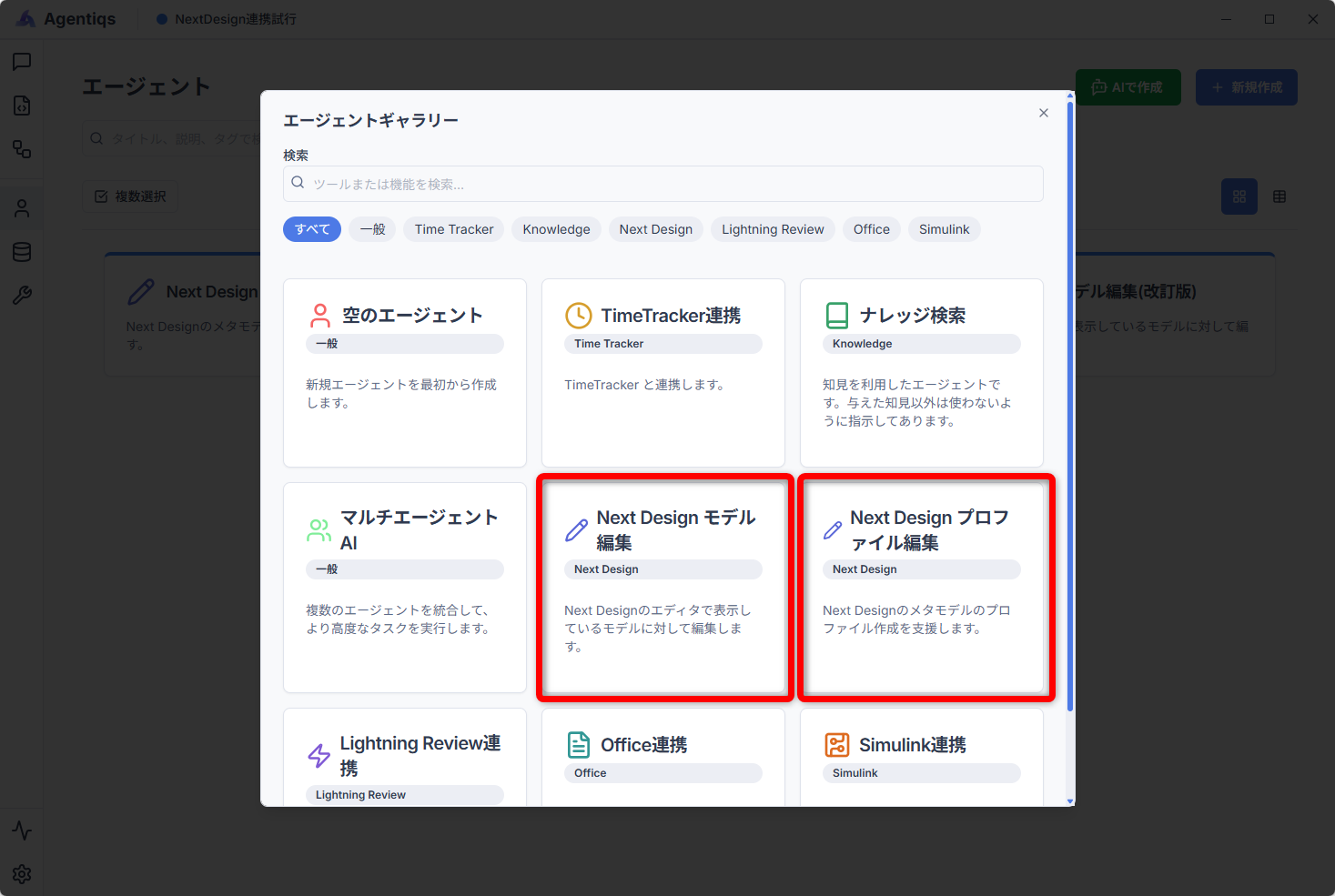
Agentiqs で Next Design 連携用の AIエージェントを作成します。
[新規作成] より、以下の 2 つのツールを追加してください。
| ツール | 用途 |
|---|---|
NextDesign モデル編集 | モデルの取得・生成・編集 |
NextDesign プロファイル編集 | メタモデル(プロファイル)の編集 |
1-2. Next Design を起動しチャットペインを開く
-
Next Design を起動し、任意のプロジェクトを開きます。
-
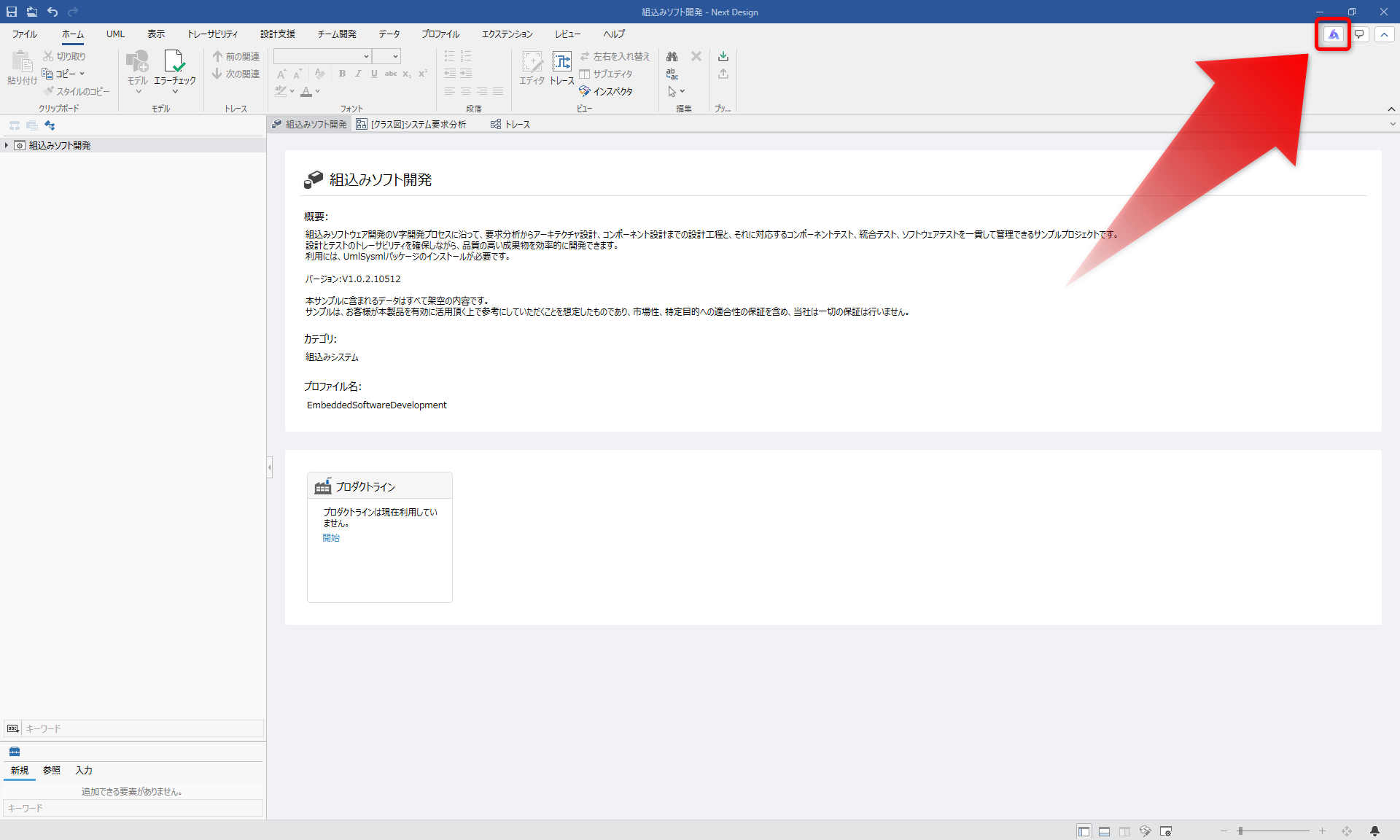
画面右上の Agentiqs アイコン をクリックしてチャットペインを開きます。
 備考
備考Agentiqs のチャットペインでは、Next Design のモデルデータの取得や編集が可能です。
-
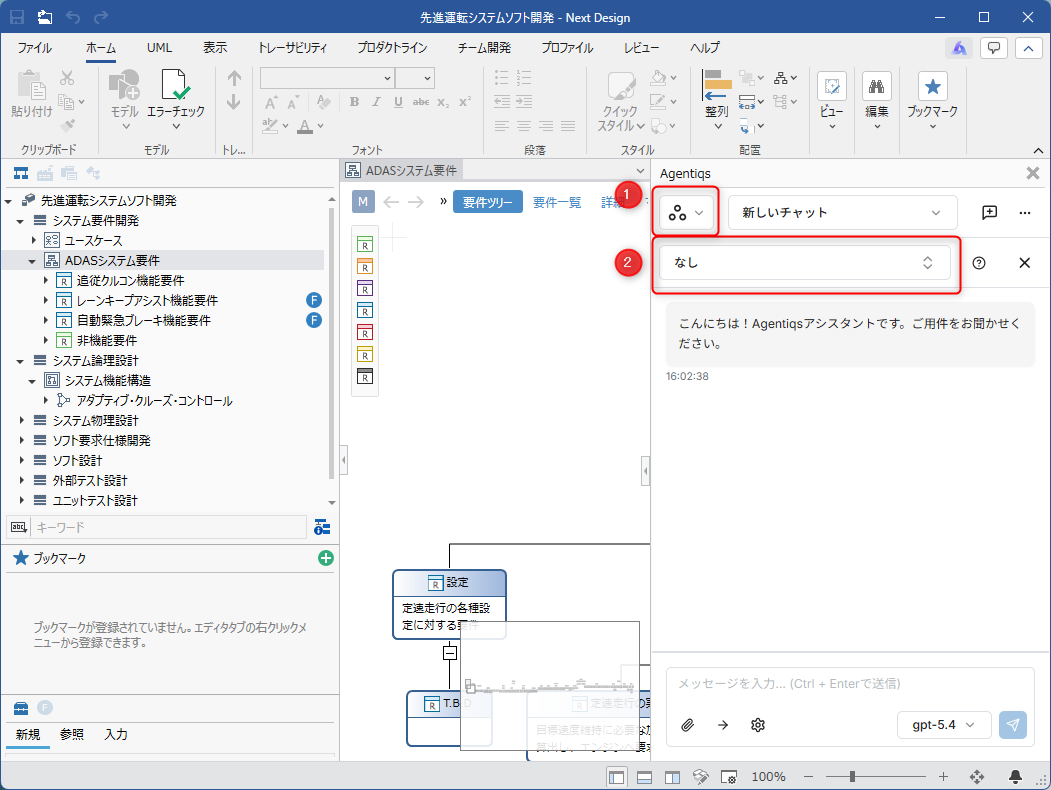
ワークスペースを指定(下図①)し、使用する AIエージェントを選択(②)します。
2. モデルを入力データとして与える
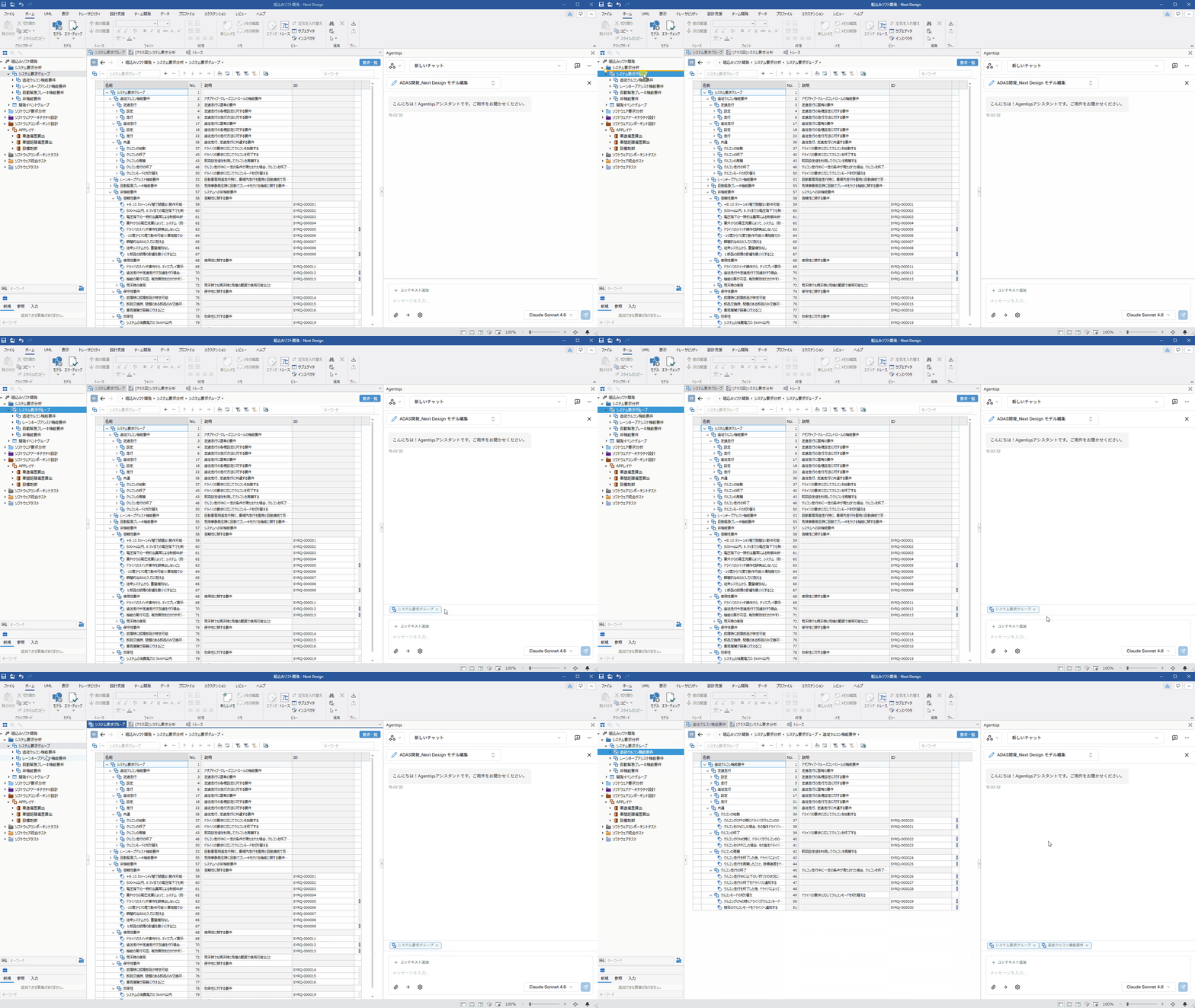
Agentiqs のチャットペインでは、Next Design のモデルをドラッグ&ドロップでAIエージェントに渡すことができます。
2-1. 単一モデルを入力として与える
対象のモデルを選択し、チャットペインへドラッグ&ドロップしてください。
選択したモデルの情報が入力データとして AIエージェントに渡されます。
2-2. 子要素を含めてすべて与える
Ctrl キーを押しながらドラッグ&ドロップすることで、選択したモデル配下のすべての要素を入力データとして渡すことができます。
トークンが超過しないように圧縮はしていますが、あまりに大量のモデルを一度にすべて渡す場合はトークンエラーとなる可能性があります。
3. モデルを生成する
AIエージェントを利用して、Next Design 上のモデルを生成します。
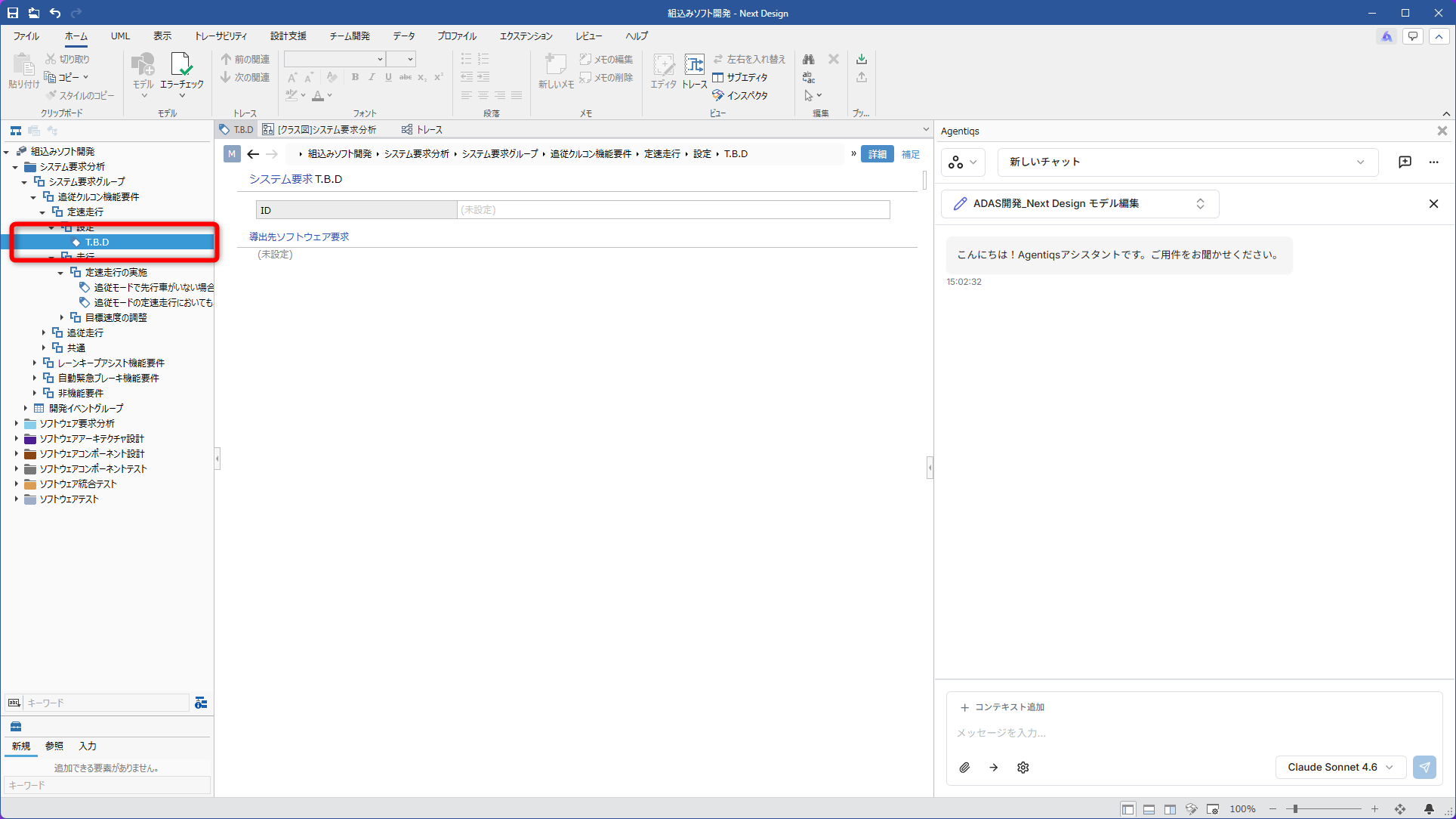
今回は、下図のようにシステム要求分析のうち、[設定] モデルの配下のTBD となっているモデルに着目します。
以下の手順でモデル生成を実施してください。
NextDesign モデル編集ツールを持つ AIエージェントを選択します。- 親モデルを選択し、チャットペインへドラッグ&ドロップします。
必要に応じて
Ctrlを押しながら子要素も含めてください。 - AIエージェントに対して、以下のようにモデル生成を指示してください。
メッセージ例:
設定配下のシステム要求について、具体的な要求を検討し、設定モデルの配下に要求モデルを追加せよ
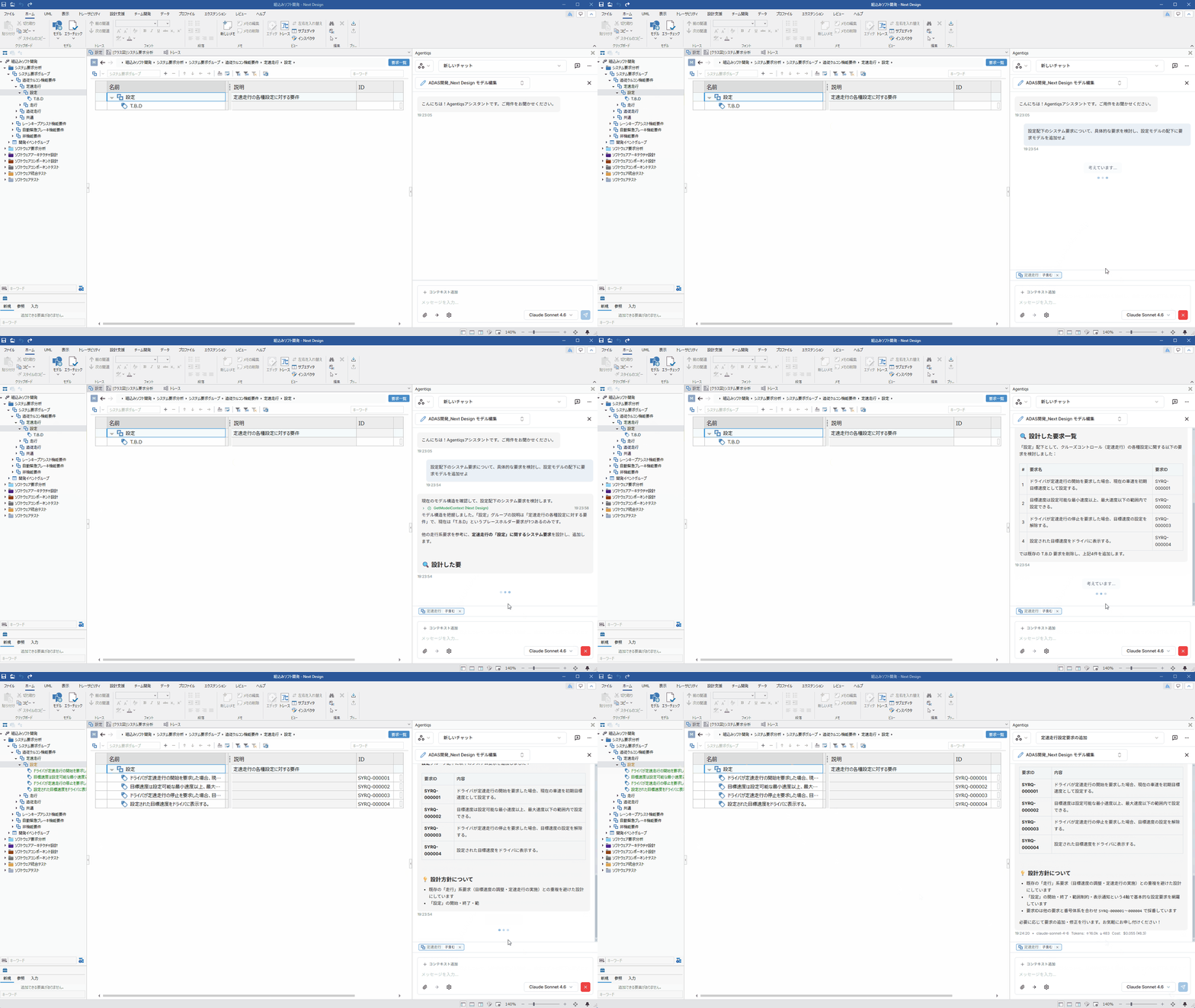
AIエージェントのシステムプロンプトに、生成するモデルの構造や制約を記載しておくと、
より精度の高い結果が得られます。
4. モデル横断でレビューする
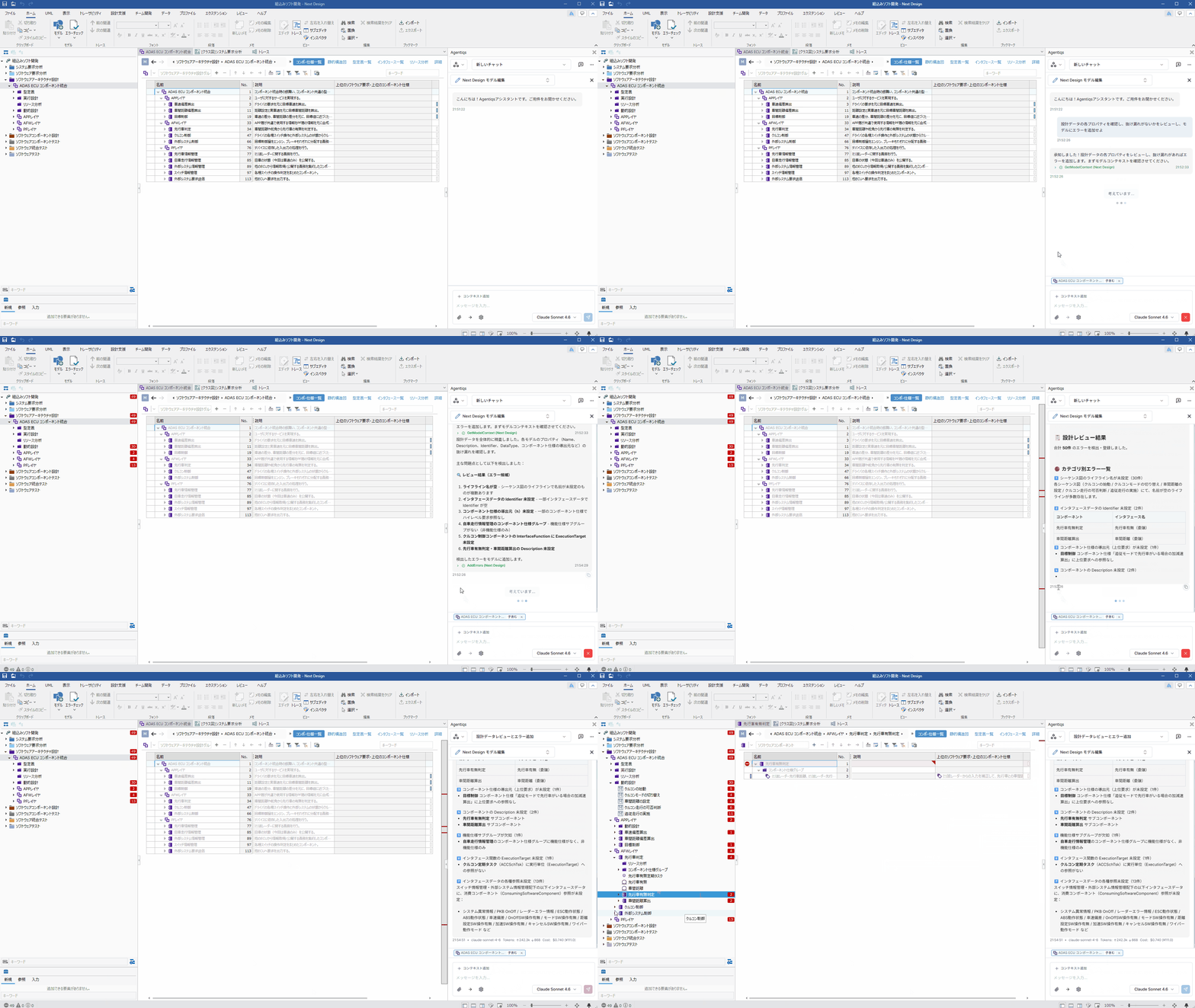
選択したモデル配下のすべてのモデルを対象に、AIエージェントによるレビューを実施します。
- Agentiqs で、手順 1-1 で作成した NextDesign モデル編集 ツールを持つAIエージェントを選択します。
Ctrlを押しながら対象モデルを選択し、チャットペインにドラッグ&ドロップします。- レビューを依頼するメッセージを入力し、AIエージェントを実行してください。
- メッセージ例:
設計データの各プロパティを確認し、抜け漏れがないかをレビューし、モデルにエラーを追加せよ
※今回は、サンプルのためデータの不足がないことを確認しています。
- メッセージ例:
- 実際の開発に利用する場合は、レビュー専用のAIエージェントを作成してレビューを実施してください。
- レビュー対象の量が多い場合やレビュー観点を網羅的に確認したい場合は、ワークフロー機能の利用を検討してください。
5. メタモデルを作成する
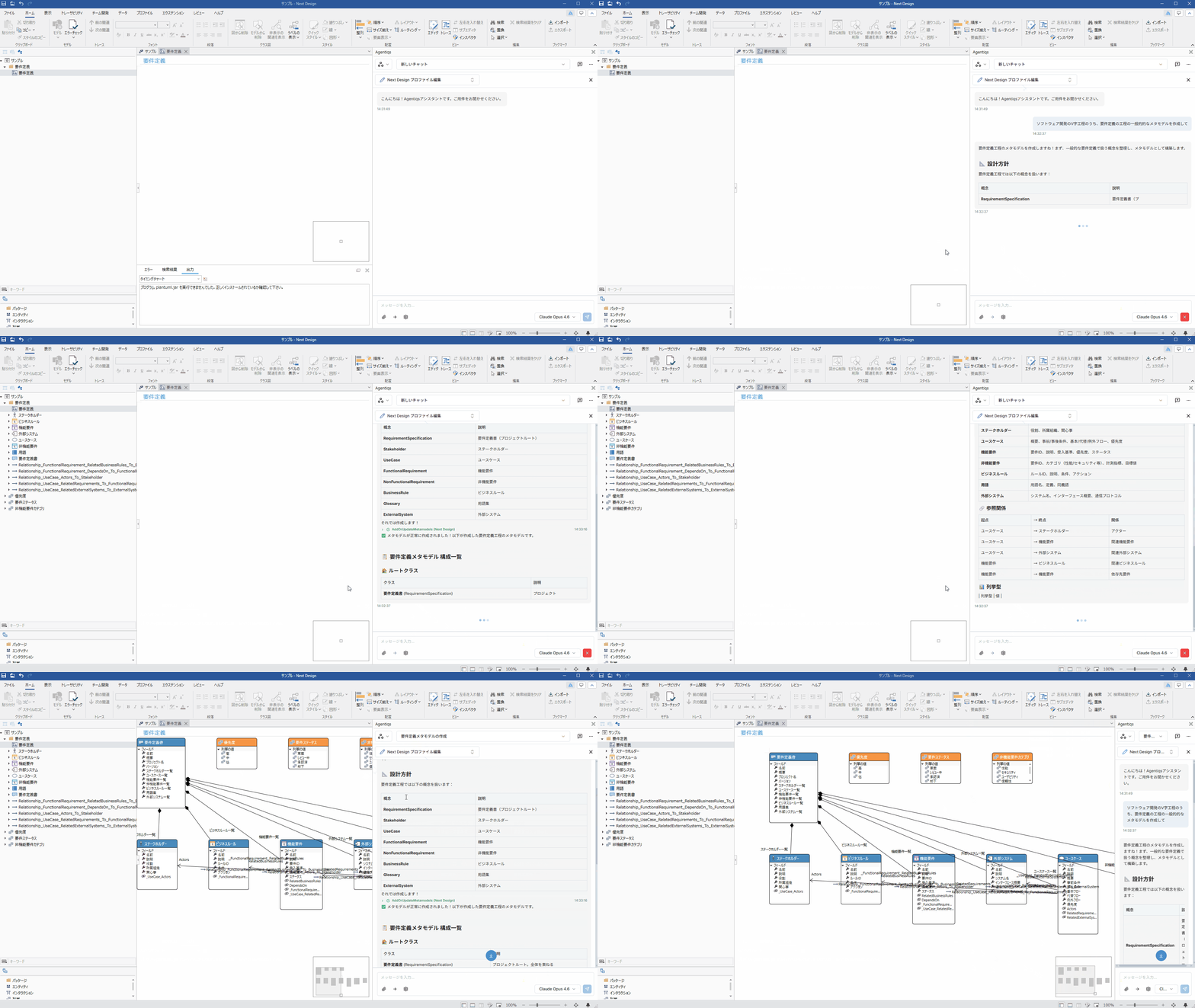
プロファイル編集画面を利用して、AIエージェントがメタモデルを作成します。
- NextDesign で プロファイルの編集画面 を開きます。
- チャットペインにて、
NextDesign プロファイル編集ツールを持つ AIエージェント を選択します。NextDesign プロファイル編集ツール とはプロファイルの構造定義(メタモデル)をチャット形式で編集・追加できます。
- 作成したいメタモデルの内容を、以下のように AIエージェントに指示します。
- メッセージ例:
ソフトウェア開発のV字工程のうち、要件定義の工程の一般的なメタモデルを作成して
- メッセージ例: