ナレッジを活用する
本ページでは、ドキュメントをナレッジとして登録し、AIエージェントから活用する方法を解説します。
今回のゴール
登録したドキュメントをナレッジとして利用し、AIエージェントから質問応答ができる状態を構築します。
事前準備
ナレッジとして登録するドキュメント(Officeファイル、テキストファイルなど)を事前に用意してください。
初めて利用する場合は、まずは少数のファイルや一部工程の資料など、小規模な範囲で試すことを推奨します。
- 料金は、利用するAIモデルやデータ量によって変動します
- 目安: 約 1円/MB(AIモデル: text-embedding-ada-002 を利用した場合)
検証・試用時は、登録するデータ量を限定して利用してください。
1. ナレッジを登録する
ナレッジドキュメントをRAGとして活用するために、データベースを作成します。
-
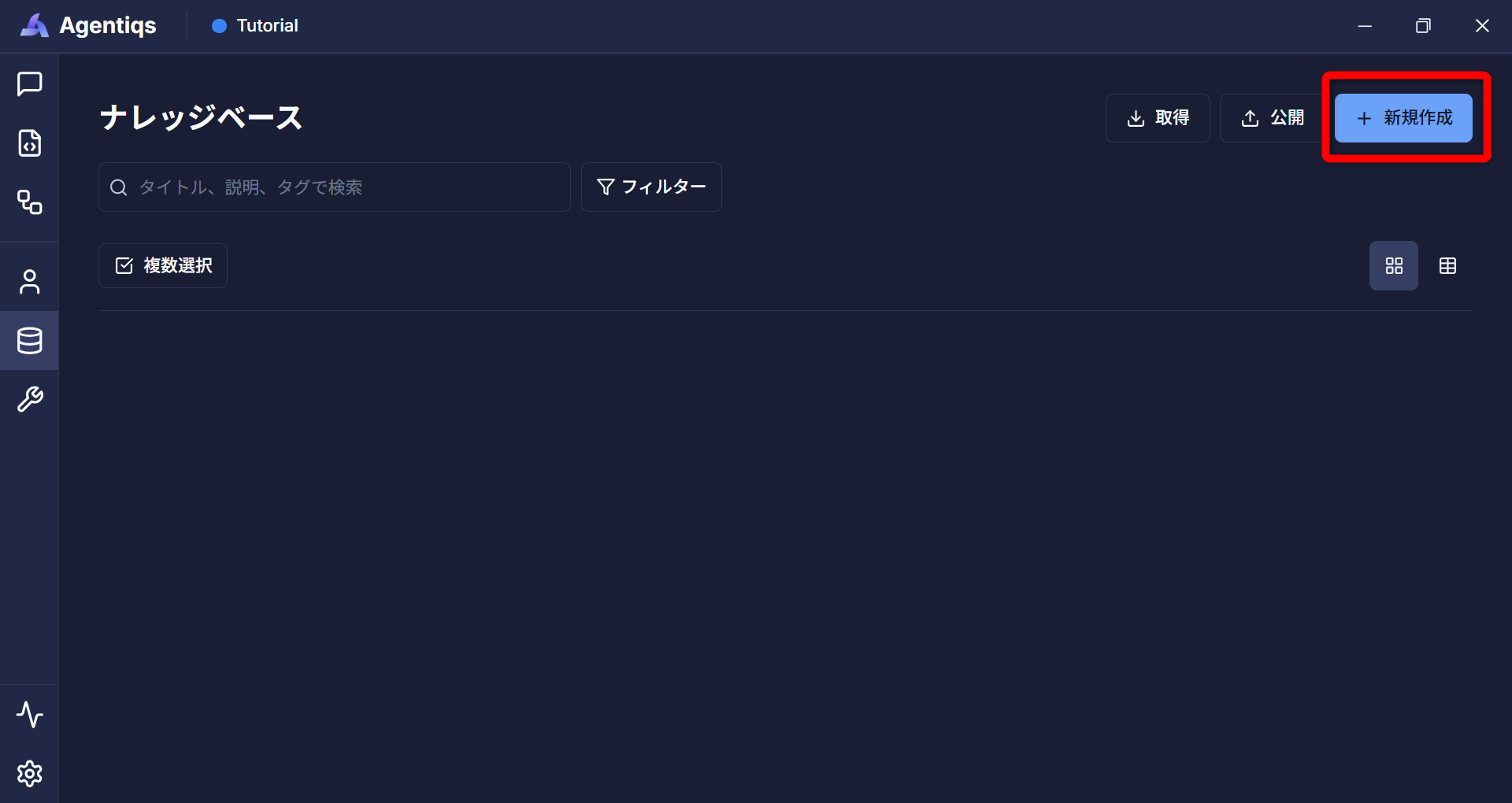
[ナレッジ] - [新規作成] よりナレッジの設定を開きます。
-
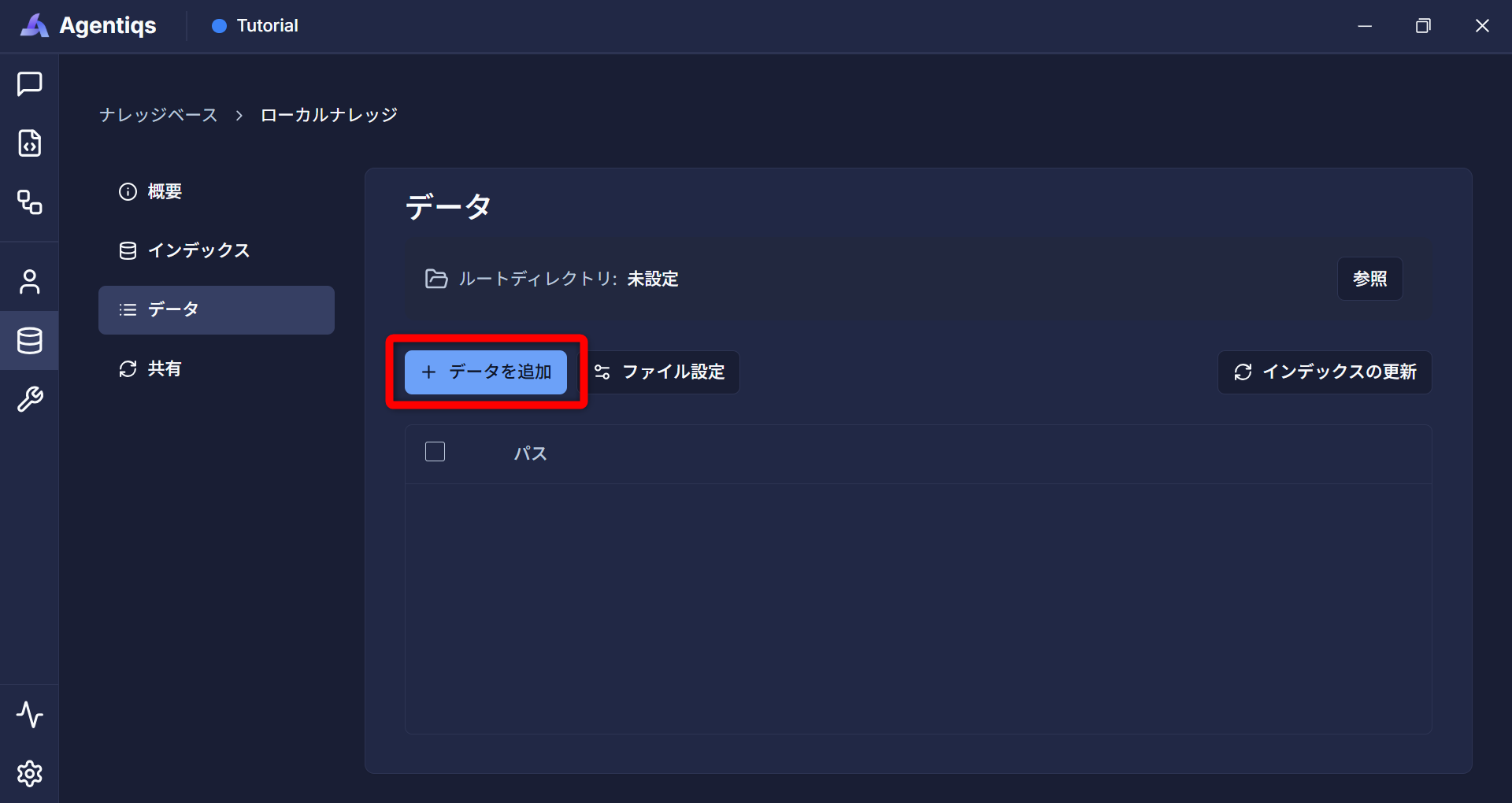
[データ] タブの [データを追加] よりフォルダパスまたはファイルパス指定で、ナレッジ化する対象のドキュメントを登録します。
-
データの追加
-
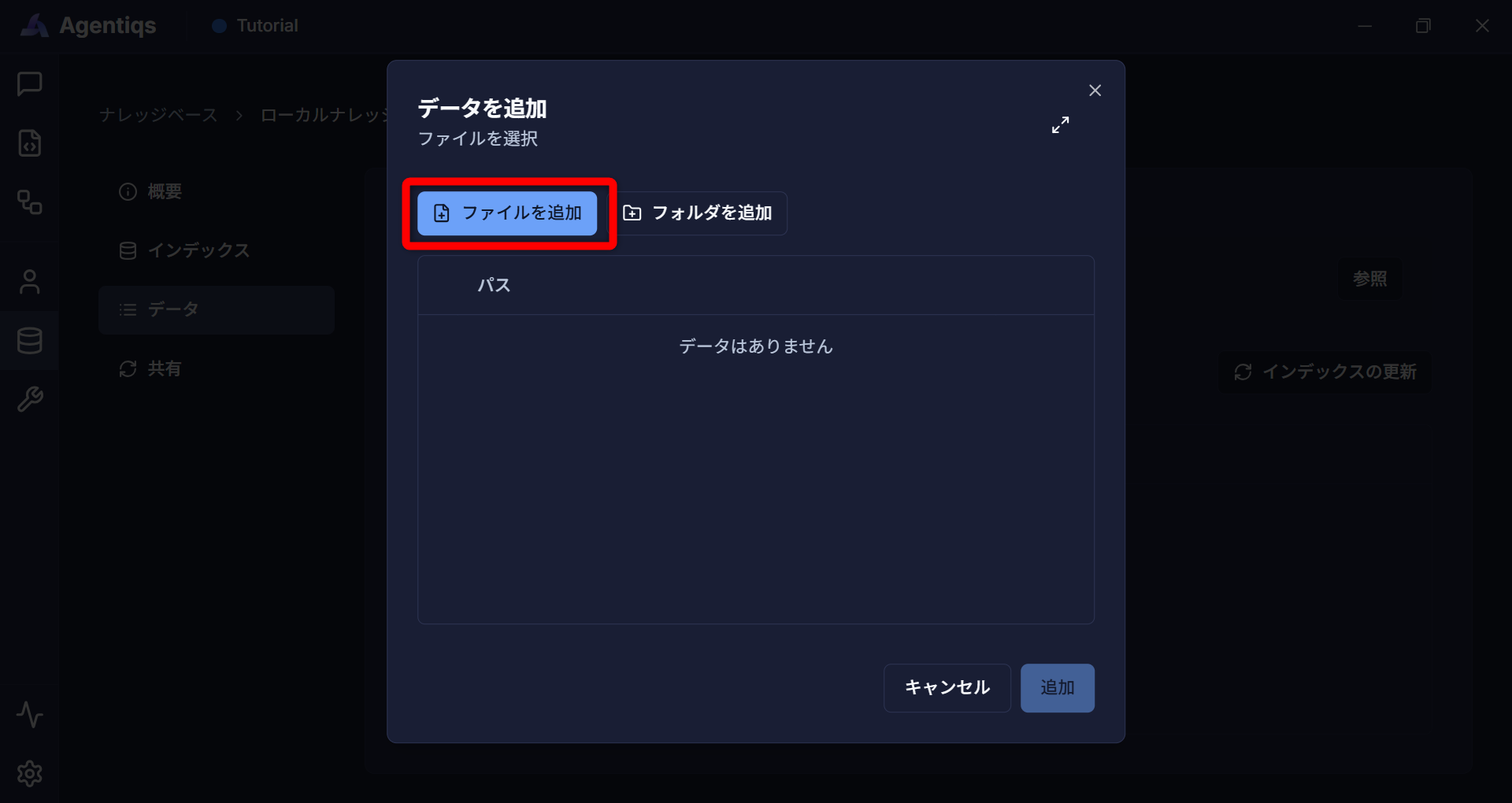
ファイルの追加
 注記
注記ナレッジ対象にするファイルのパスを指定してください。
- ファイルを用意していない場合は、サンプルデータのパスを指定してください。
- 詳細はナレッジを作成するを参照してください。
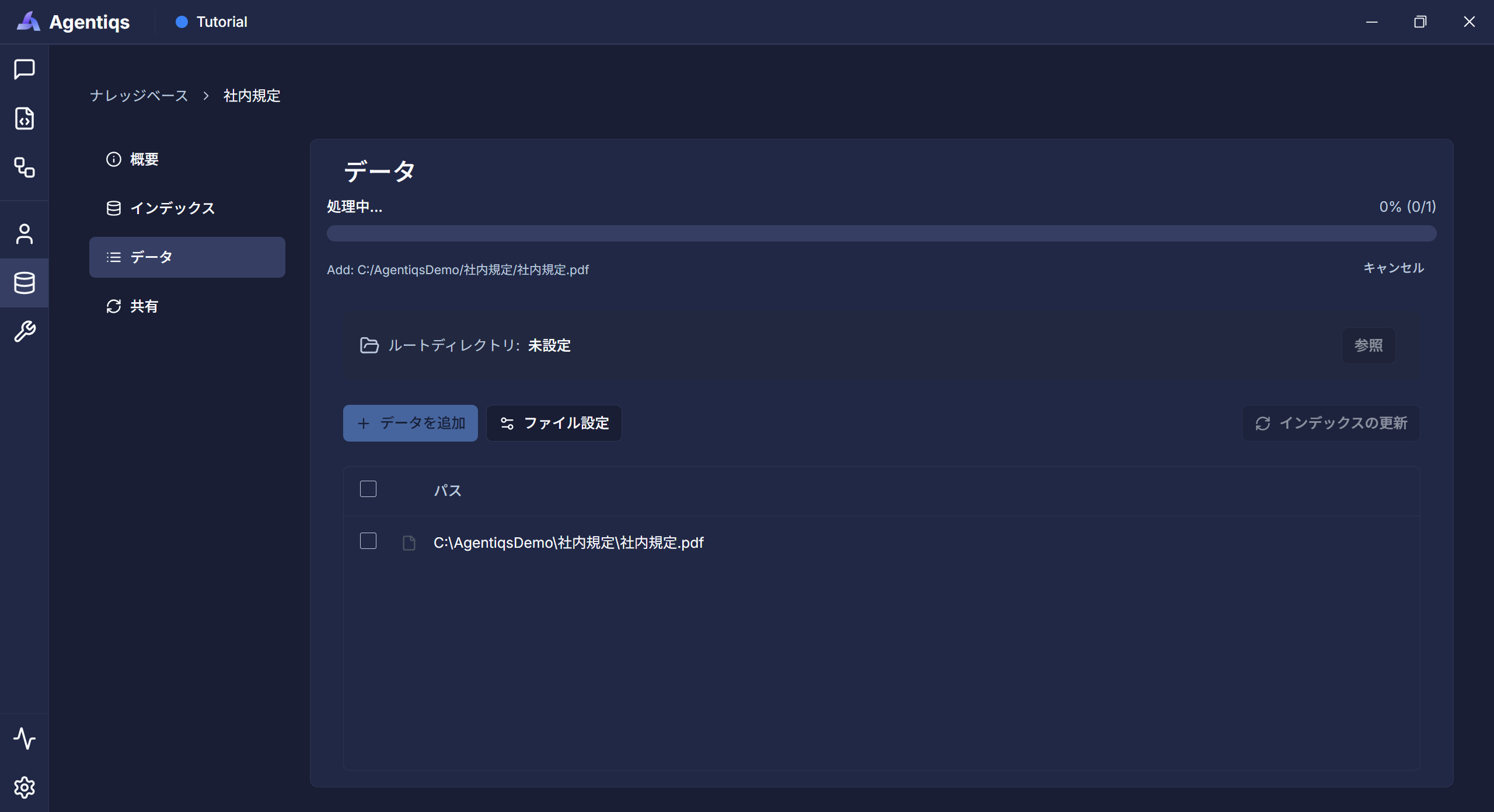
データの追加、更新が完了すると、RAGとして利用可能になります。
-
2. ナレッジを使用して回答するエージェントを作成する
-
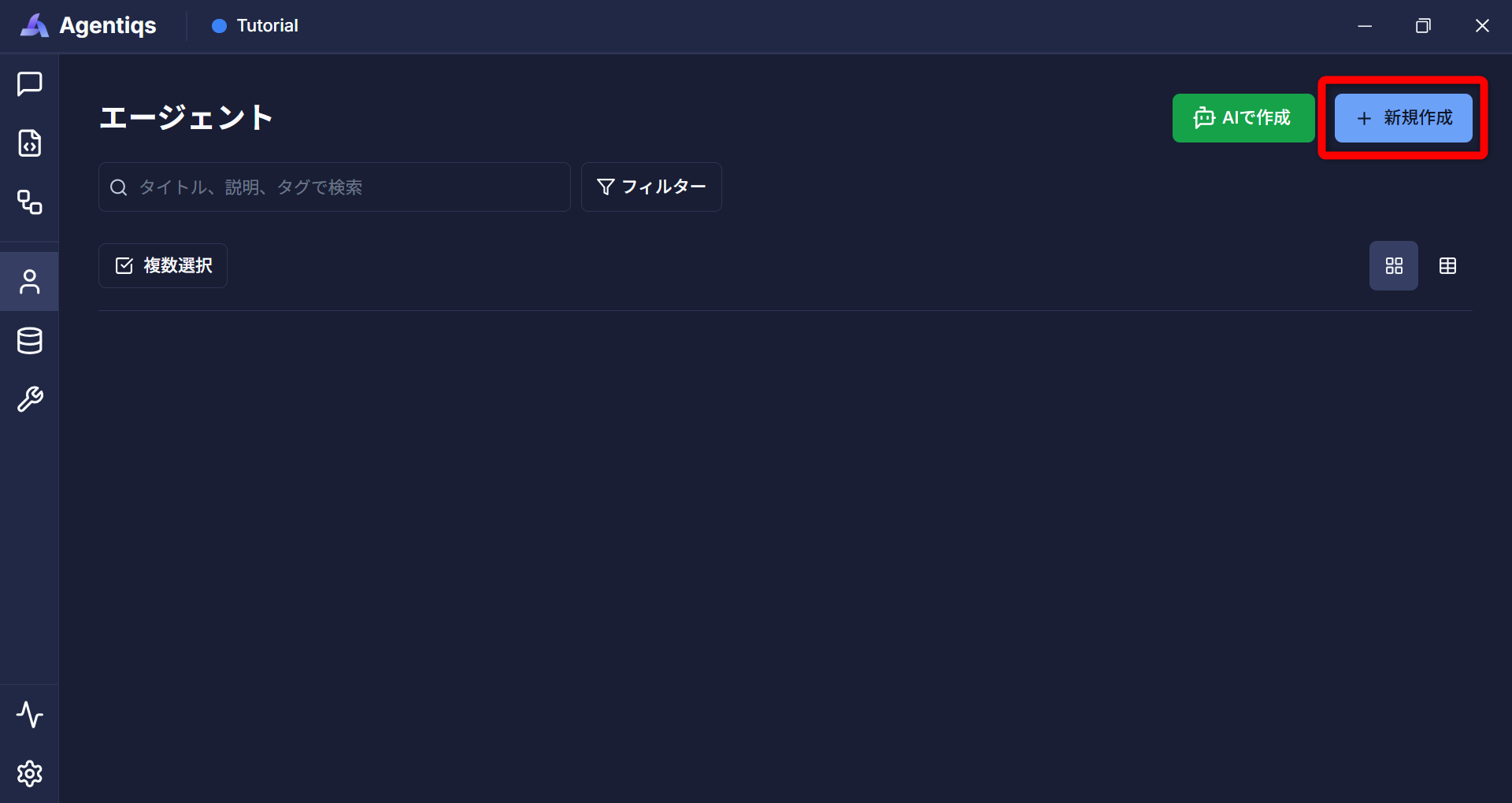
[エージェント] - [新規作成] から AIエージェントギャラリーを開きます。
-
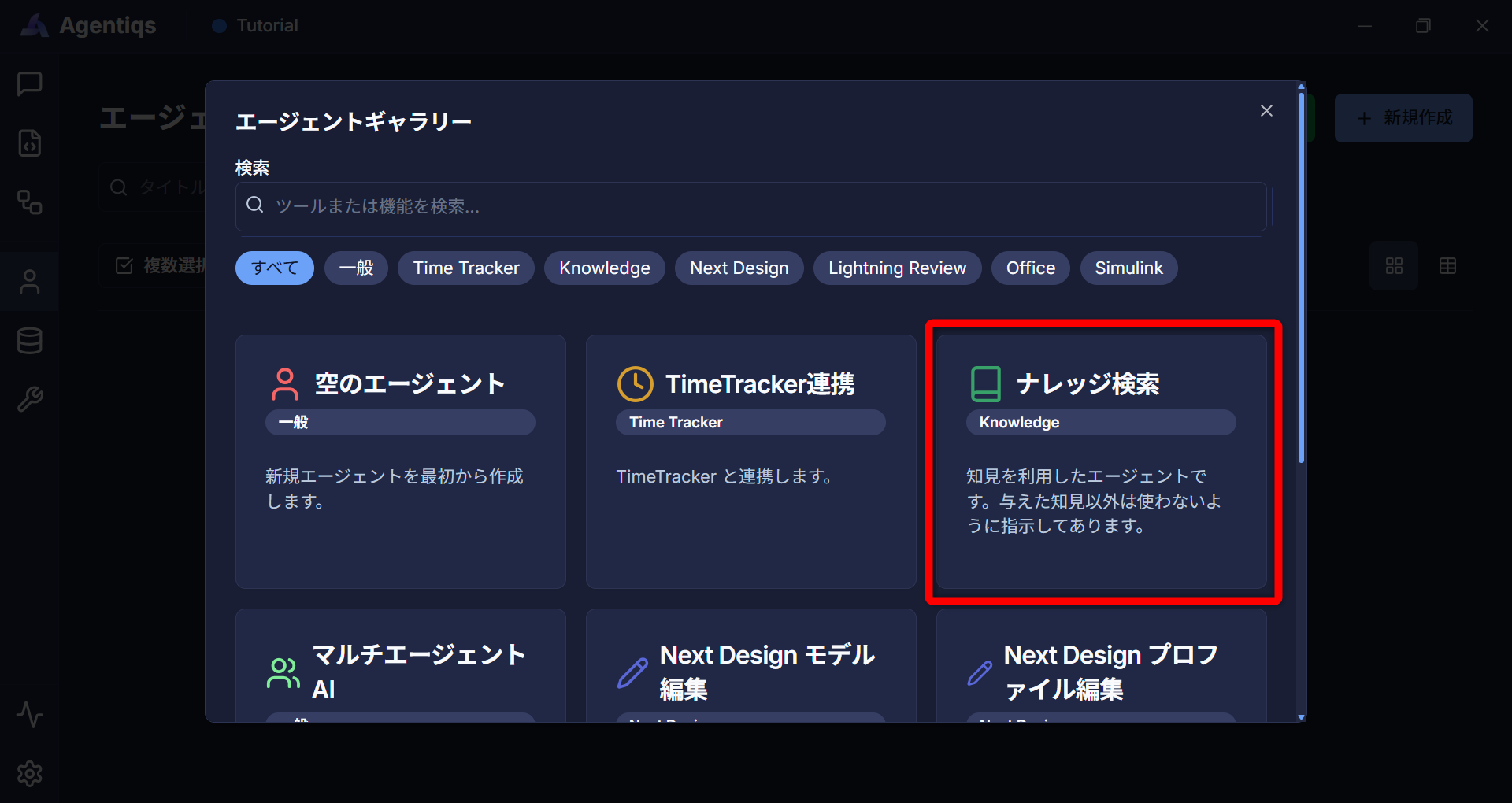
[ナレッジ検索] を選択して、設定画面を開きます。
 注記
注記システムプロンプトにはテンプレートが設定されています。
本手順ではデフォルトのまま利用可能です。 -
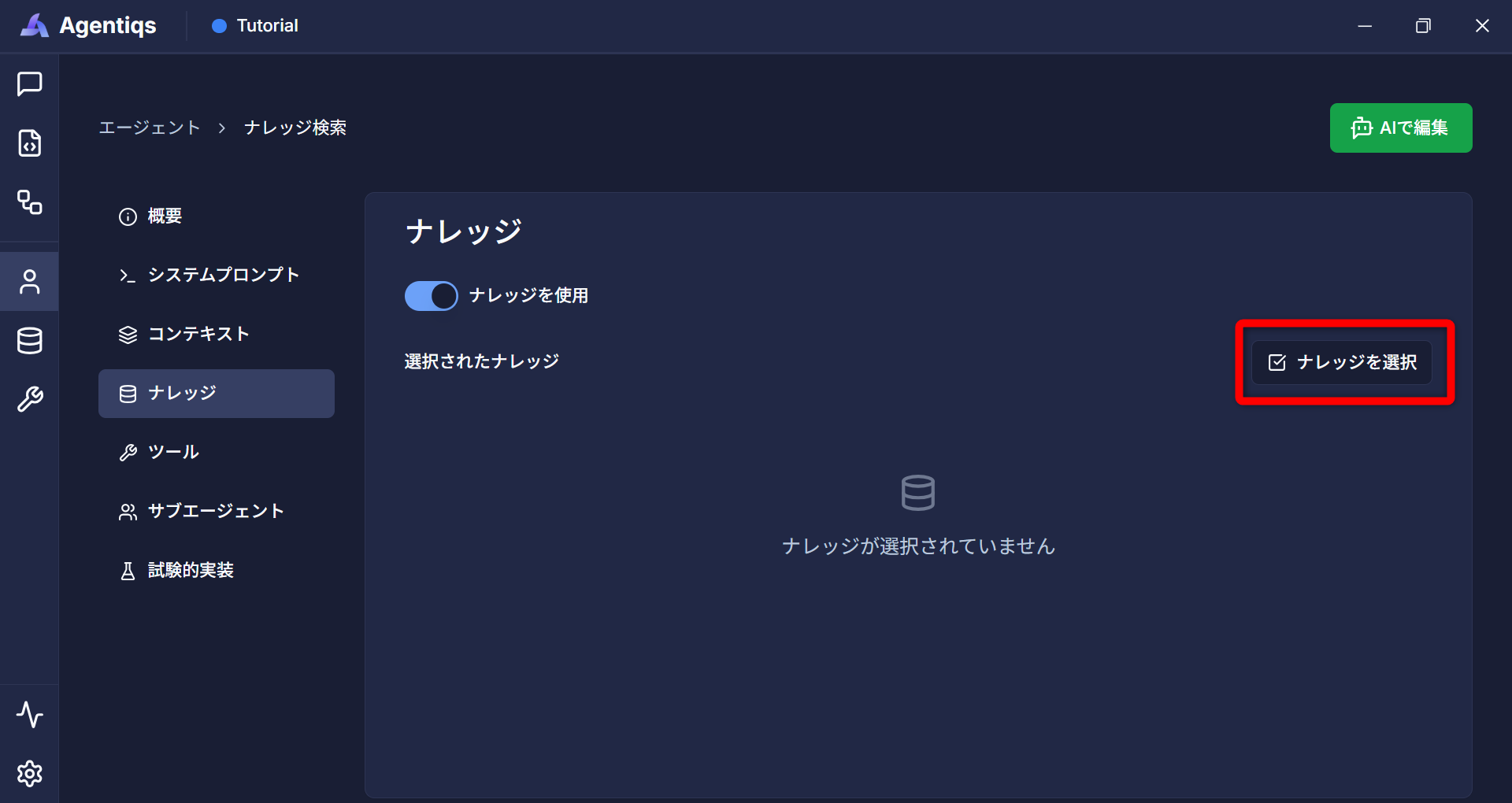
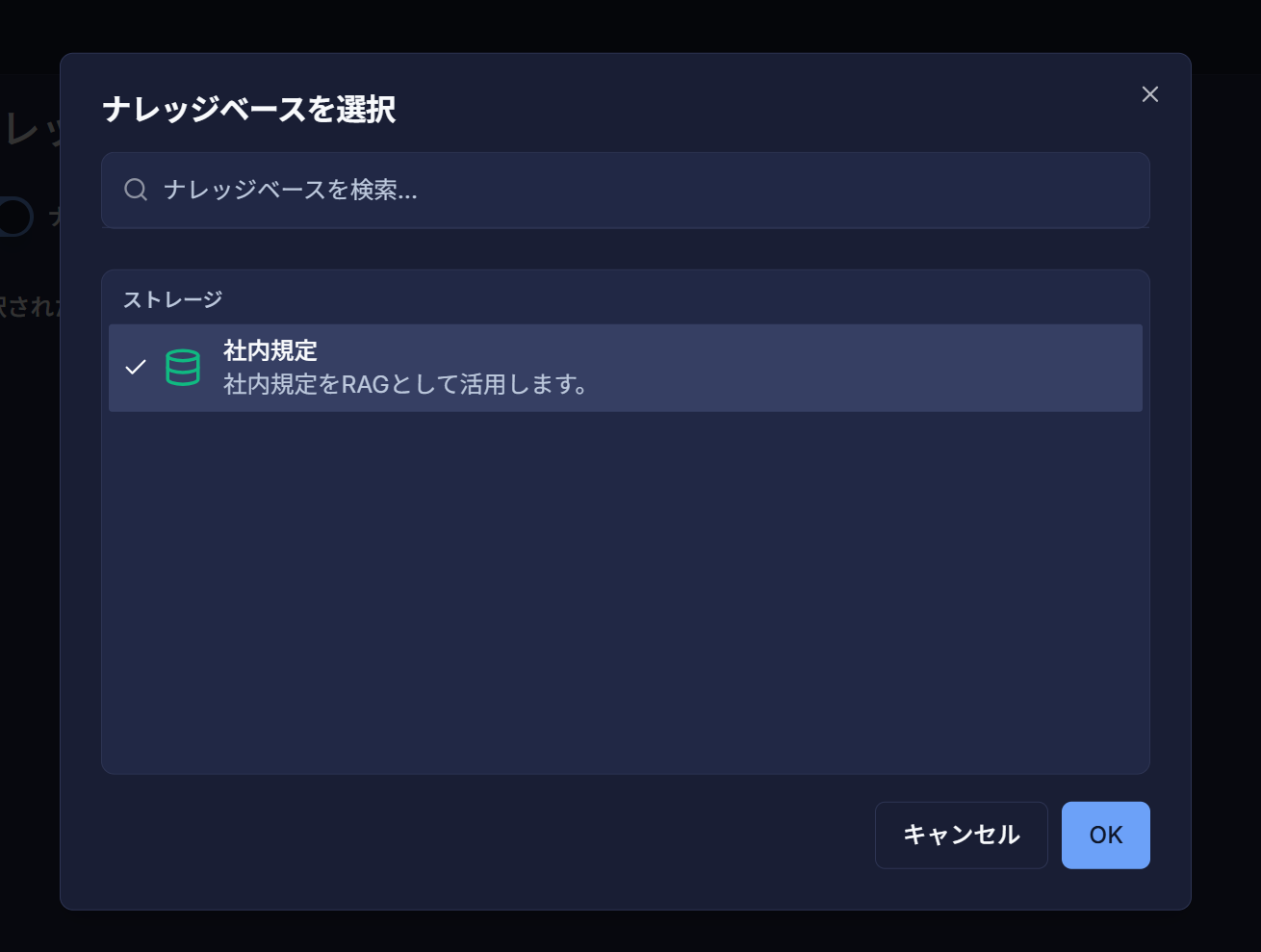
[ナレッジ] タブの [ナレッジを選択] から準備したナレッジを選択します。
-
必要に応じてその他の設定を編集し、保存します。
3. チャットでナレッジを利用する
-
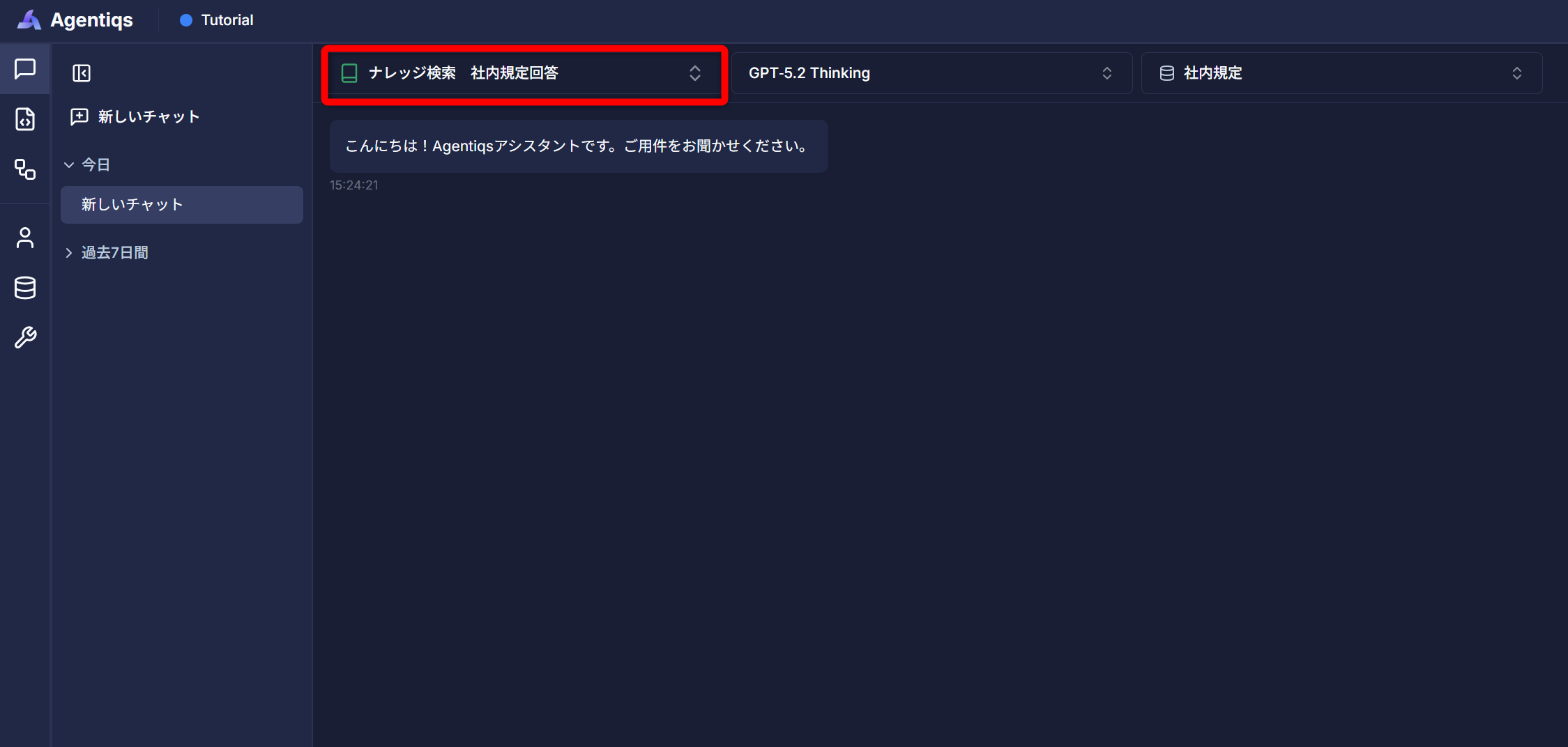
チャット画面を開き、エージェントのプルダウンから作成したエージェントを選択します。
-
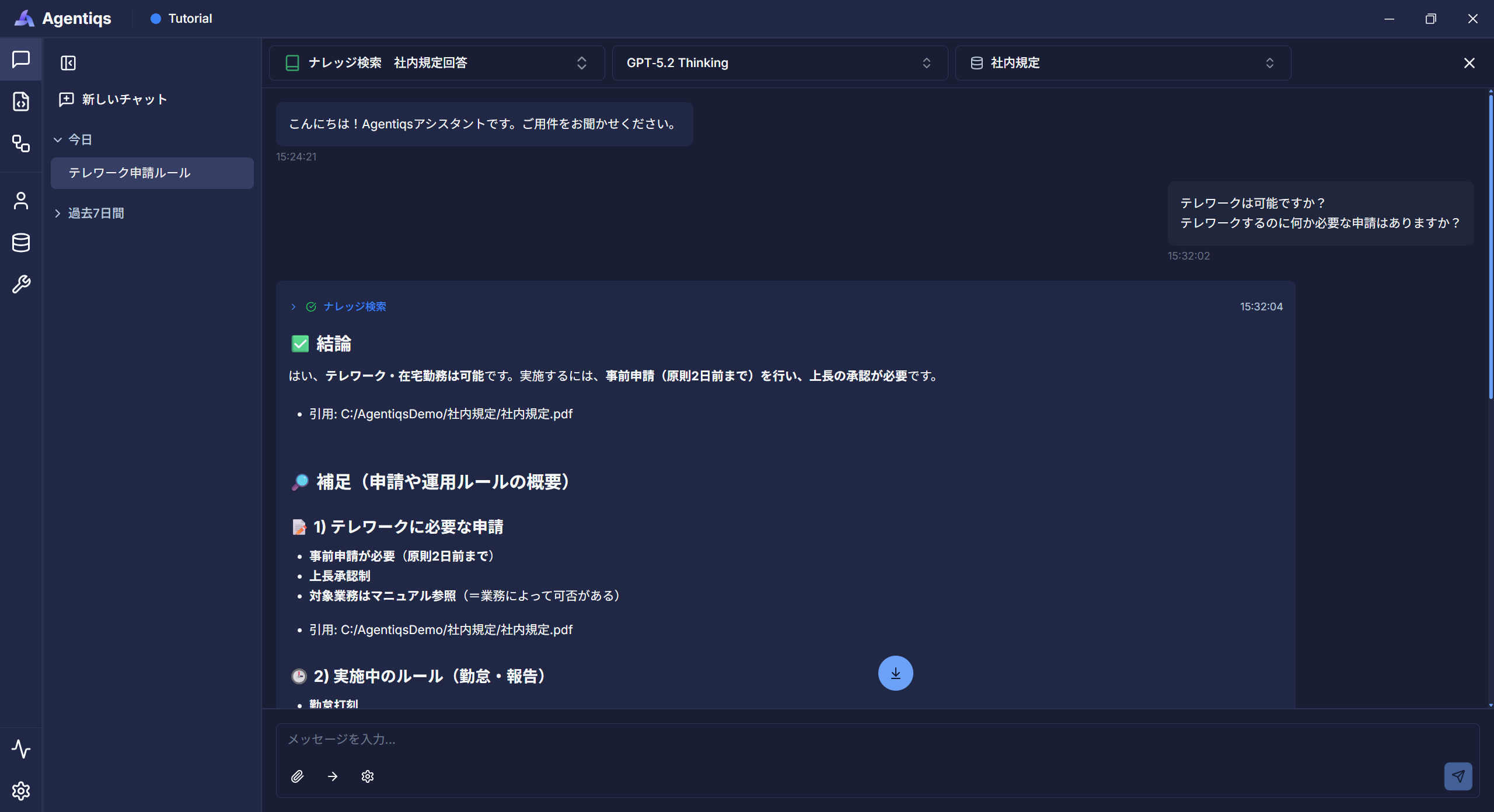
ナレッジとして登録したドキュメントに対して質問することで、該当情報を抽出、要約して回答が得られます。
活用例
ナレッジを活用することで、目的の情報を探索する時間を削減し、開発業務に集中できる環境を構築できます。
- マイコン仕様書の検索・要約
- 社内ナレッジに関する問い合わせ対応の効率化
- 組織やプロジェクトで管理されているドキュメントの横断的な参照
- 既存の設計成果物の検索・参照
- ソースコードの検索・参照
また、ナレッジを活用することで、新規メンバーでも既存ドキュメントをもとに必要な情報へ迅速にアクセスできるため、
プロジェクトへの早期キャッチアップおよび業務の効率的な遂行が実現できます。