セットアップ手順
最新版のインストーラー
「ダウンロードページ」から取得してください。
インストール
- ダウンロードしたインストーラーをダブルクリックして実行します。
- 表示される画面の案内に従ってインストールを進めてください。
- インストールが完了すると、スタートメニューに「Agentiqs」が追加されます。
- スタートメニューから本アプリを起動してください。
インストールの初回起動時はライセンス登録が必要です。
「ライセンス認証」を手順を実施してください。
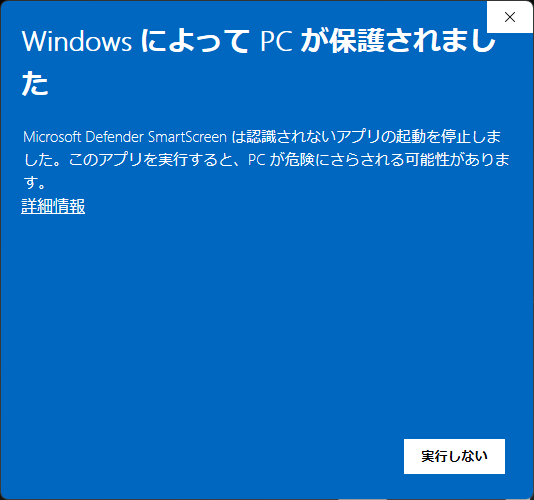
Windows の警告が表示される場合
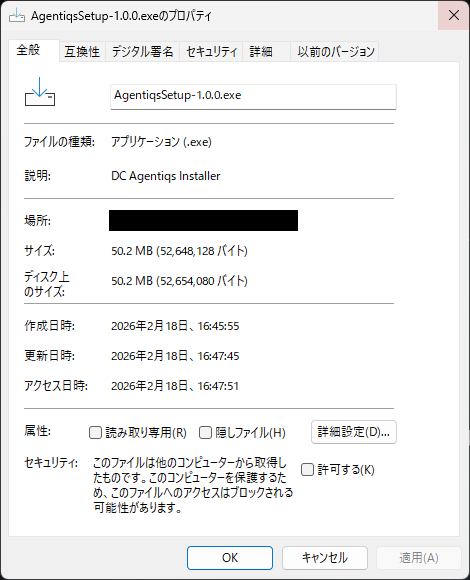
インストーラー実行時に 警告が表示される場合は、次のいずれかの手順で続行できます。
- インストーラーを右クリックして [プロパティ] を開き、[全般] の [セキュリティ] で [許可する]を選択してから、再度実行してください。
- 警告画面の [詳細情報] をクリックしてから [実行] をクリックします。
インストールする前に
DENSO CREATE 製品(Next Design、Lightning Review など)が起動している場合は、あらかじめ終了してからインストールしてください。
(起動中のまま実行すると、更新に失敗したりファイルがロックされてインストールが中断する場合があります)
動作環境について
Agentiqs は .NET 10 ランタイムが必要です。
未インストールの場合は、Agentiqs のインストーラーが自動でインストールします(ランタイムのインストール時に 管理者権限 を求められる場合があります)。
社内PCの権限/セキュリティ設定により自動インストールに失敗する場合は、以下から .NET 10 ランタイム を手動でインストールしてください。
注意事項
- Agentiqs 本体はユーザー単位でインストールされます。
- インストール先は
%LOCALAPPDATA%\DENSO CREATE\Agentiqsです。
アップデート
自動アップデートでは、Agentiqs内から直接アップデートを行うことができます。
- [設定] > [アップデートの確認]をクリックします。
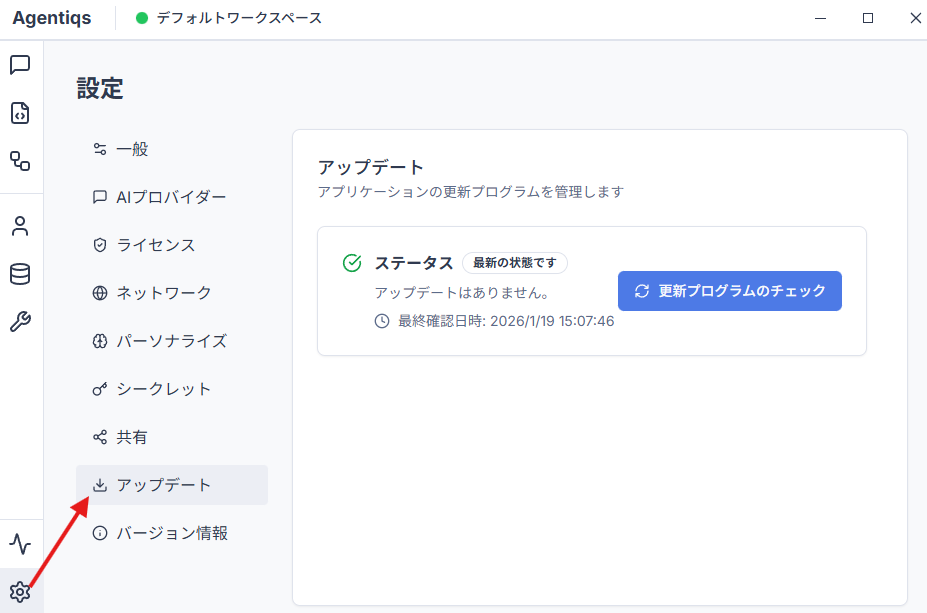
- 「更新プログラムのチェック」 をクリックします。
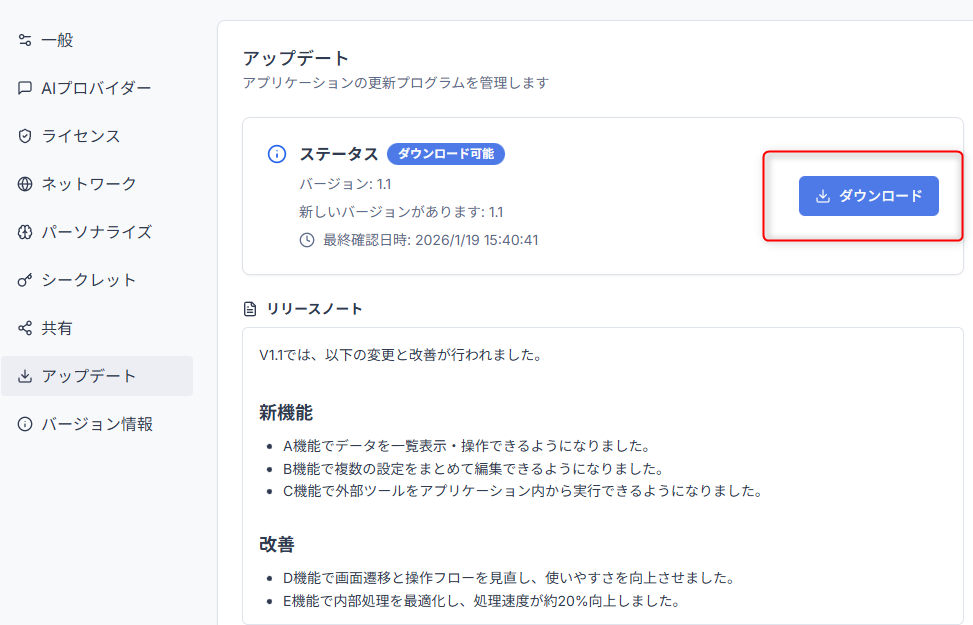
下図赤枠の表示が変わりますので、プログラムをダウンロードし、新しいバージョンをインストールしてください。
アンインストール
アンインストールは「アプリと機能」またはスタートメニューの「DC Agentiqs」のコンテキストメニューから実行できます。
注意事項
アンインストールの前に、[設定] > [ライセンス] から本デバイスのアクティベーション解除(ライセンス解除)を行ってください。
手順は「ライセンス管理」を参照してください。