ライセンス管理
このページでは、Agentiqs のライセンス管理について説明します。
事前準備
- ライセンスキー(トライアル利用の場合は不要)
- 認証に使用するメールアドレス
@denso-create.jpドメインからのメールを受信できるよう、迷惑メール設定・ドメイン指定受信の設定をお願いいたします。
1台のPCに対して複数のアカウントでログインして
Agentiqs を使用する場合アカウントを切り替える前にタスクマネージャーで Agentiqs のプロセスを停止してください。
(AgentiqsServer、Agentiqs の両方が対象です)
ライセンス認証
Agentiqs のライセンスを認証する手順を説明します。
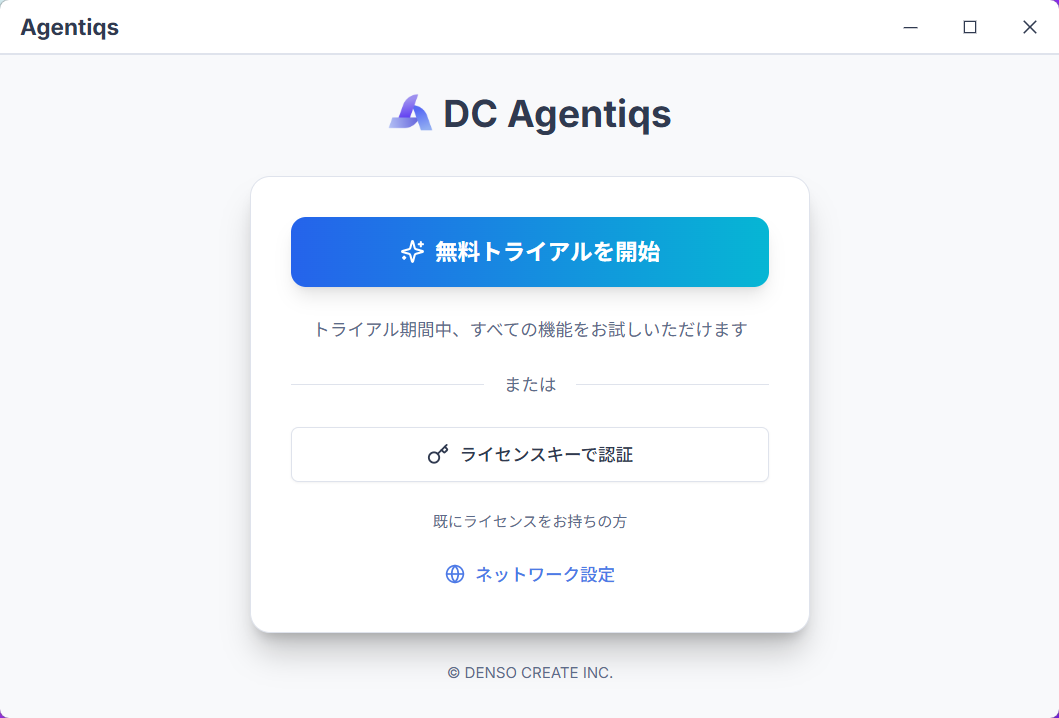
利用する用途により以下の手順になります。
Agentiqs の評価版、ライセンスキーを入力して利用する場合
手順
- 初期画面で「トライアルを開始」または「ライセンスキーで認証」を選択し、画面の案内に沿って認証を進めます。
- 本人確認のため、メールで確認コードを受け取り、入力して検証します。
- 「【DC Agentiqs】メール認証コード」というメールが、
no-reply@denso-create.jpから送信されます。 - 通信状況などによりますが数秒~数十秒ほどで送信されます。
- 「【DC Agentiqs】メール認証コード」というメールが、
- 本人確認完了後、ライセンスキーを登録して利用を開始してください。
クイックスタート
Agentiqs を初めて利用する方のために、最短で「使い始める」ための全体の流れをご紹介しています。
詳細は「クイックスタート」を参照してください。
メールが届かない場合
数分待ってもメールが届かない場合は、入力したメールアドレスに誤りがないか、迷惑メールフォルダに振り分けられていないかを確認の上、メールの再送信を行ってください。
それでもメールが届かない場合は、サポート窓口(agsupport@denso-create.jp)までメールでお問い合わせください。
ライセンス解除
アンインストールやPCの入れ替えなどを行う前に、本デバイスのライセンス解除を行ってください。
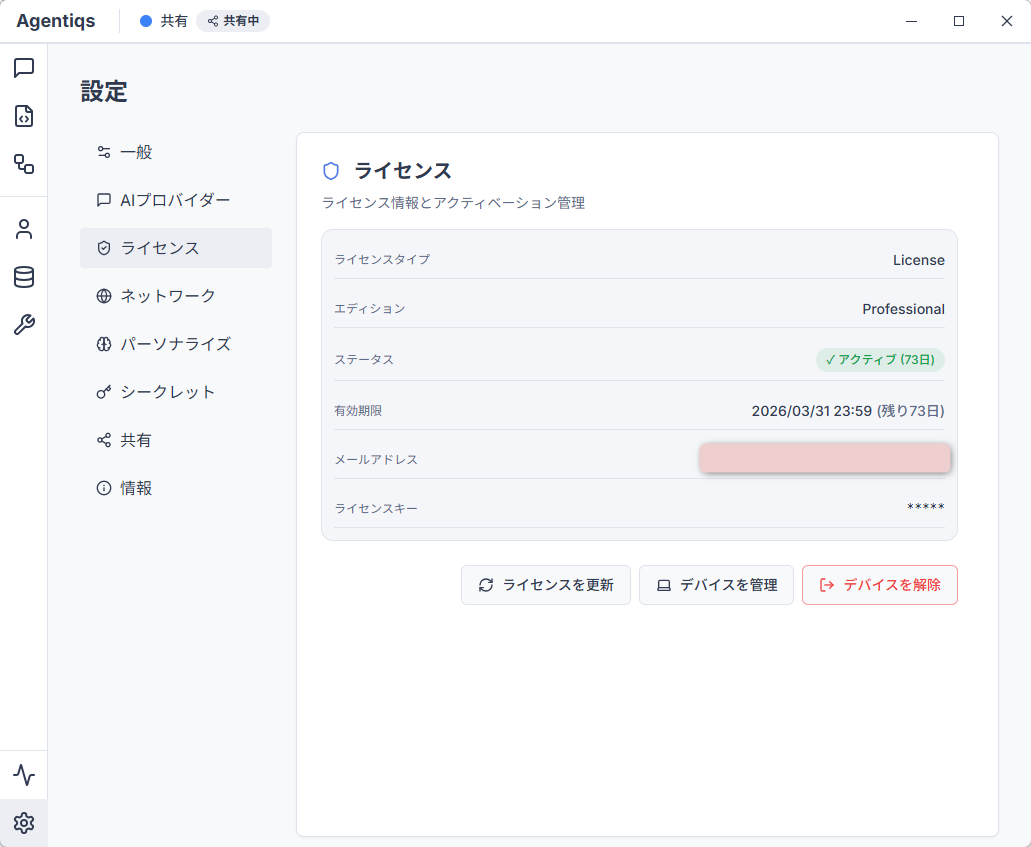
手順
- [設定] > [ライセンス] を開きます。
- [ライセンス] 画面の [デバイスを解除] ボタンをクリックします。
- [ライセンスの解除確認] ダイアログが表示されるので、[解除する] をクリックします。
- 解除が完了すると、初期画面に戻ります。
デバイス管理
[設定] > [ライセンス]から、現在のライセンス情報の確認と、アクティベーションしているデバイスの確認・解除が行えます。
手順
- [設定] > [ライセンス] を開きます。
- [ライセンス] 画面の [デバイスを管理] ボタンをクリックします。
- 登録したメールアドレス、ライセンスキーで認証したデバイスの一覧が表示されます。
- 異なるデバイスのライセンスを解除できます。
デバイス管理の反映タイミングについて
[デバイス管理]で他デバイスのアクティベーションを解除しても、すぐに反映されない場合があります(自身のデバイスはすぐに反映されます)。
削除したデバイス側でAgentiqsを再起動すると反映されますが、一時的に「解除したのに使えてしまう」状態が発生する場合があります。
期限切れ時の対応
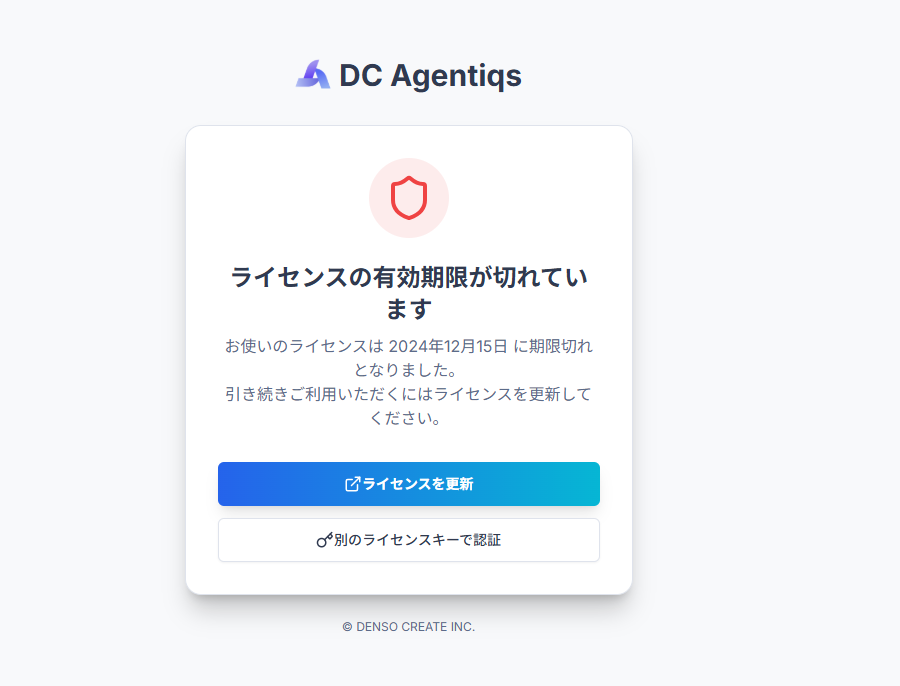
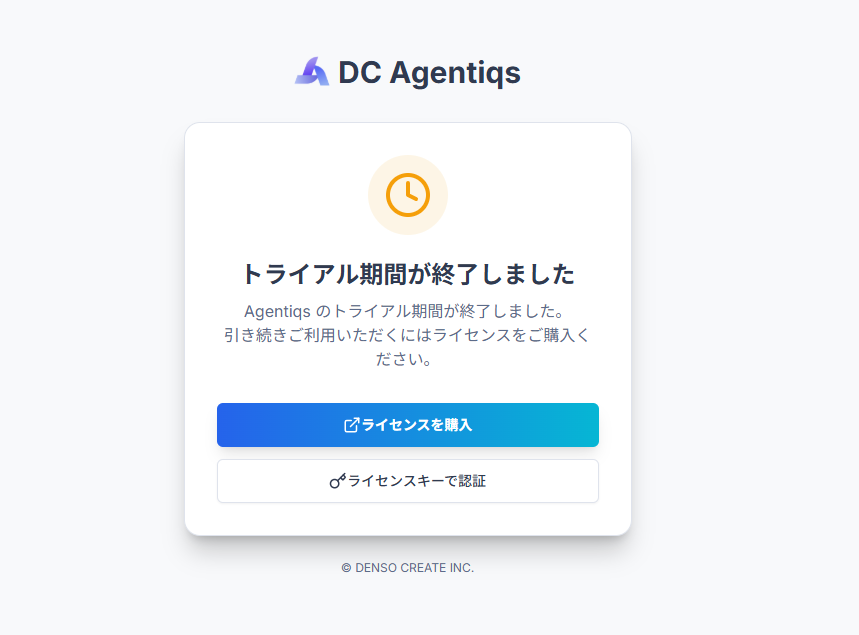
ライセンスの有効期限が過ぎると、以下の画面が表示され、Agentiqsはご利用できません。ライセンスキーを確認(または購入)し、あらためてライセンスキー認証を行ってください。
トラブルシューティング
- 認証メールが届かない場合は、迷惑メールフォルダやドメイン受信設定(
@denso-create.jp)を確認の上、メールの再送信を行ってください。 - 社内ネットワーク/プロキシ環境などで通信がブロックされる場合は、プロキシ設定も確認してください。
- 解決しない場合は、サポート窓口(agsupport@denso-create.jp)までメールでお問い合わせください。