クイックスタート
このページでは、Agentiqsを初めて利用する方向けに、最短で「使い始める」ための流れと、Agentiqsの価値を短時間で体験するためのおすすめルートを説明します。
Agentiqsは、AIとチャットするだけのツールではありません。
ナレッジ、AIエージェント、ワークフロー、外部ツール連携を組み合わせることで、業務ファイルや開発ツールを活用しながら、成果物作成やレビュー、改善活動まで支援できます。
初めて利用する場合は、まず基本設定とチャットで動作確認を行い、その後、サンプルデータを使ってAgentiqsの一連の価値を体験することをおすすめします。
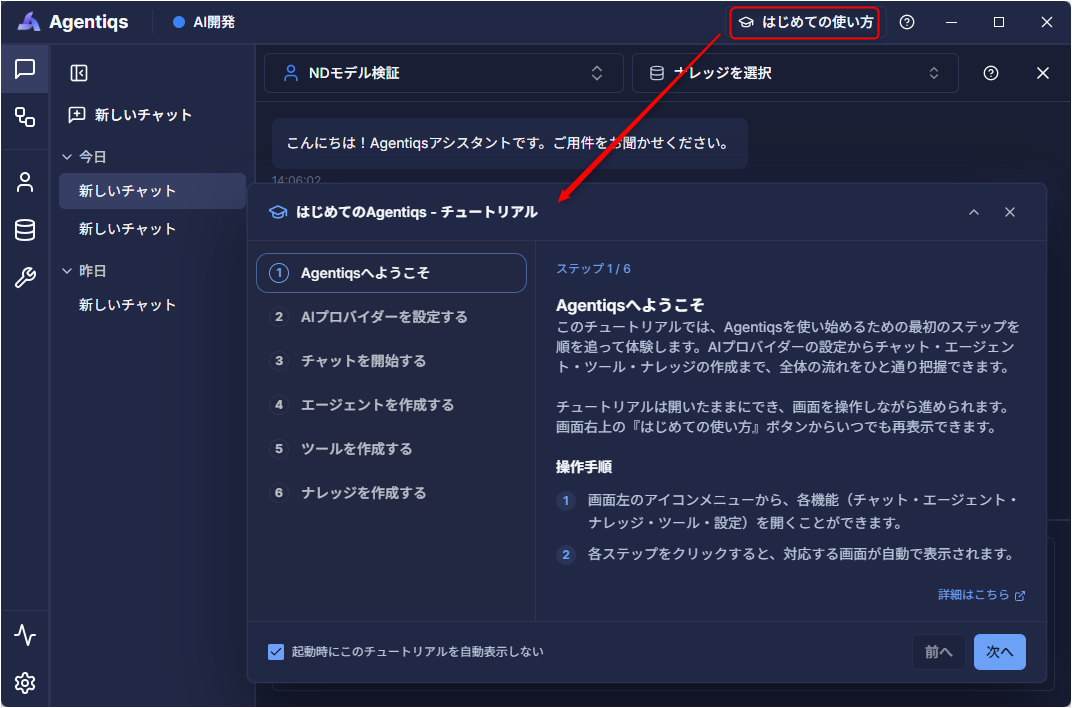
Agentiqs の画面右上のヘルプメニューから、アプリ内でこのページと同様の流れを確認できるチュートリアルダイアログを開けます。
チャットを開きながら手元で操作を確認したい場合に便利です。
このページで分かること
このページでは、以下の流れを確認できます。
- Agentiqsを利用できる状態にする
- AIとチャットして動作確認する
- ファイルやナレッジを使って業務データを扱う
- AIエージェントやワークフローで、Agentiqsの使い方を体験する
- 自社業務ファイルや開発ツール連携へ進む
最初に確認すること
利用を始める前に、自分がどの状態に当てはまるかを確認してください。
| 利用状況 | 最初に行うこと |
|---|---|
| 自分でAIプロバイダー設定を行う | 「1. 利用環境を整える」から開始 |
| 管理者から設定済み環境を提供されている | 「2. AIとチャットする」から開始 |
| 評価版でAgentiqsの価値を確認したい | 基本設定後、「5. Agentiqsの価値を体験する」へ進む |
| 自社ファイルで試したい | まずサンプルデータで動作確認してから、「7. 自社業務ファイルで試す」へ進む |
| Next Design、Lightning Review、TimeTracker連携を確認したい | 基本操作確認後、「8. デンソークリエイト製品連携を体験する」へ進む |
Agentiqs 導入の流れ
Agentiqsを使い始める基本的な流れは、以下のとおりです。
- 利用環境を整える
- AIとチャットして動作確認する
- 業務に合わせてAIをカスタマイズする
- 設定をチームで共有して再利用する
- サンプルデータを使って実際に動かしてみる
- Agentiqsの価値を体験する
- 自社業務ファイルや開発ツールで試す
- デンソークリエイト製製品を連携する
1. 利用環境を整える
まず、AgentiqsでAIを利用するための環境を整えます。
管理者から設定済みの環境が提供されている場合、この手順は不要です。
その場合は、「2. AIとチャットする」へ進んでください。
実施すること
- AIプロバイダーを設定する
- 利用するAIモデルを選択する
- 必要に応じてAPIキーや接続情報を設定する
- チャットでAIを呼び出せる状態にする
進むページ
完了の目安
以下が確認できれば、このステップは完了です。
- AIプロバイダーが登録されている
- 利用するAIモデルを選択できる
- チャット画面でAIに質問できる状態になっている
2. AIとチャットする
次に、チャット画面でAIに質問し、Agentiqsが正常に動作することを確認します。
実施すること
- 新しいチャットを開始する
- AIに簡単な質問をする
- 必要に応じてモデルを切り替える
- ファイルを添付して、内容を要約させる
まず試す質問例
Agentiqsでできることを、初めて使う人向けに簡単に説明してください。
ファイルを添付できる場合は、以下も試してください。
添付したファイルの内容を、以下の観点で要約してください。

- 目的
- 重要なポイント
- 不明点
- 次に確認すべきこと
進むページ
完了の目安
以下が確認できれば、このステップは完了です。
- AIから回答を得られる
- 必要に応じてモデルを選択できる
- ファイルを添付して内容を確認できる
3. AIをカスタマイズする
基本的なチャットができたら、業務に合わせてAIをカスタマイズします。
Agentiqsでは、目的や役割、参照情報、出力形式などを設定することで、特定業務に適したAIエージェントを利用できます。
実施すること
- AIエージェントを選択する
- システムプロンプトを確認する
- ナレッジを指定する
- 必要に応じて利用するツールを指定する
- 出力形式や回答方針を設定する
まず試す使い方
あなたは設計レビュー担当者です。
添付した設計書について、以下の観点で確認してください。

- 曖昧な記述がないか
- 用語が一貫しているか
- テストしにくい記述がないか
- 前提条件が不足していないか
進むページ
完了の目安
以下が確認できれば、このステップは完了です。
- AIエージェントを選択できる
- 目的に応じてAIの役割を変えられる
- ナレッジやツールを指定できる
4. 設定を共有する
チームでAgentiqsを利用する場合は、作成した設定を共有します。
AIエージェント、ナレッジ、ワークフローなどを共有することで、個人だけでなくチーム全体で同じ設定を利用できます。
実施すること
- 共有対象の設定を確認する
- 共有ワークスペースを利用する
- チームメンバーが同じAIエージェントやワークフローを使えるようにする
進むページ
完了の目安
以下が確認できれば、このステップは完了です。
- 設定の共有方法を理解している
- チームで再利用したい設定を整理できている
- 共有ワークスペースの利用方針を確認できている
5. Agentiqsの価値を体験する
ここまでで、Agentiqsを使い始める準備は完了です。
ただし、チャットや基本設定だけでは、Agentiqsの本来の価値は十分に分かりません。
Agentiqsの特徴は、業務ファイル、ナレッジ、AIエージェント、ワークフロー、外部ツール連携を組み合わせて、業務プロセスにAIを組み込めることです。
初回評価では、サンプルデータを使って以下を体験することをおすすめします。
- 業務文書をAIに読み取らせる
- ナレッジを使って回答させる
- 専門AIエージェントでレビューや分析を行う
- ワークフローで処理を定型化する
- 結果をExcel、Lightning Review、Next Designなどに出力する
おすすめ体験コース
| 目的 | おすすめコース | 想定時間 |
|---|---|---|
| Agentiqsが普通のAIチャットと何が違うのか体験したい | Agentiqsの価値を体験する | 90分 |
| 自社のファイルで試したい | 自業務ファイルで試す | 90分 |
| Next Design、Lightning Review、TimeTracker連携を確認したい | デンソークリエイト製品連携を体験する | 90〜120分 |
6. サンプルデータを使う
評価版や導入初期では、まずサンプルデータを使うことをおすすめします。
サンプルデータには、入力ファイル、ナレッジ、AIエージェント、ワークフローなどが含まれているため、Agentiqsの代表的な機能を短時間で確認できます。
サンプルデータで確認できること
- ナレッジを使った文書検索
- 議事録や文書の生成
- 設計書からのテスト項目生成
- レビュー観点に基づく設計書レビュー
- Next Designとの連携
- Lightning Reviewへの指摘登録
- ワークフローによる処理の自動化
進むページ
完了の目安
以下が確認できれば、このステップは完了です。
- サンプルデータを配置できている
- サンプル用の設定をインポートできている
- サンプルワークフローを実行できる
- 出力結果を確認できる
7. 自社業務ファイルで試す
サンプルデータでAgentiqsの価値を確認できたら、自社業務ファイルで試します。
最初から大量のファイルや複雑な業務フローを対象にすると、確認範囲が広がりすぎる場合があります。
初回は、対象を小さく絞って試してください。
最初におすすめする条件
| 項目 | 推奨 |
|---|---|
| テーマ | 1つに絞る |
| 入力ファイル | 1〜3個 |
| 文書量 | 10〜30ページ程度 |
| レビュー観点 | 3〜5個 |
| 出力先 | 検証用ファイル |
| ワークフロー | 既存サンプルを流用 |
最初に避けた方がよいこと
- 大量のファイルを一度に登録する
- 複数部署・複数工程の資料をまとめて対象にする
- 整理されていないフォルダ全体を対象にする
- 最初からワークフローを大きく変更する
- 本番データや本番ツールを直接更新する
- 評価テーマを決めずに自由に試す
進むページ
8. デンソークリエイト製品連携を体験する
Next Design、Lightning Review、TimeTrackerを利用している場合は、Agentiqsとの連携を体験できます。
デンソークリエイト製品連携では、設計、レビュー、プロジェクト管理、改善活動を工程横断で支援するAgentiqsの価値を確認できます。
体験できること
| 連携先 | 体験できること |
|---|---|
| Next Design | 設計モデルの読み取り、レビュー、テストケース生成 |
| Lightning Review | AIが抽出したレビュー指摘の登録、指摘内容の整理 |
| TimeTracker | 工数・負荷データの確認、改善アクション検討 |
おすすめの進め方
- まず基本操作とサンプルデータでAgentiqsの動作を確認する
- Next DesignまたはLightning Reviewを使うサンプルを実行する
- 必要に応じてTimeTracker連携を確認する
- 自社の設計データやレビュー記録で試す
進むページ
次に進むべきページ
利用目的に応じて、次のページへ進んでください。
| 状況 | 次に進むページ |
|---|---|
| 基本設定がまだ終わっていない | AIプロバイダーを設定する |
| チャット操作を確認したい | AIとチャットする |
| AIエージェントやナレッジを使いたい | AIをカスタマイズする |
| サンプルデータを使って試したい | サンプルデータ |
| Agentiqsの価値を体系的に体験したい | Agentiqsの価値を体験する |
| 自社ファイルで試したい | 自業務ファイルで試す |
| デンソークリエイト製品連携を試したい | デンソークリエイト製品連携を体験する |
| 業務に合わせて作り込みたい | 活用ガイド |
| ツール連携の詳細を確認したい | ツール一覧 |
評価版をご利用の方へ
評価版では、まず「動くもの」を確認することをおすすめします。
最初から自社データや複雑なワークフローで試すと、設定やデータ整理に時間がかかり、Agentiqsの価値を確認する前につまずくことがあります。
おすすめの流れは以下です。
基本設定
↓
チャットで動作確認
↓
サンプルデータでAgentiqsの価値を体験
↓
自社業務ファイルで小さく試す
↓
本格的な業務適用を検討
まず以下のコースから始めてください。
- Agentiqs の価値を短時間で理解したい場合:Agentiqs の価値を体験する
- Agentiqs を一通り評価したい場合:Agentiqs 評価ガイド