AIプロバイダーを作成して配布する
このページでは、組織で Agentiqs を導入・管理する管理者向けの手順を説明します。
AIプロバイダーを作成する
AIプロバイダーを作成する手順を説明します。
まずは利用する LLM のAPIキーを入手してください。
APIキーの取得
AIプロバイダーごとに、APIキーやエンドポイントURL、モデルID などの設定値の取得方法が異なります。
代表的なプロバイダーの例を以下に示します。最新の情報や詳細は、必ず各プロバイダーの公式ドキュメントをご確認ください。
Entra ID 認証を利用する場合は、事前に「Entra ID認証用のAzureアプリを設定する」の手順で Azure 側のアプリ登録を作成してください。
| モデル | APIキー・エンドポイント取得 | (参考)モデルID |
|---|---|---|
| Azure OpenAI | Azure ポータルで Azure OpenAI リソースを開き、「キーとエンドポイント」画面から APIキーとエンドポイント URL を取得してください。 | ■ |
| OpenAI | OpenAI プラットフォームにサインインし、「API keys」ページから APIキーを取得してください。 | ■ |
| Google Gemini | Google AI Studio にサインインし、プロジェクトの APIキーを発行してください。 | ■ |
| Microsoft Foundry | Azure ポータルまたはAI Foundryポータルでプロジェクトを作成し、「概要」ページの「キーとエンドポイント」からAPIキーを作成してください。 | ■ |
Agentiqs の設定
入手したAPIキー情報を Agentiqs に設定してください。
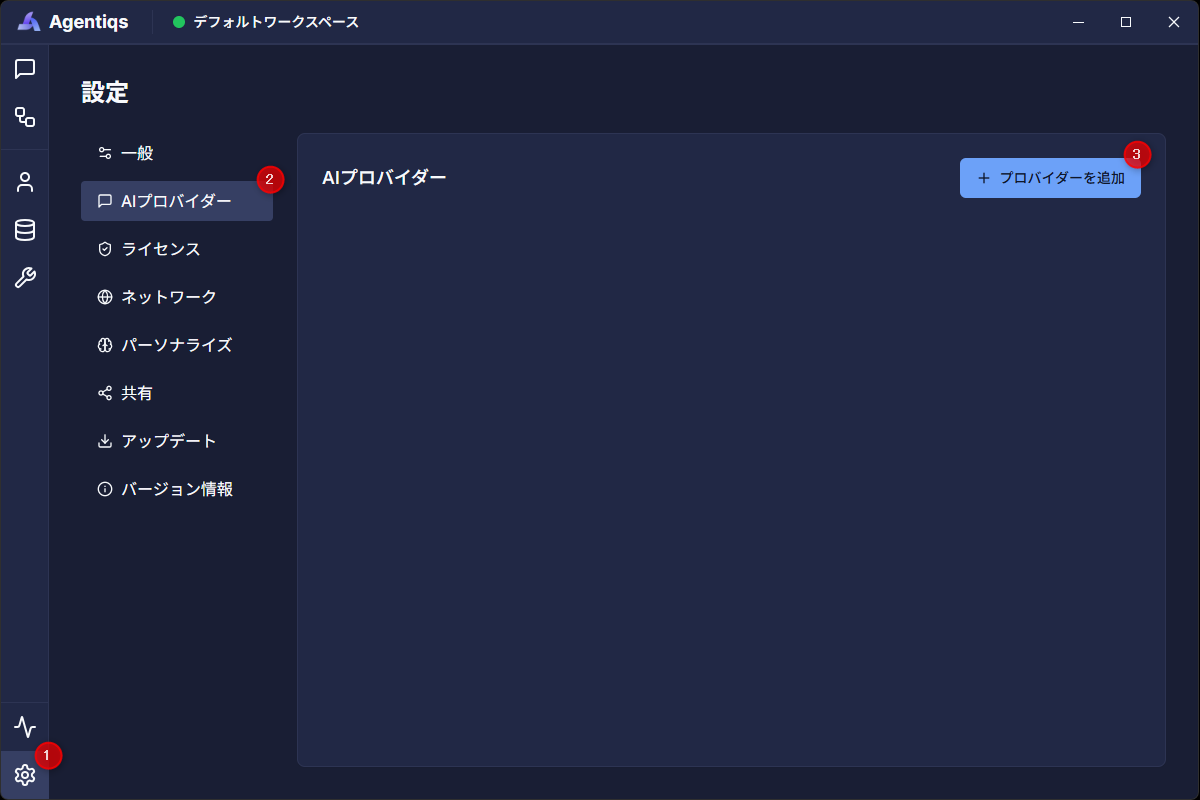
- [設定] > [AIプロバイダー] > [プロバイダーを追加] をクリックします。
- [AIプロバイダーを追加] ダイアログが表示されます。
- 利用する AIプロバイダーを選択します。
- 選択したプロバイダーが一覧に追加されます。
- 一覧の該当プロバイダーで [編集] をクリックします。
- [AIプロバイダーを編集]ダイアログが表示されますので、AIプロバイダーの設定 の手順で設定してください。
- [API設定] を選択して、必須項目を入力します。
- テスト接続の手順で[テスト接続] を実行して接続を確認します。
- 接続に成功した場合、その旨が通知されます。
(接続に失敗する場合はプロキシ設定 をご覧ください。)
- 接続に成功した場合、その旨が通知されます。
- [更新] をクリックして保存します。
- 月間コストの制限は、推定利用料金に基づいて判定されます。実際の請求額や最新の価格情報は、利用するAIプロバイダーの公式情報をご確認ください。
- 推定利用料金の確認方法は、利用者向けガイド > AIモデルの利用料金を確認する を参照してください。
AIプロバイダーの設定
追加した AIプロバイダーを設定する手順を説明します。
-
API設定
[認証方式]を選択してください。-
APIキーの場合:「APIキーの取得」で取得した APIキーとエンドポイントを入力してください。
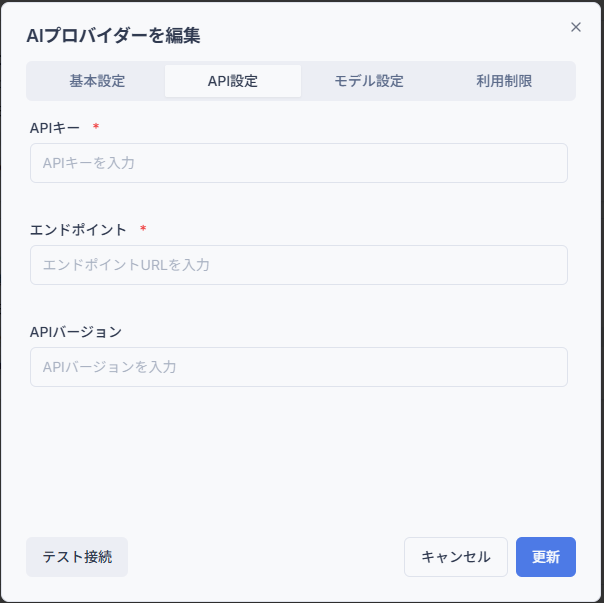
Azure OpenAIでは APIバージョンを入力してください。Agentiqs が対応しているバージョンは以下です。(2026年6月時点)
2024-06-01、2024-10-21、
2024-08-01-PREVIEW、2024-09-01-PREVIEW、2024-10-01-PREVIEW、2024-12-01-PREVIEW、
2025-01-01-PREVIEW、2025-03-01-PREVIEW、2025-04-01-PREVIEW -
Entra ID認証の場合:「Entra ID認証用のAzureアプリを設定する」の手順で取得したエンドポイントを入力してください。
-
-
モデル設定、利用制限
AIプロバイダーの設定画面(下図①) において、 対象の AIプロバイダーの編集ダイアログから [編集](②)をクリックします。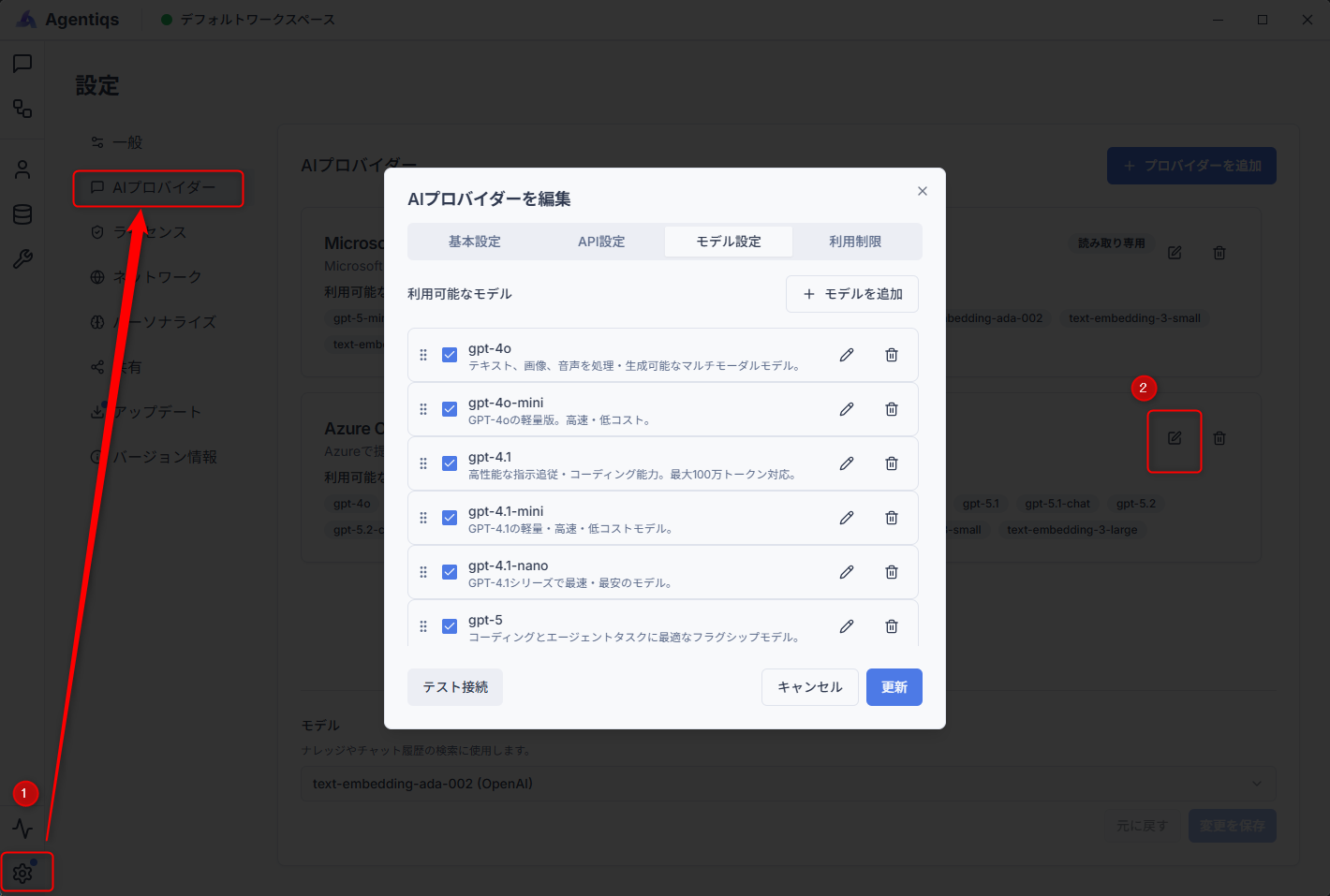 手順
手順- [モデル設定] > [モデルを追加] から最新のAIモデルを追加します。
- [AIプロバイダーの詳細] > [利用制限] から、以下の利用制限を設定します。
- 有効期限
- 月間コスト(ユーザー単位)
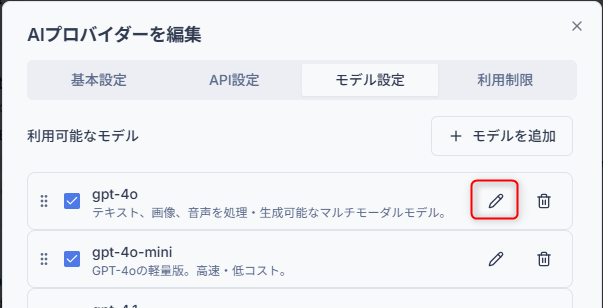
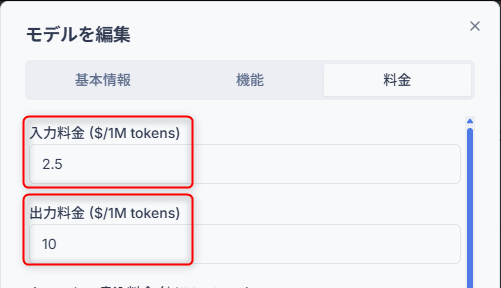
モデルの料金が設定されていない場合、「AIモデルの利用料金」に反映されません。以下の赤枠からモデル設定ダイアログを開き、[料金]タブの「入力料金」、「出力料金」を設定してください。
 →
→ 
テスト接続
一通りの設定が完了した後、テスト接続で接続できることを確認してください。
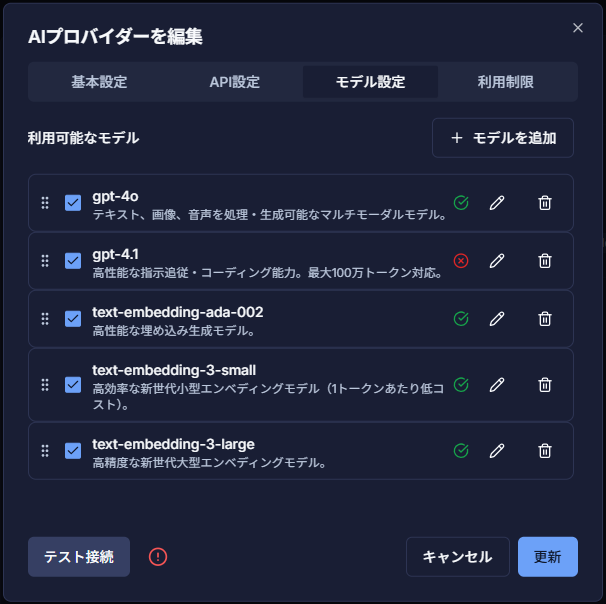
- [モデル設定] タブで [テスト接続] を実行すると、追加したモデルごとに接続可否が表示されます。
- 利用予定のモデルが成功していることを確認してください。
- 利用しないモデルは削除しておくと、選択肢が整理され運用ミスを減らせます。
- 表示されるモデルや接続結果が想定と異なる場合は、入力した設定値(APIキー / エンドポイントURL / モデルID)が正しいかを見直してください。
モデル情報を一括更新する
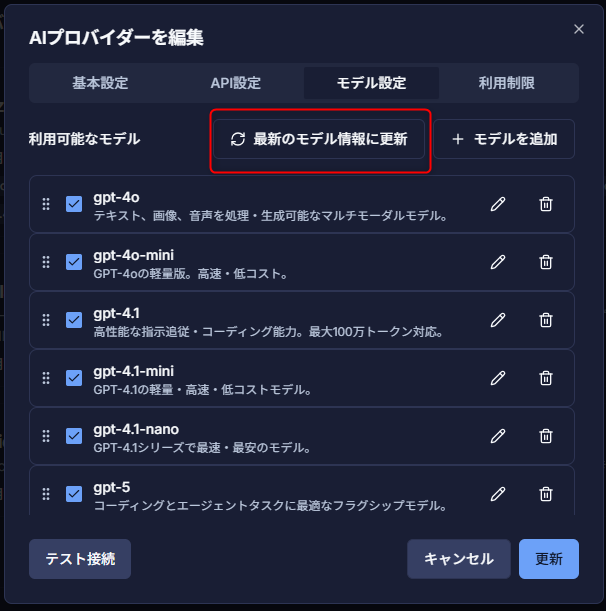
AI プロバイダーのモデル定義は、最新のモデル情報に一括更新できます。
新モデルを1件ずつ手作業で追加・修正する必要はありません。
- [設定] > [AIプロバイダー] で対象プロバイダーの編集アイコンを押します。
- 「モデル設定」タブ右上の「最新のモデルに更新」を押します。
- 差分確認ダイアログで追加・更新されるモデルを確認します。
不要になったモデルを削除する場合は、対象のモデルにチェックを付けます。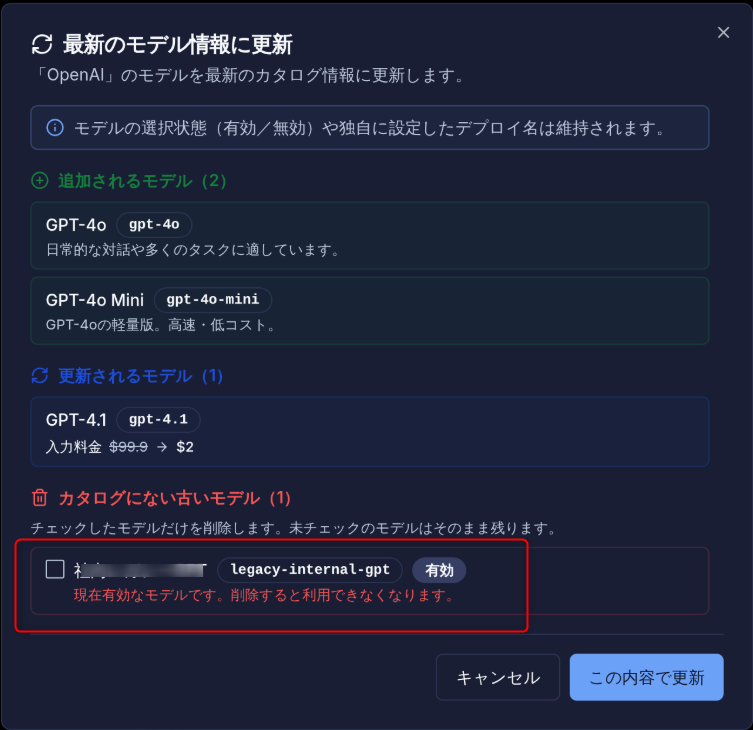
- 「この内容で更新」を選択したあと、詳細画面の「更新」を選択して保存します。
- すでに設定した表示名・デプロイ名・有効/無効の状態は維持されます。
- 一覧にない独自モデルは、チェックしない限り削除されません。
AIプロバイダーの設定を配布する
管理者が作成したAIプロバイダーの接続設定や利用制限を利用者へ配布することで、
利用者は個別に接続情報を設定せず、組織で定めた設定を取り込んでAIモデルを利用できます。
配布方法には、以下の2つの方法があります。運用方法に合わせて選択してください。
| 配布方法 | 適した用途 | 設定変更時の反映方法 | 利用者の操作 |
|---|---|---|---|
| エクスポートファイル | 単発の配布、少人数への配布 | 変更後のファイルを再配布する | 配布のたびにインポートする |
| 組織の共有設定 | 組織内での継続運用 | 管理者の再エクスポート後に自動同期する | 初回に共有設定を参照登録する |
エクスポートファイルで配布する
作成したAIプロバイダーなどの設定をファイルへエクスポートし、利用者へ配布します。
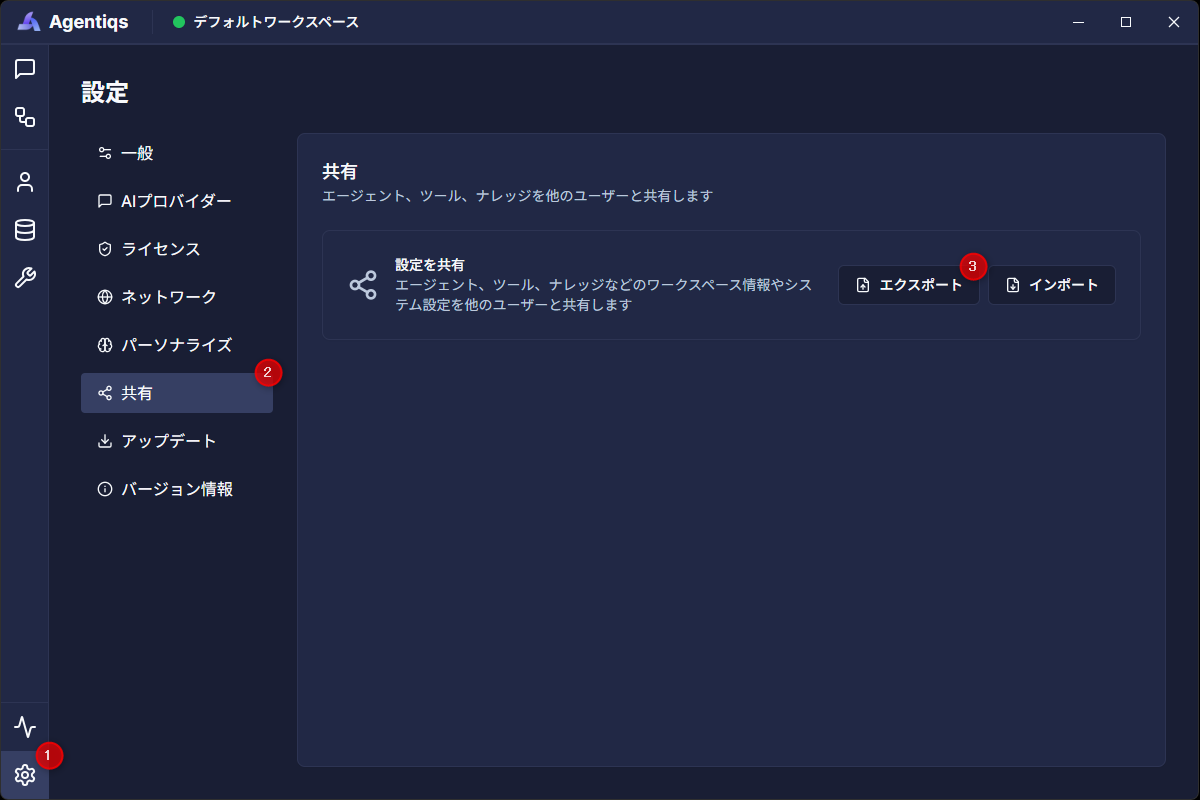
- [設定] > [共有] > [設定を共有] > [エクスポート] をクリックします。
- [設定をエクスポート] ダイアログが表示されます。
- [システム]のチェックを有効にします。
- [AIプロバイダー]と[プロキシ]のチェックが自動的に有効になります。
- 任意の パスキー を入力して、[エクスポートデータを生成] をクリックします。
- パスキー と エクスポートデータ が生成され、画面に表示されます。
- [ダウンロード]をクリックして、エクスポートデータ をファイルとして保存します。
- 保存したエクスポートデータのファイルとパスキーを利用者に配布します。
- 利用者に 利用者向けガイド > AIプロバイダーを設定する の手順でインポートしてもらいます。
- セキュリティの観点から パスキー と エクスポートデータ は、異なる手段で配布することを推奨します。
- [設定をエクスポート] ダイアログで [AIプロバイダーを読み取り専用にする] を有効にすることを推奨します。
この設定を有効にすると、インポート先で利用者が利用制限などの設定を変更できなくなり、管理者が配布した設定を維持できます。
組織の共有設定で自動配布する
共有フォルダを介して、設定変更を継続的に自動配布します。
モデル追加・料金改定・利用制限・プロキシ設定の変更などを、利用者側の操作なしで反映できます。
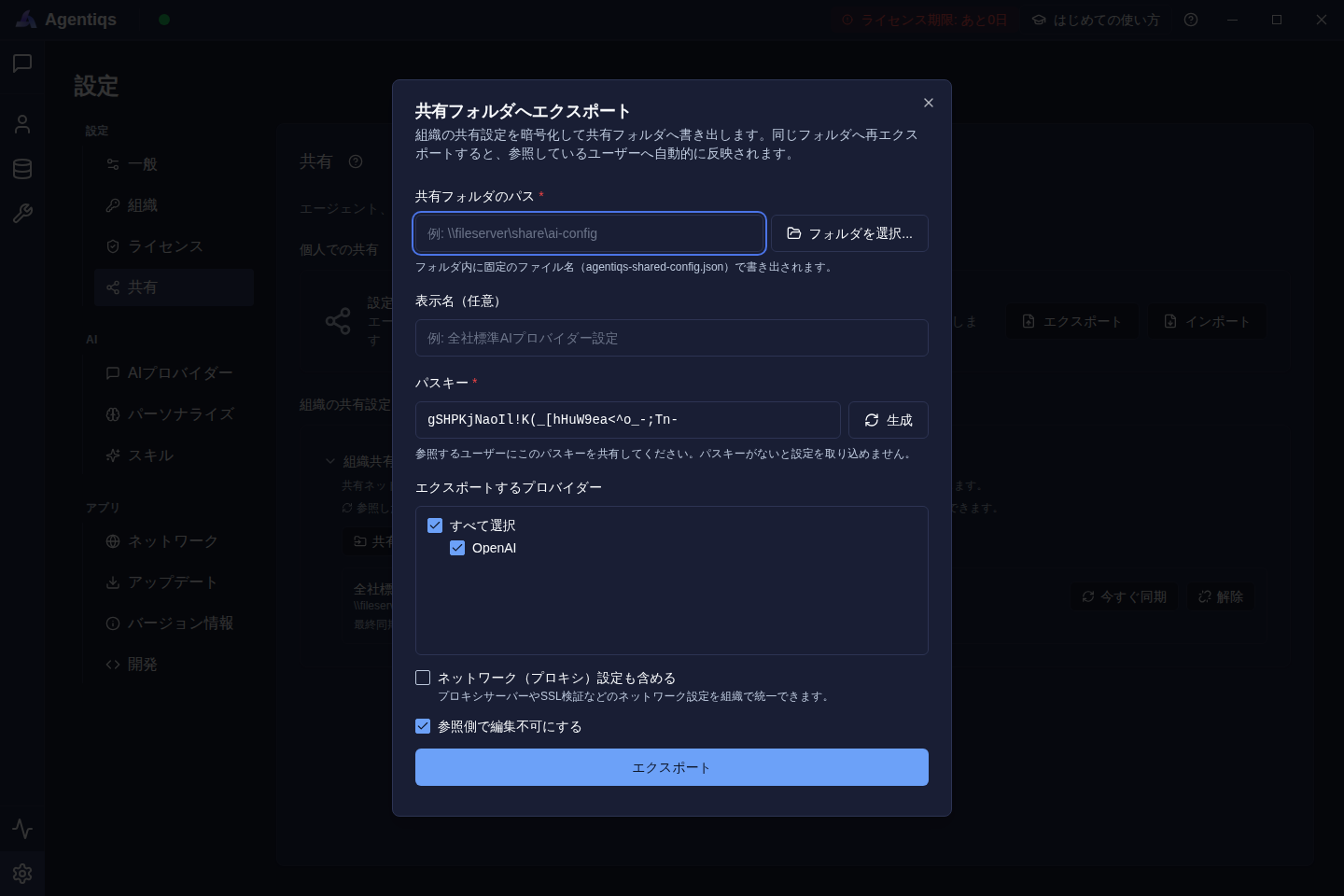
- [設定] > [共有] > [組織の共有設定] を開き、[共有フォルダへエクスポート] をクリックします。
- 共有フォルダのパス、表示名、パスキー、配布対象のAIプロバイダーなどを設定してエクスポートします。
- 設定を更新する場合は、同じ共有フォルダへ再エクスポートします。
利用者側の設定手順は「利用者向けガイド > 組織の共有設定を利用する」を案内してください。
自動配布時の注意点
- 再エクスポート時は、パスキーを前回と同じ値にしてください。
- 利用者側の更新タイミングは以下です。
- アプリケーション起動時
- アプリケーション起動から10分間隔
- 利用者が自分で作成したAIプロバイダーやモデルは、自動更新や自動削除の対象にはなりません。
- 共有設定にプロキシ設定が含まれる場合、同期のたびに共有された組織設定へ統一されます。
利用者側でのプロキシ個別設定は上書きされる点にご注意ください。