AIプロバイダーを設定する
このページでは、Agentiqs を利用するために必要なAIプロバイダーの設定方法を説明します。
AIプロバイダーを設定する
AIプロバイダーを利用できる状態にするには、次の方法があります。
| 設定方法 | 詳細 |
|---|---|
| AIプロバイダーをインポートする | 管理者から共有された設定を取り込む |
| Entra ID認証で接続する | Azure OpenAI / Microsoft Foundry を会社アカウントで利用する |
| AIプロバイダーを作成する | 利用者自身が接続情報を入力して、プロバイダー設定を作る |
| ローカルLLMを利用する | Ollama / LM Studio など、自分のPCやサーバーで動くLLMを利用する |
具体的な設定方法は 利用される会社の
Agentiqs の管理者の方にご確認ください。AIプロバイダーをインポートする
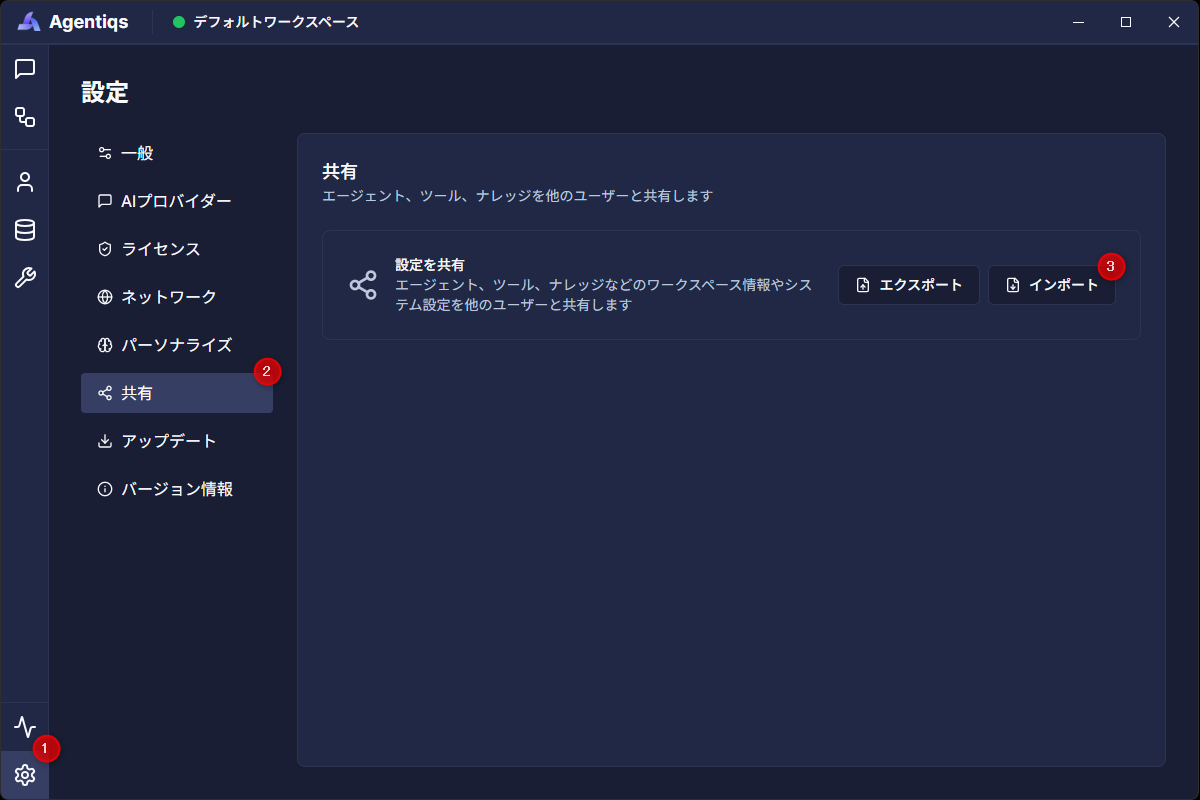
AIプロバイダーをインポートする手順を説明します。
手順
- [設定] > [共有] > [設定を共有] > [インポート] をクリックします。
- [設定をインポート] ダイアログが表示されます。
- 管理者から受け取った以下のデータを入力します。
- パスキー
- エクスポートデータ
- [設定をインポート] ダイアログの [インポート] ボタンをクリックします。
- 設定が正常にインポートされると、AIプロバイダーのインポート結果が表示されます。
Entra ID認証で接続する
Azure OpenAI または Microsoft Foundry の AIプロバイダーで Entra ID 認証を利用すると、APIキーを個別に配布・設定しなくても、会社アカウントでAIリソースへ接続できます。
手順
- 「AIプロバイダーをインポートする」の手順で、Entra IDに対応したAIプロバイダーをインポートします。
- [設定] > [組織] から接続を実行します。
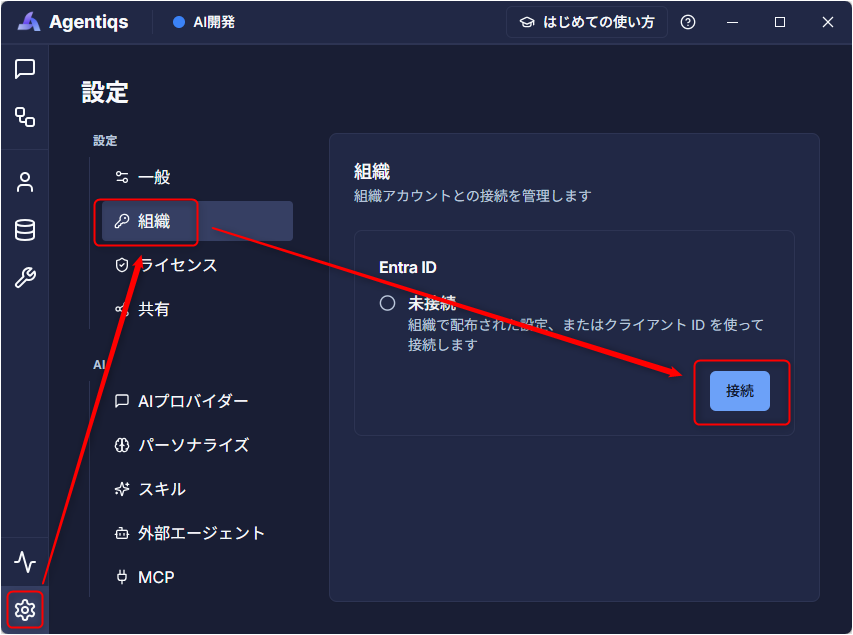
- 管理者から連絡されたクライアントIDを入力して接続します。
- ブラウザで認証を求められたら、会社の Microsoft アカウントでサインインします。
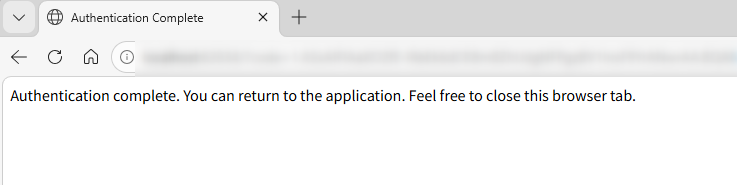
- 成功した場合:以下の表示がされます。ブラウザを閉じてください。
- 失敗した場合:表示されたエラー内容を管理者に連絡してください。
- 成功した場合:以下の表示がされます。ブラウザを閉じてください。
- Agentiqs に戻り、Entra ID の接続状態が接続済みになっていることを確認します。
利用前の確認
- 既存の API キー方式も継続して利用できます。
- 利用には、組織側の Entra ID 設定や Azure 側の権限設定が必要な場合があります。
- サインアウトすると接続は解除されます。再度利用する場合は、同じ手順で再接続してください。
- Azure のディレクトリ切り替えには対応していません。ホームディレクトリの組織が利用されます。
AIプロバイダーを作成する
自分で接続情報を入力して設定する場合は、AIプロバイダーを作成します。
手順
- 作成手順は、管理者向けガイド > AIプロバイダーを作成する を参照してください。
ローカルLLMを利用する
お使いの PC やサーバー上で動作するローカル LLM を、AI プロバイダーとして利用できます。
データを PC やサーバーの外へ送らずに使えるため、機密性の高い用途や、API 利用料をかけたくない検証に適しています。
- チャット(ストリーミング)、エージェントのツール呼び出し、ナレッジ検索(埋め込み)、画像入力に対応し、AI プロバイダーと同じ操作感で利用できます。
- 対象のローカルLLMは、「動作環境 - 対応LLM」を参照ください。
手順
- ローカルLLM をインストールし、利用したいモデルを取得します(例:
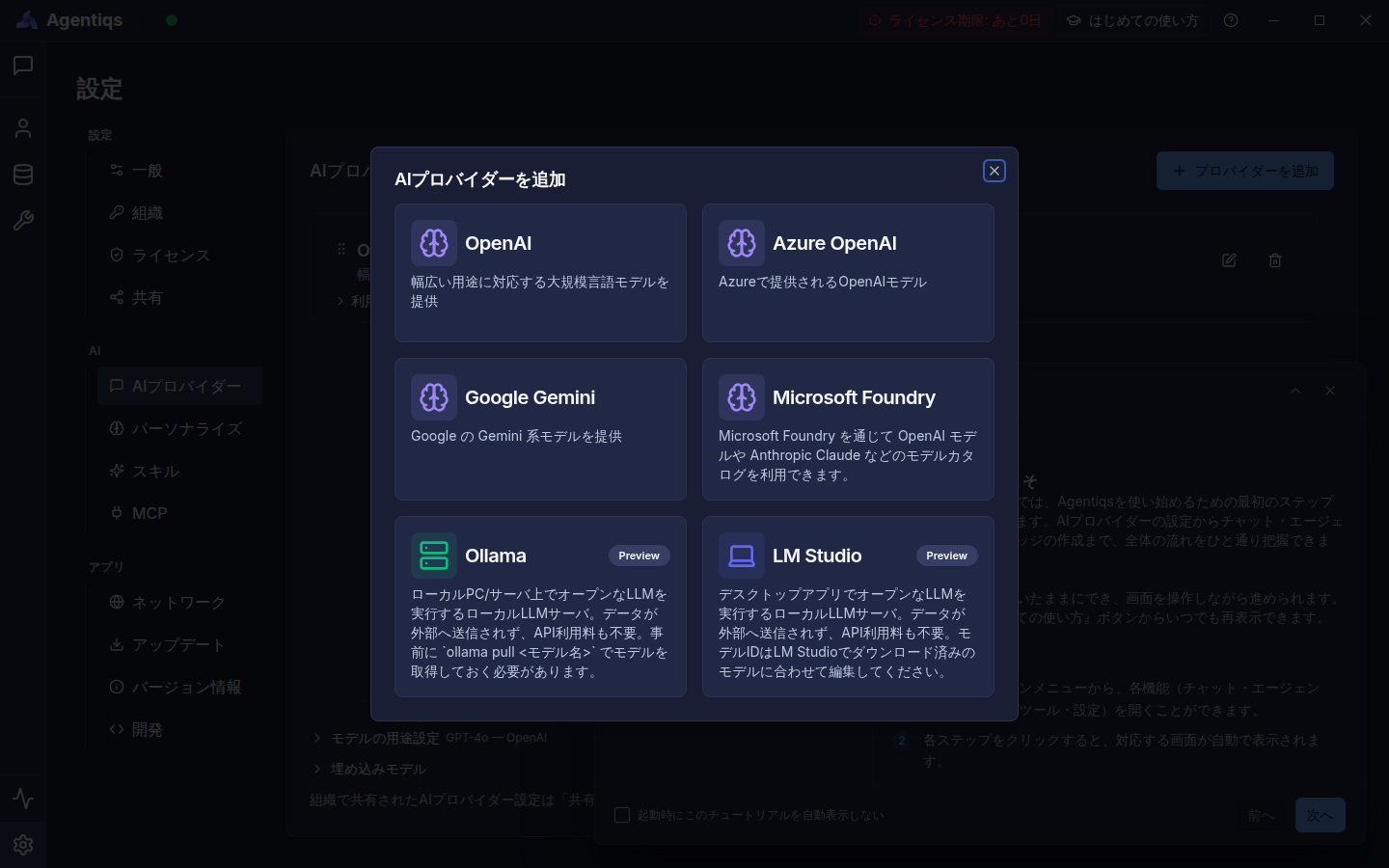
ollama pull llama3.1:8b)。 - [設定] > [AIプロバイダー] > [追加] で、ギャラリーから対象を選択します。
- [API]タブでエンドポイントを入力します(API キーは通常不要です)。
例)Ollama :http://localhost:11434、LM Studio :http://localhost:1234 - [モデル]タブで、取得済みのモデルに合わせてモデル定義を編集します。
- [テスト接続] で疎通を確認して保存します。
ローカルLLM 利用時の注意点
- Agentiqs で実現できることは、ローカル環境(GPU / メモリ)と使用モデルに依存します。
- ツール呼び出し、画像入力の品質、応答の品質・速度など。
- 画像生成、Web 検索、コードインタープリターなど一部機能利用できません。
- 使用量は $0 として集計されます。
利用するモデルを設定する
AIプロバイダーに登録されているモデルは、利用目的に応じて設定箇所が異なります。
| 設定 | 対象 | 利用場面 |
|---|---|---|
| 用途別モデル | チャット、要約、サブエージェント、画像生成で使用するモデル | AIによる生成・処理 |
| 検索モデル | 埋め込みモデル | ナレッジやチャット履歴の検索 |
AIプロバイダーの優先順位と用途別モデル
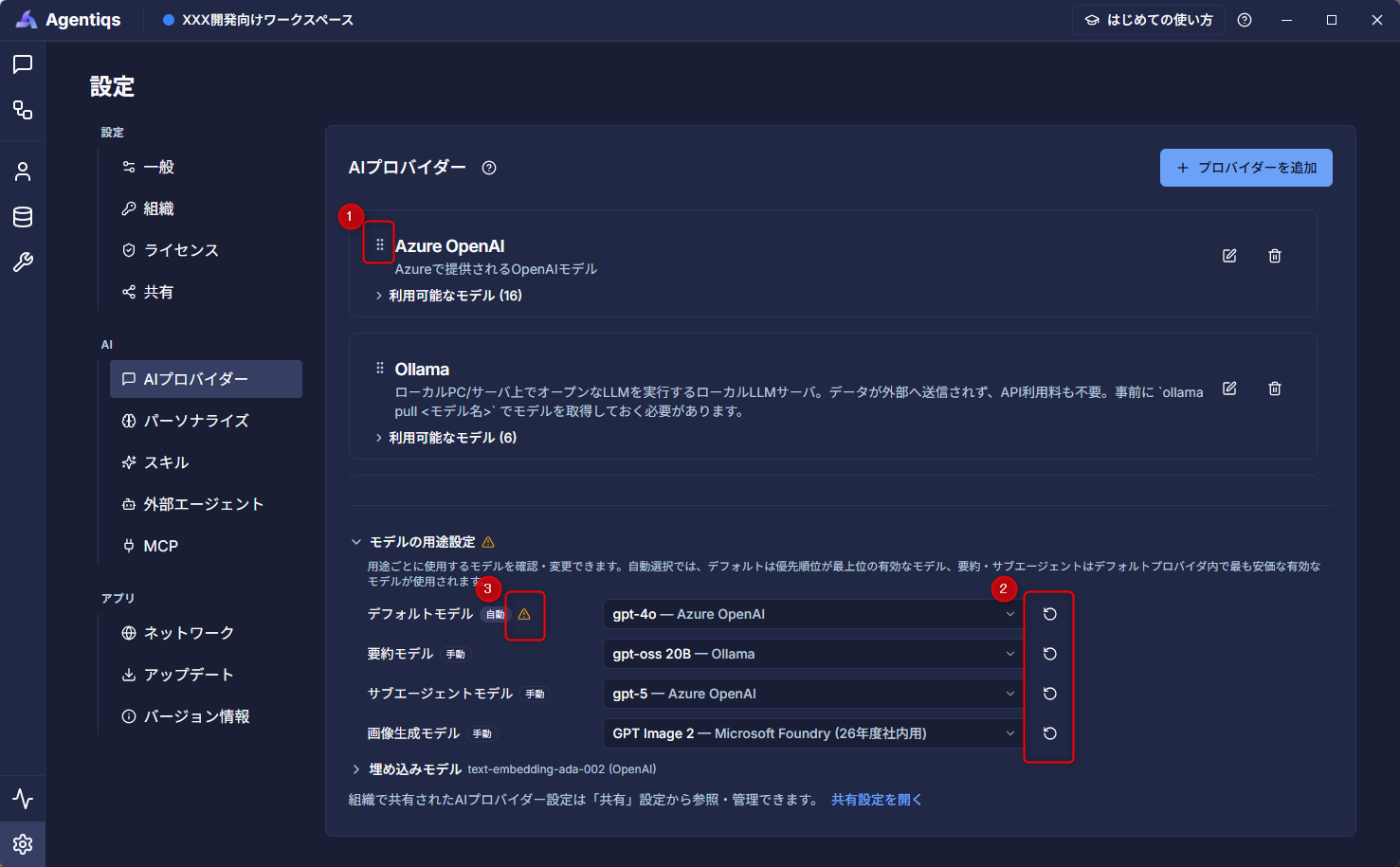
AI プロバイダーはドラッグ&ドロップで並び替えられます。
並び順は一覧表示とモデル選択リスト、実行時のデフォルト選択に反映されます。
- 「モデルの用途設定(モデルロール)」では、チャット、要約、サブエージェント、画像生成の用途ごとに使用するモデルを確認・変更できます。
- 処理の用途に適したモデルを割り当てることで、モデルの使い分けを最適化できます。
| 用途 | 内容 |
|---|---|
| デフォルト | チャットの標準モデル |
| 要約 | 会話履歴の要約・圧縮に使うモデル |
| サブエージェント | サブエージェントの実行に使うモデル |
| 画像生成 | 画像生成に使うモデル |
手順
- [設定] > [AIプロバイダー] を開きます。
- プロバイダーカード左上のハンドル(⋮⋮)をドラッグして優先順位を並び替えます。(画像①)
- 「モデルの用途設定」で各用途のモデルを確認し、必要に応じて手動で選択します。
「自動に戻す」で自動選択に戻せます。(画像②)
指定したモデルが無効化・削除された場合
自動的に代替モデルが選ばれ、⚠アイコンで通知されます。(画像③)
ナレッジ・チャット履歴の検索モデル
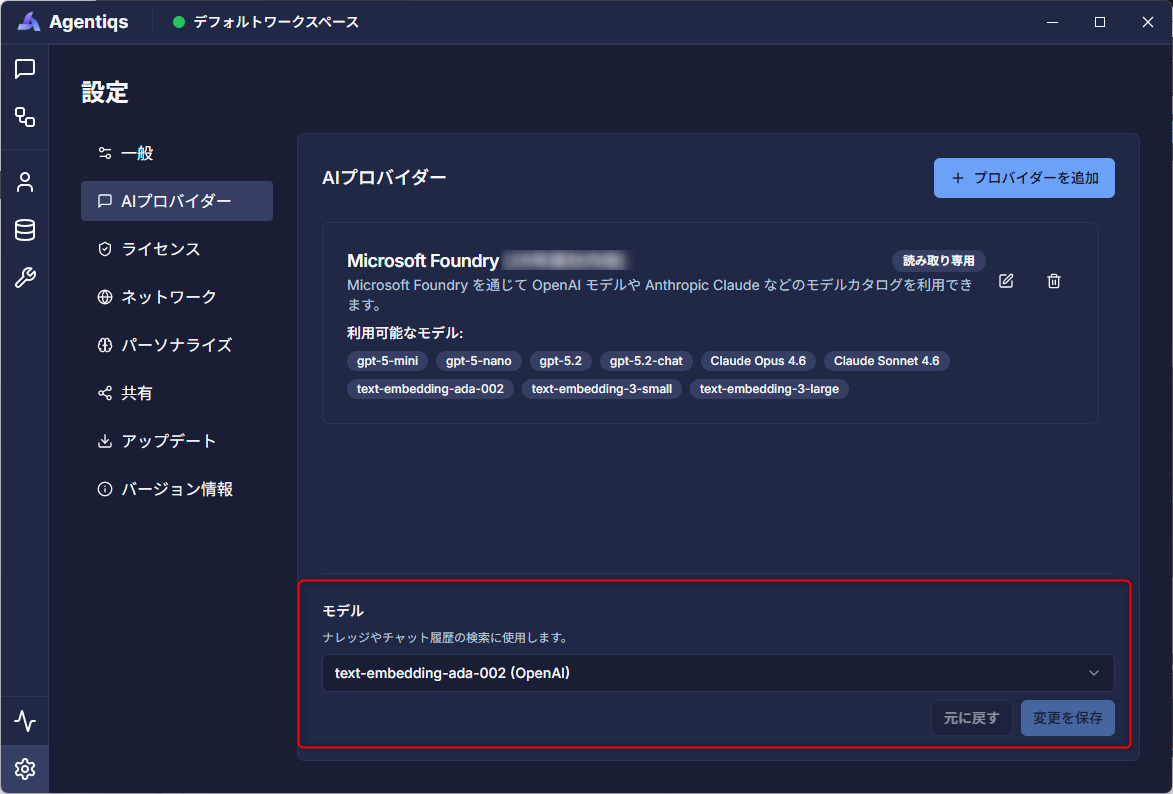
ナレッジやチャット履歴の検索に使用する埋め込みモデルを選択します。
手順
- [設定] > [AIプロバイダー] をクリックします。
- AIプロバイダーの選択画面が表示されます。
- [モデル]から対象のモデルを選択し、変更を保存します。
AIプロバイダーを作成する
管理者が行う手順と同様の手順で、AIプロバイダーを作成します。
手順
- 管理者向けガイド > AIプロバイダーを作成して配布する を参照してください。