Skillsを使う
このページでは、Agentiqs の Skills 機能を使って、業務ルールや専門知識をエージェントで再利用可能にする方法を説明します。
Skillsとは
Skills は、特定の仕事のルールや専門知識をパッケージ化し、AI対話で再利用できるようにする機能です。
Skills とはスキル定義(SKILL.md)やエージェント設定、スクリプト、参考資料などを一つのフォルダにまとめて配置することで、
AI対話時にエージェントがそれらを活用できるようになります。
既存のスキルや、公開されているスキルをそのまま利用することもできます。
Skills は、ワークスペース内に配置したスキル定義を 自動で検出・読み込み し、AI対話で利用できるようにします。
- ワークスペースを開いているだけで、所定のフォルダにあるスキルが自動的に有効化されます。
- スキルの読み込みは AI対話の実行ごと に行われるため、スキルを追加・変更した場合も、次の対話から自動で反映されます。
- AIエージェントの [Skills] タブで、エージェントごとに利用するスキルを確認・設定できます。
作成したスキルは AIエージェントとの対話で自動で参照されます。
スキルを準備する
スキルを利用する前に、スキルのフォルダを用意します。
スキル単体の構成
各スキルは、以下のような構成で作成します。
skill-name/
├── SKILL.md          # スキルの定義・説明
├── agents/           # エージェント設定
│   └── openai.yaml
├── scripts/          # スクリプト類
├── references/       # 参考資料
└── assets/           # その他のリソース
配置したスキルが読み込まれない場合は、フォルダの階層が深すぎないか確認してください。
例)skillroot/scripts/python/calc.py
スキルフォルダの配置先
スキルは、以下の方法で配置します。
- ワークスペース内の所定のパスに配置する
- AIエージェントごとに参照先ディレクトリを指定する
ワークスペース内の所定のパスに配置する
ワークスペースのルートフォルダ直下に、以下のいずれかのパスでスキルフォルダを作成し、その中にスキルを配置します。
| パス | 説明 |
|---|---|
<workspace>/.agentiqs/skills | Agentiqs 専用の設定領域 |
<workspace>/.github/skills | GitHub 系の設定領域 |
<workspace>/.agents/skills | エージェント系の汎用設定領域 |
<workspace>/.claude/skills | Claude 系の設定領域 |
- どれか1つだけでも問題ありません。
- いずれのフォルダも存在しない場合、Skills 機能は無効のまま通常どおりAI対話が利用できます。
例) .agentiqs/skills に2つのスキルを置く場合、全体の構成は以下のようになります。
<workspace>/
└── .agentiqs/
    └── skills/
        ├── my-skill-a/
        │   ├── SKILL.md
        │   ├── agents/
        │   └── ...
        └── my-skill-b/
            ├── SKILL.md
            ├── agents/
            └── ...
参照先ディレクトリを指定する
以下の運用をしたい場合は、AIエージェントの設定で [参照フォルダの追加] を指定することもできます。
- ワークスペース配下以外にあるスキル資産を利用したい場合
- 複数の管理場所に分かれているスキル資産をまとめて参照したい場合
- 対象のAIエージェントを開きます。
- 左メニューから [Skills] を選択します。
- [参照フォルダの追加] に、参照したいフォルダのパスを入力します。
- 複数のディレクトリを指定する場合は、セミコロンまたはカンマで区切って入力します。
例)C:\work\skills, D:\shared\skills - 指定したフォルダ直下に、
SKILL.mdなどを含むスキルパッケージのフォルダを配置してください。
- 複数のディレクトリを指定する場合は、セミコロンまたはカンマで区切って入力します。
以下の活用方法もあります。
- チーム管理のスキル資産をワークスペース外に置いて利用する
- 個人用スキルとチーム共通スキルを同じエージェントから参照する
- プロジェクトごとにスキルの管理場所を分けて運用する
スキルを追加・変更する
スキルフォルダ内のファイルを追加・編集・削除した場合、次のAI対話の実行時に自動で反映されます。
AIエージェントでSkillsを有効にする
Skills は、新しく作成したAIエージェントと既存のAIエージェントで既定で有効です。
[Skills] タブでは、利用するスキルと参照先ディレクトリをエージェントごとに設定できます。
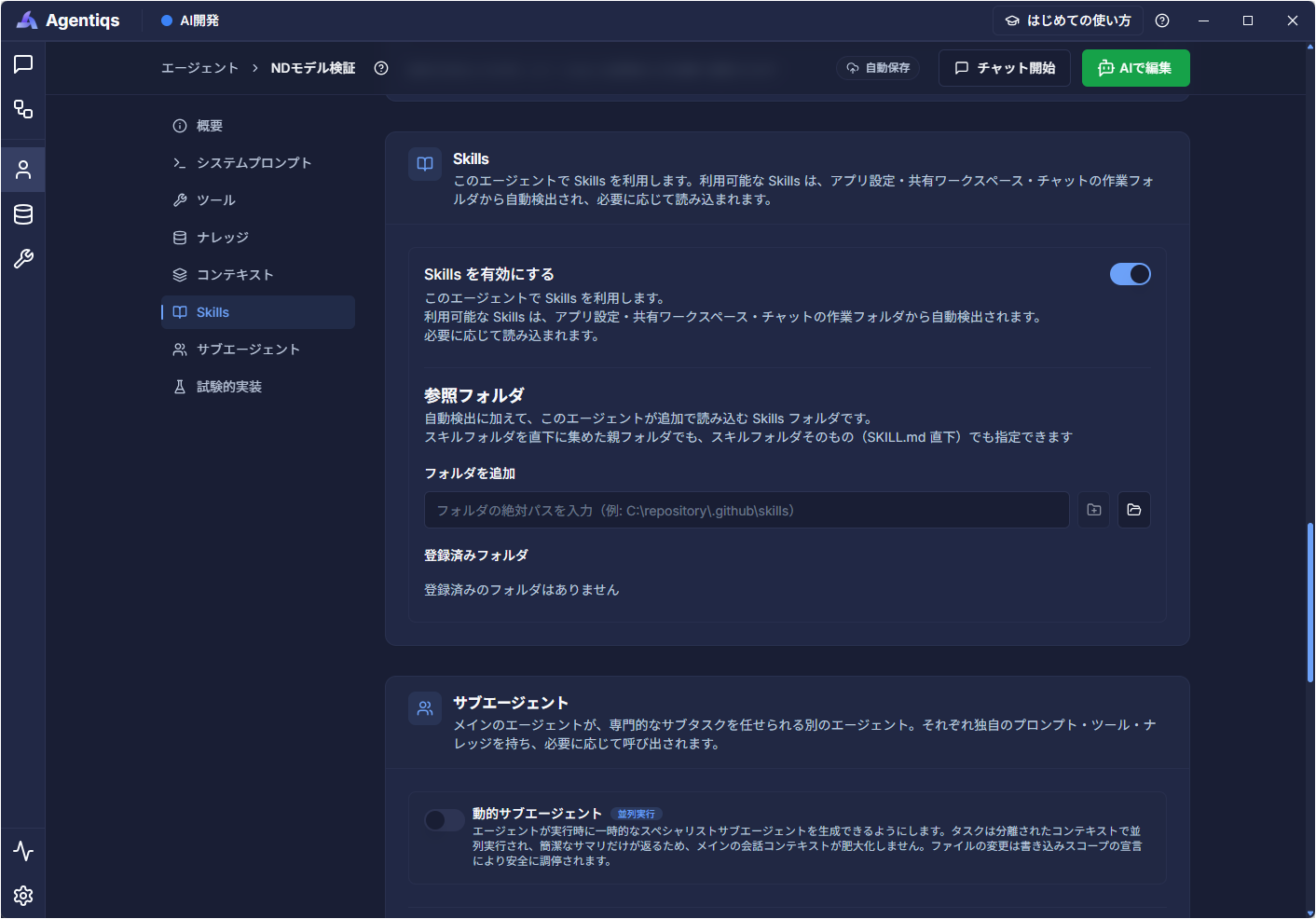
- 対象のAIエージェントを開きます。
- 左メニューから [Skills] を選択します。
- Skills 機能が無効の場合は、[Skillsを使用] をオンにします。
- 利用するスキルと参照先ディレクトリを確認し、設定を保存します。
- 次回のAI対話実行時から、設定されたスキルが自動で検出・読み込みされます。
対象のAIエージェントとのチャットで、スキルが定義する役割や振る舞いに沿った応答が得られるか確認してください。
グローバルスキルフォルダを設定する
複数のワークスペースやAIエージェントで同じスキルを利用する場合は、グローバルスキルフォルダを設定します。
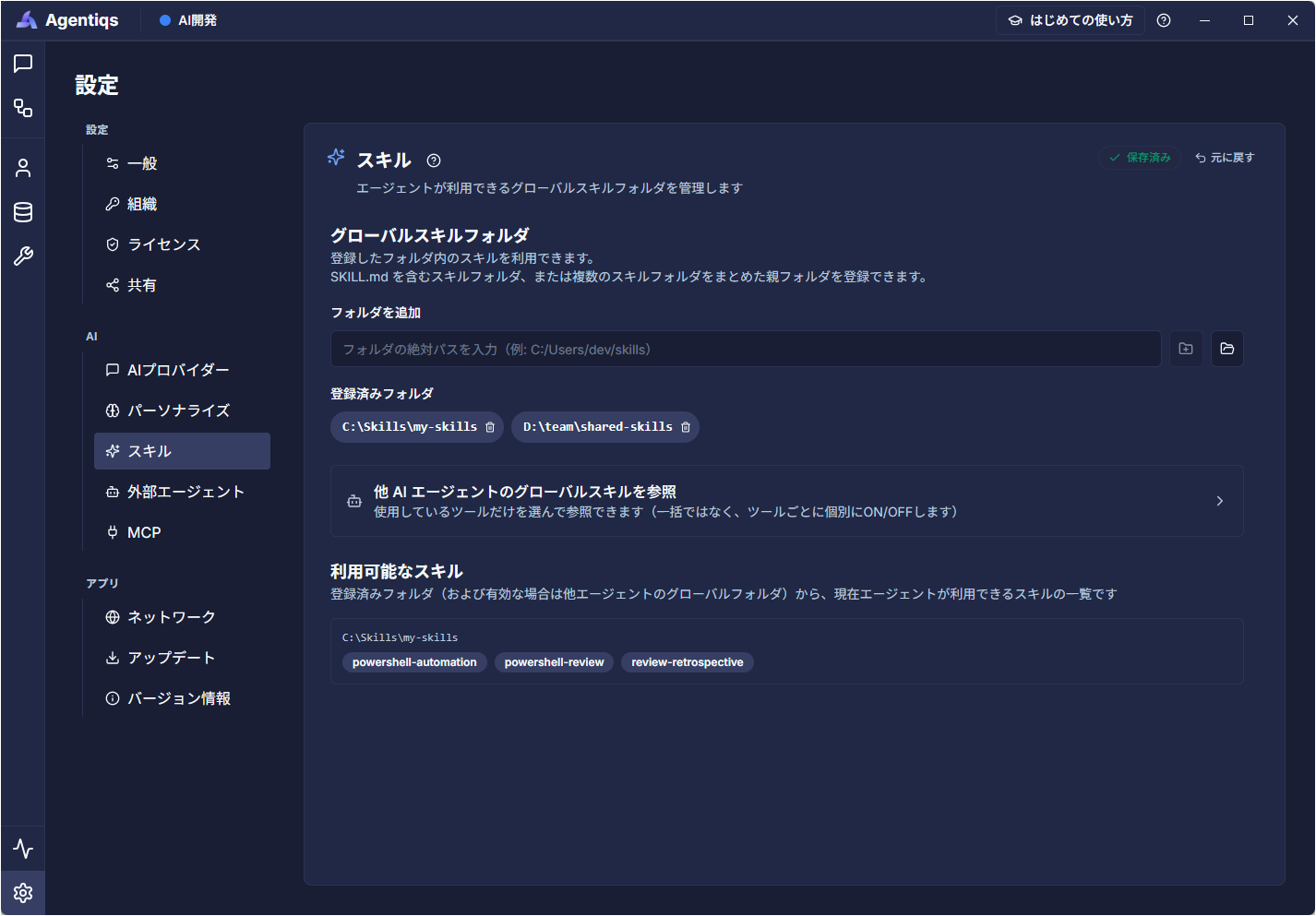
- [設定] > [AI] > [スキル] を開きます。
- [グローバルスキルフォルダ] に、共通利用するスキルの保存先を追加します。
- フォルダ選択ダイアログも利用できます。
- [他 AI エージェントのグローバルスキルを参照] で、利用するツールをオンにします。
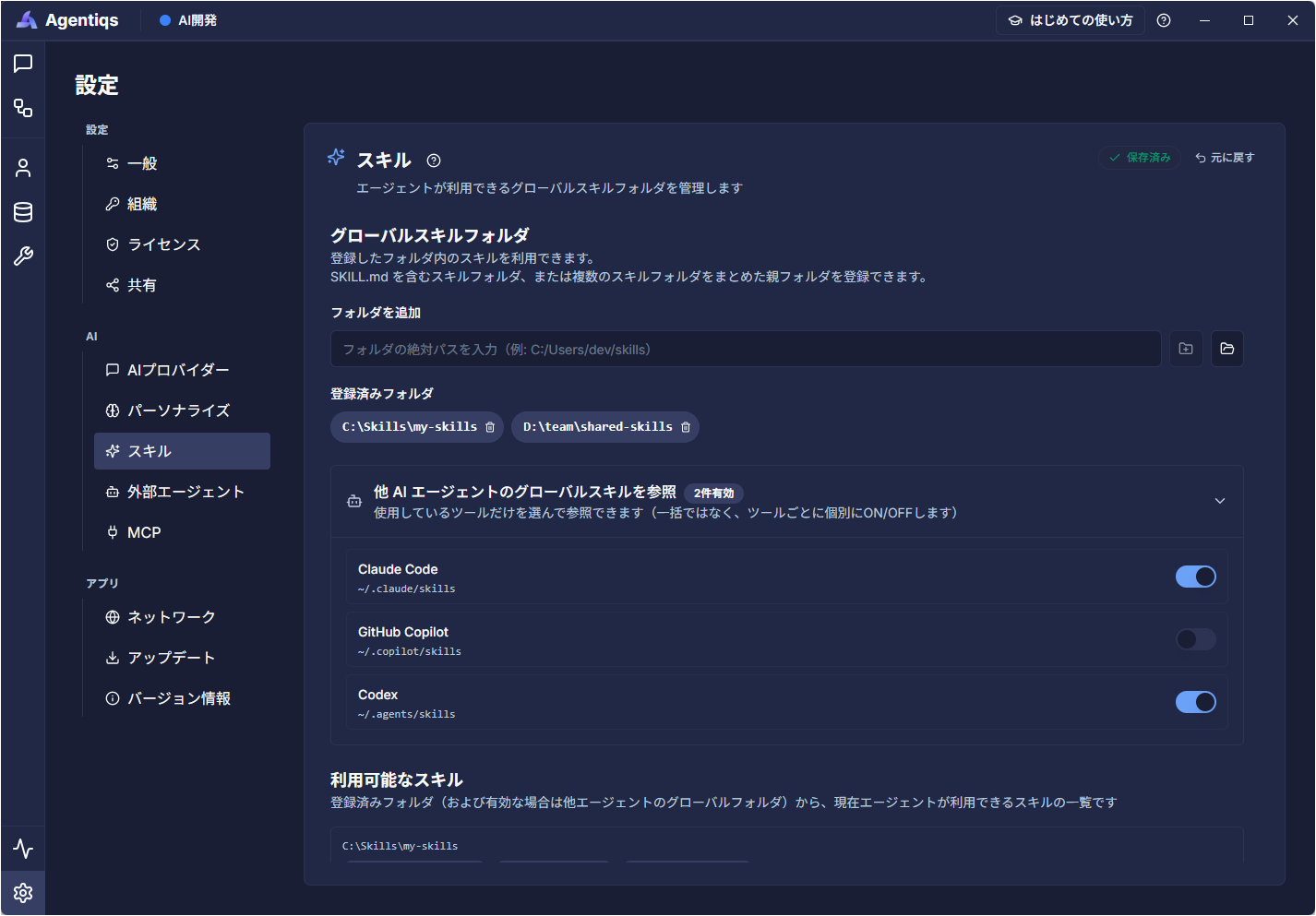
- [利用可能なスキル] に検出されたスキルが表示されることを確認します。
- グローバルスキルフォルダを追加・変更すると、利用可能なスキルが再検出され、設定が自動的に保存されます。
- チャットの作業フォルダや Git リポジトリ、共有ワークスペースに置いたスキルも自動で検出・利用されます。
- 指定したフォルダの直下に
SKILL.mdがある場合は、そのフォルダを1つのスキルとして検出します。 - 指定したフォルダの子フォルダ直下に
SKILL.mdがある場合は、子フォルダごとにスキルとして検出します。