表示設定を変更する
テーマを変更する
Agentiqs の表示テーマ(配色)を変更する手順を説明します。
手順
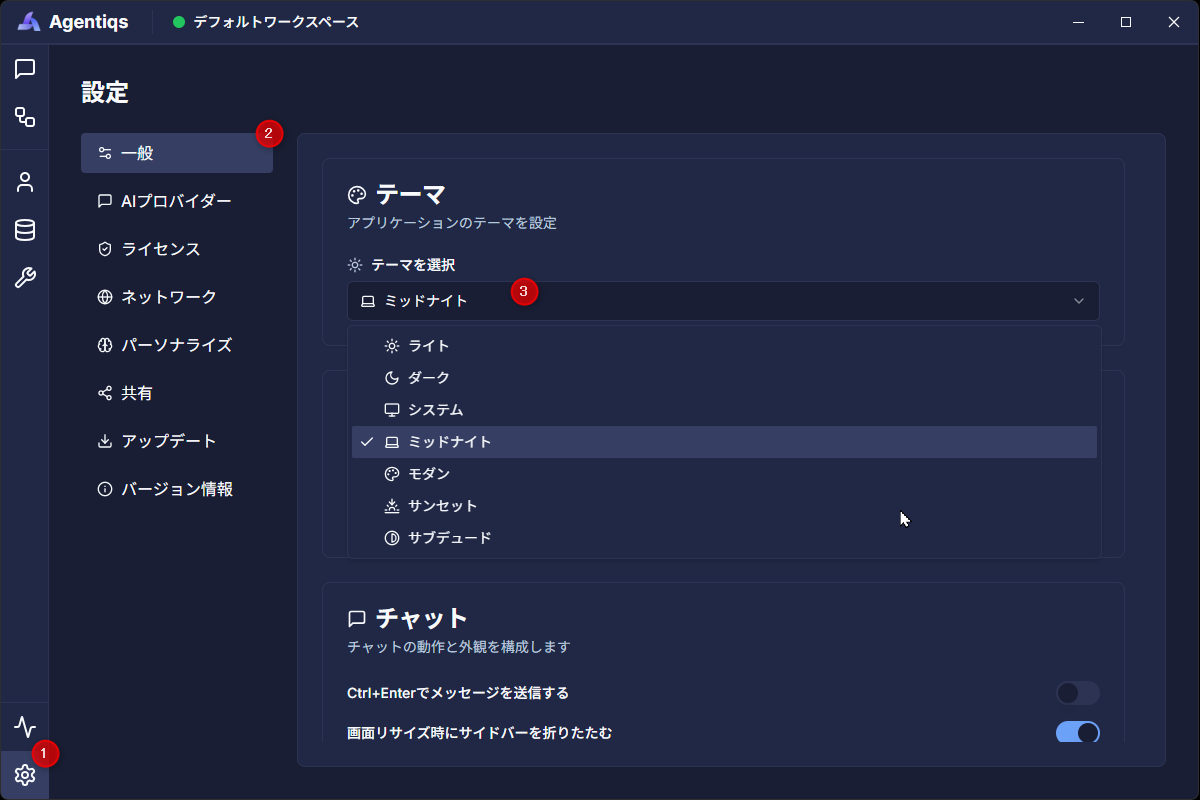
- [設定] > [一般] をクリックします。(①→②)
- 設定画面が表示されます。
- [テーマ] > [テーマを選択] のドロップダウン(③)から利用するテーマを選択します。
- テーマを選択すると、画面上の配色が選択したテーマに即時反映されます。
利用可能なテーマ
| 名称 | 概要 |
|---|---|
| ライト | 明るい背景と濃い文字色の標準テーマ。日中の閲覧に適しています。 |
| ダーク | 暗めの背景と明るい文字色。夜間や暗い環境での視認性を高めます。 |
| システム | OS のテーマ設定(ライト/ダーク)に自動で同期します。 |
| ミッドナイト | コントラストを高めたダーク系テーマ。視認性を重視する用途向けです。 |
| モダン | アクセントカラーが強く、コンテンポラリーな配色を採用したテーマです。 |
| サンセット | 暖色系のアクセントを用いた柔らかいトーンのテーマです。 |
| サブデュード | 落ち着いたトーンで長時間使用に向くテーマです。 |
言語を変更する
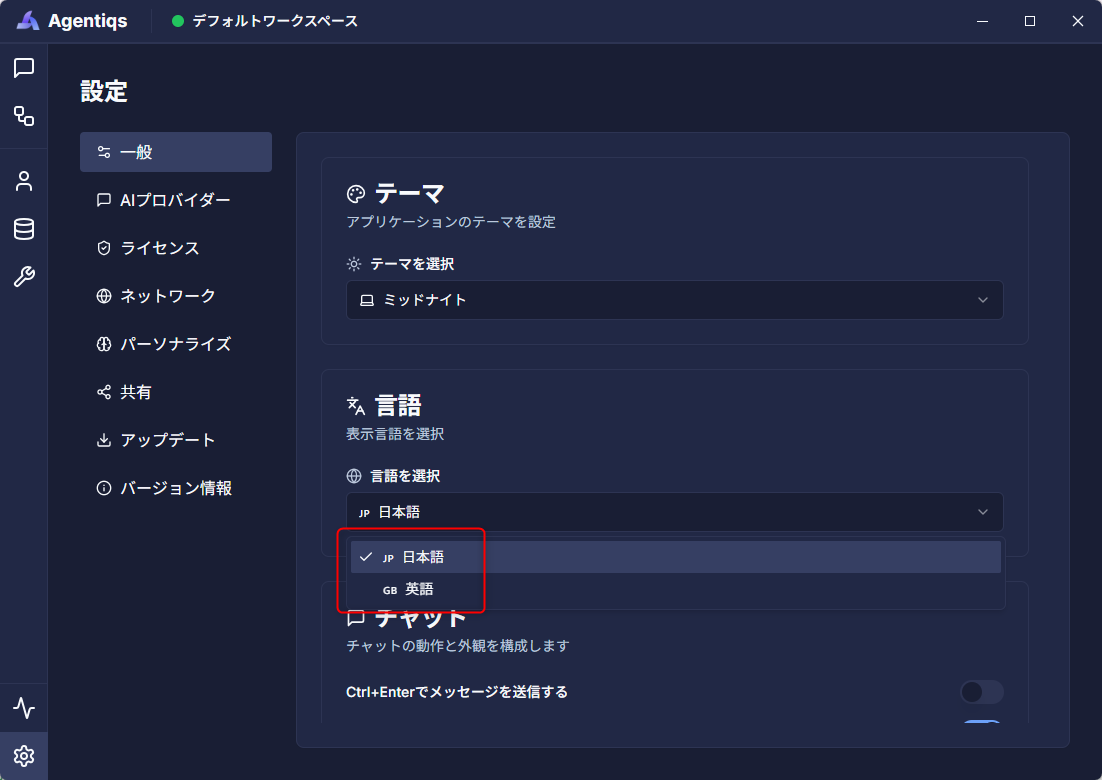
Agentiqs では、表示言語を以下の2種類から選択できます。
- 日本語
- 英語
手順
- [設定] > [一般] をクリックします。
- 設定画面が表示されます。
- [言語] から言語を選択します。
ヒント
言語設定は画面の表示にのみ適用されます。機能や処理内容には影響しません。
エージェントなどの一覧を整理する
エージェント、ナレッジ、ツール、ワークフローの一覧では、表示方法の切り替え、カテゴリ分け、ピン留めを利用できます。
項目数が増えた場合も、用途やチーム単位で整理すると目的の項目を見つけやすくなります。
| 表示方法 | 用途 |
|---|---|
| フラット表示 | すべての項目を一覧表示します。 |
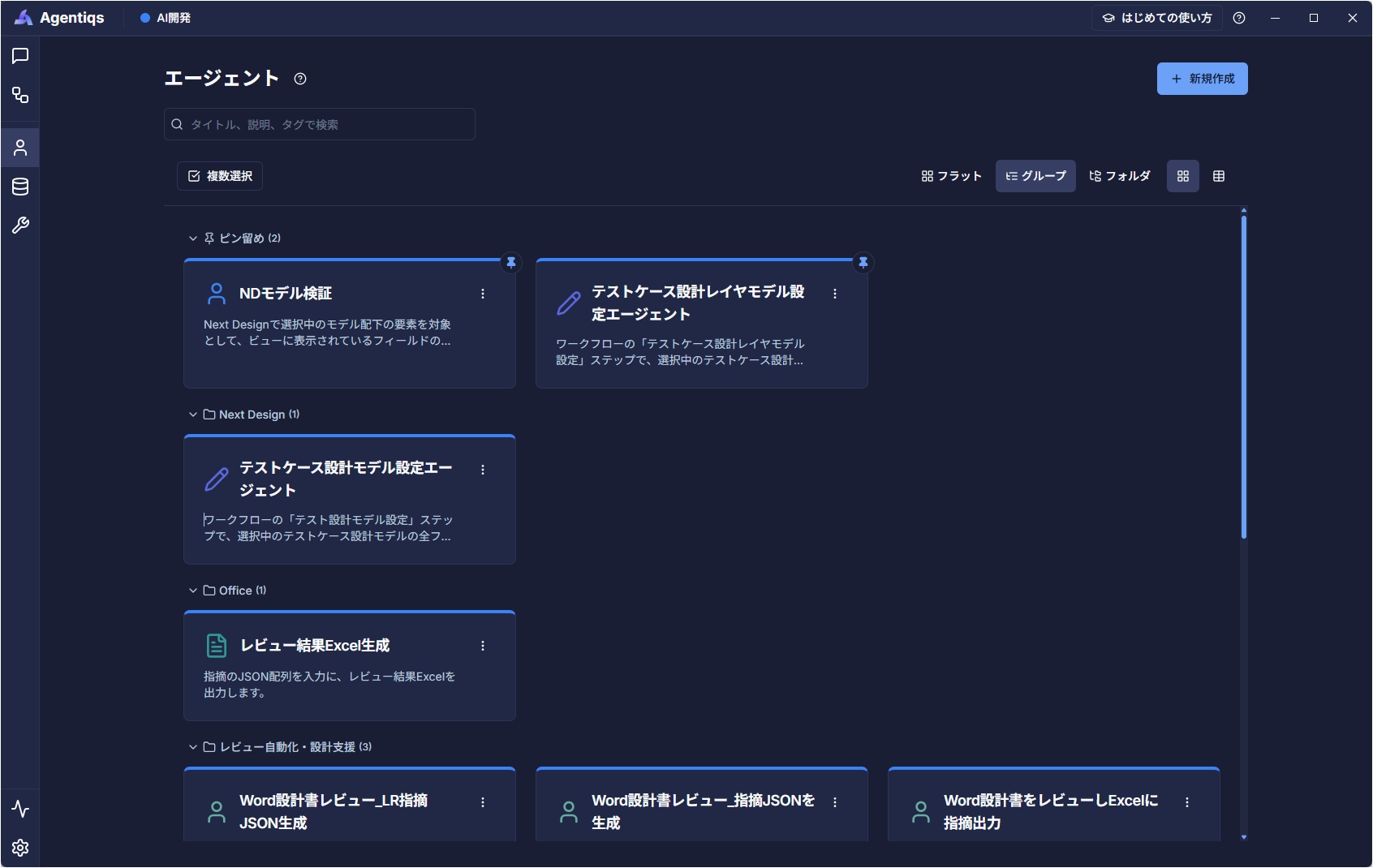
| グループ表示 | カテゴリ名を見出しとして、項目をカテゴリごとに表示します。 |
| フォルダ表示 | カテゴリをフォルダとして表示し、必要なカテゴリを開いて確認します。 |
グループ表示の例:
手順
- エージェント、ナレッジ、ツール、またはワークフローの一覧を開きます。
- 一覧画面の表示切り替えボタンから、[フラット]、[グループ]、または [フォルダ] を選択します。
- カードを目的のカテゴリへドラッグ&ドロップして分類します。
- よく使う項目はピン留めし、一覧の先頭へ固定します。