設定をチームで共有する
このページでは、Agentiqs の設定やカスタム項目を、他のメンバーと共有する代表的な方法を説明します。
共有ワークスペースを利用する
ワークスペースを作成して、複数のメンバーが共有して利用できます。
ワークスペースを作成する
ワークスペースを作成する手順を説明します。
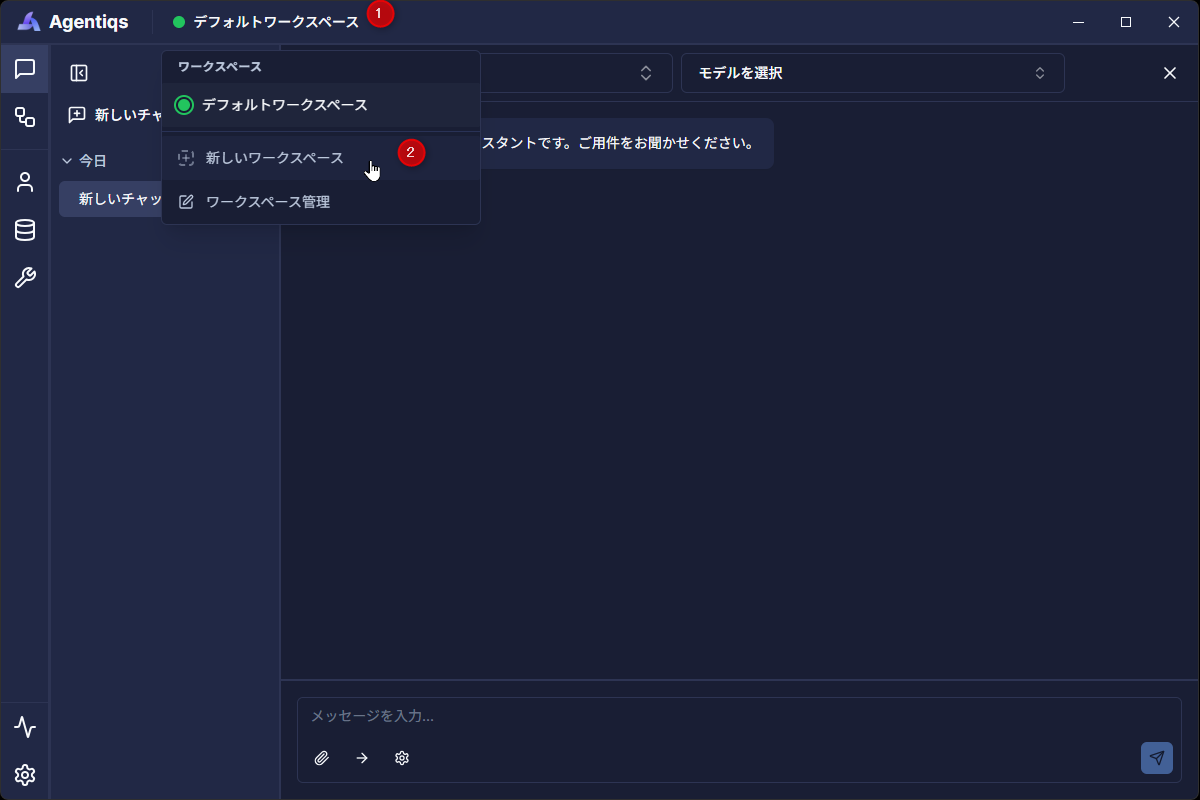
- タイトルバーの [ワークスペース]欄 > [新しいワークスペース]をクリックします。
- [新しいワークスペースを作成]ダイアログが表示されます。
- [名前]を入力して、[作成]ボタンをクリックします。
- ワークスペースが作成され、そのワークスペースが適用されます。
ワークスペースを並べ替える
利用頻度やプロジェクトの優先度に合わせて、ワークスペース一覧の表示順を変更できます。並び順は利用者ごとに保存され、アプリを再起動した後も維持されます。他の利用者の表示順には影響しません。
- タイトルバーの [ワークスペース] > [ワークスペース管理] を開きます。
- 各ワークスペースの左端にあるハンドルをドラッグし、目的の位置へ移動します。
- ワークスペースの切り替えメニューを開き、変更した順序で表示されていることを確認します。
並び順は自動で保存されます。
- デフォルトワークスペースは常に先頭に表示されます。
- 新しく作成したワークスペースは一覧の末尾に追加されます。
ワークスペースを共有する
ワークスペースを作成して共有する手順を説明します。
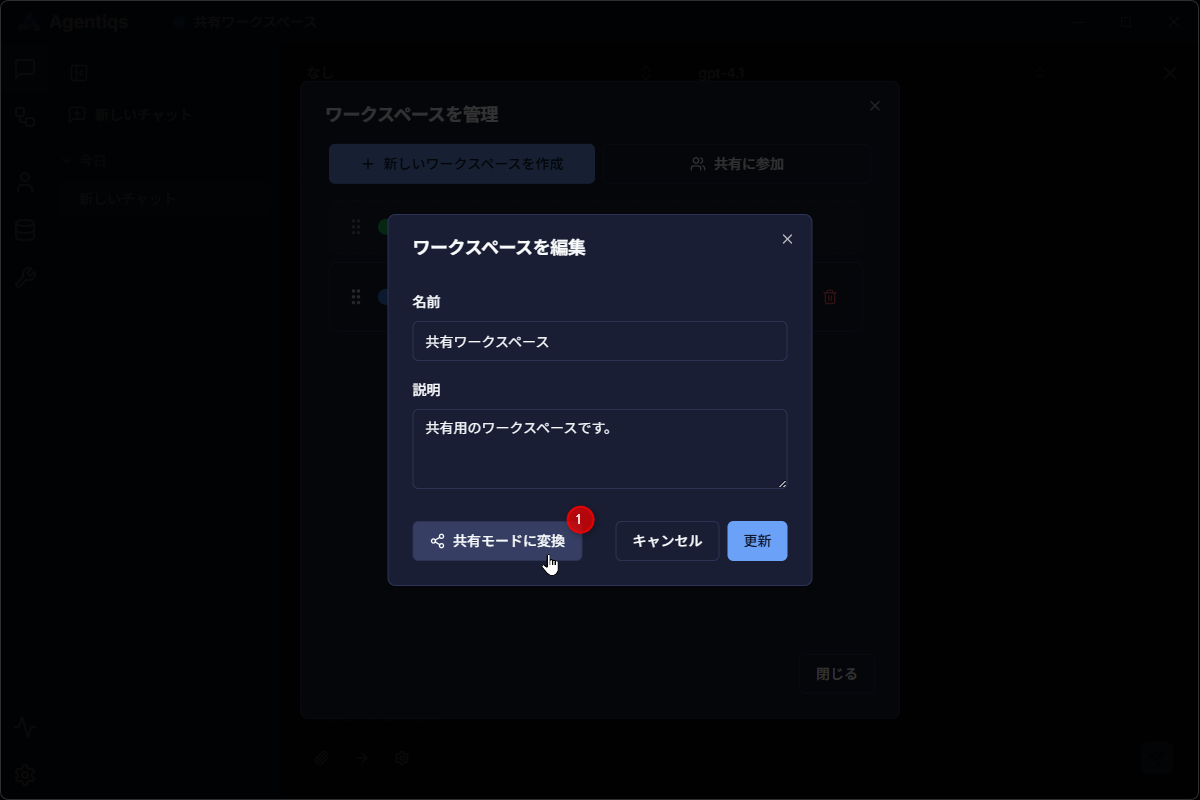
- タイトルバーの [ワークスペース]欄 > [ワークスペース管理]をクリックします。
- [ワークスペースを管理]ダイアログが表示されます。
- 共有するワークスペースの[編集]ボタンをクリックします。
- [ワークスペースを編集]ダイアログが表示されます。
- [共有モードに変換] ボタンをクリックします。
- [共有モードに変換]ダイアログが表示されます。
- [共有フォルダパス]に共有ワークスペースとして利用するフォルダパスを設定します。
- 必要に応じてパスキーを設定して、[変換]ボタンをクリックします。
- 共有に成功すると、指定した[フォルダパス]の位置に
.agentiqsフォルダとworkspace.yamlファイルが出力されます。
- 共有に成功すると、指定した[フォルダパス]の位置に
- [共有フォルダパス] には、共有するメンバー全員がアクセスできる場所(Git、ネットワークフォルダなど)を指定してください。
Git経由で共有する場合は、[共有フォルダパス]がメンバー間で同じになるようにリポジトリをクローンしてください。 - パスキーは、暗号化が必要な共有アイテム(APIキーなど)を共有する際に必要になります。共有するメンバーに安全な手段で展開してください。
- 共有ワークスペースを利用するチーム内で Agentiqs のバージョンは統一してください。
共有ワークスペースに参加する
共有済みのワークスペースに参加して、チームが用意した共通の設定を利用する手順を説明します。
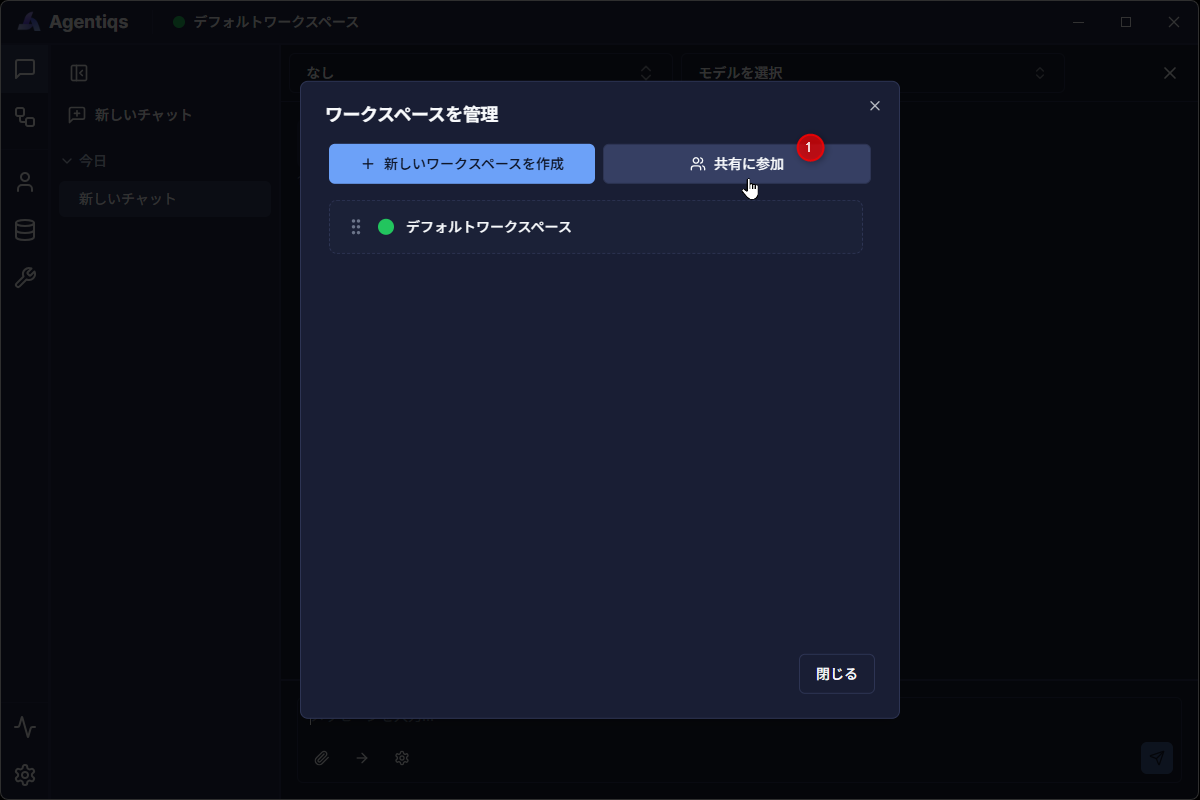
- タイトルバーの [ワークスペース]欄 > [ワークスペース管理]をクリックします。
- [ワークスペースを管理]ダイアログが表示されます。
- [共有に参加] ボタンをクリックします。
- [共有ワークスペースに参加]ダイアログが表示されます。
- 共有元から案内された [共有フォルダパス] を入力します。
- 共有元でパスキーが設定されている場合は、[パスキー] も入力します。
- [参加] ボタンをクリックします。
- 参加に成功すると、共有ワークスペースが一覧に追加され、共通のエージェント・ツール・ナレッジなどを利用できるようになります。
共有ワークスペースでの各種設定の編集(AIエージェント、ナレッジ、ワークフロー、など)は、共有しているメンバー全員に影響します。
例)ワークスペースのパスに共有フォルダを設定した場合、他メンバーが利用している設定も上書きしてしまいます。
運用の際にはご留意ください。
共有ワークスペースから退出する
参加中の共有ワークスペースから退出する手順を説明します。
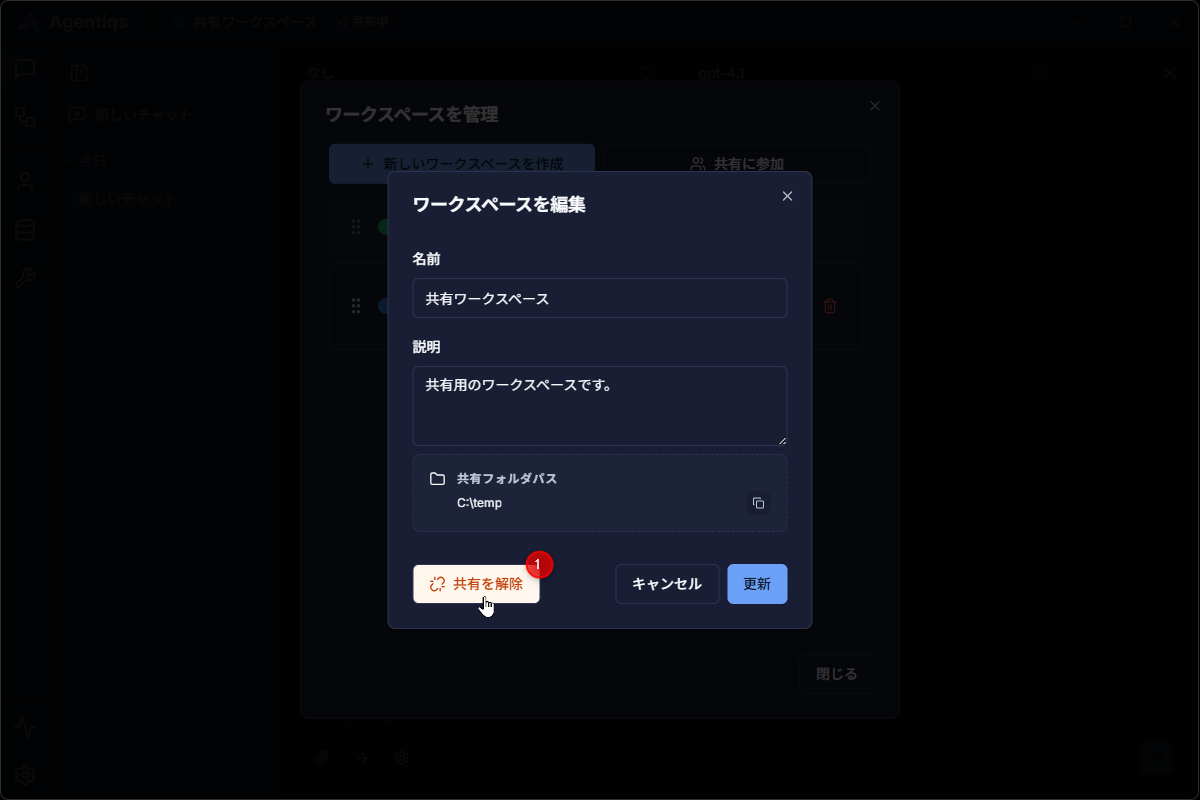
- タイトルバーの [ワークスペース]欄 > [ワークスペース管理]をクリックします。
- [ワークスペースを管理]ダイアログが表示されます。
- 共有中のワークスペースの[編集]ボタンをクリックします。
- [ワークスペースを編集]ダイアログが表示されます。
- [共有を解除]をクリックします。
- ワークスペースの共有が解除され、個人用のワークスペースになります。
- 共有後のワークスペースから退出すると、その時点のワークスペースの状態が個人用の設定に複製されます。 それ以降の別ユーザーによる共有ワークスペースの設定の変更は、個人のワークスペースには反映されない点に留意ください。
ナレッジを共有する
作成したナレッジを、他のメンバーが利用できるように公開したり、公開済みのナレッジを自分のワークスペースへ取り込んで利用できます。
ナレッジを公開する
ナレッジを公開して、他のメンバーが取得できるようにする手順を説明します。
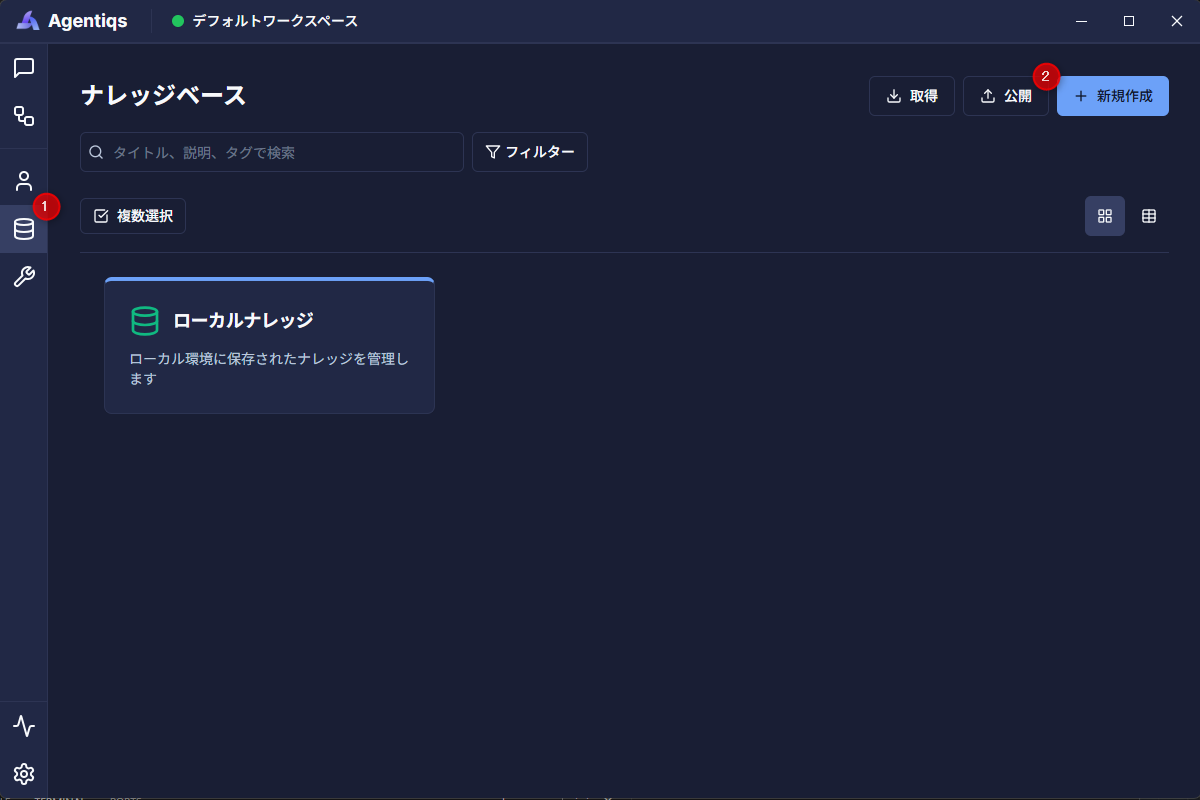
- [ナレッジ] > [公開] をクリックします。(画像①)
- [ナレッジを公開] ダイアログが表示されます。
- 公開したいナレッジを選択して、[次へ] をクリックします。
- [公開先] に公開先のフォルダを入力して、[次へ] をクリックします。
- 公開するナレッジの情報が表示されます。
- 公開するナレッジの情報が正しければ、[公開] をクリックします。
- 社外秘・個人情報など、取り扱いに制限のある情報を含むナレッジは、組織のルールに従って公開範囲を判断してください。
ナレッジを取得する
公開されたナレッジを取得して、自分のワークスペースで利用する手順を説明します。
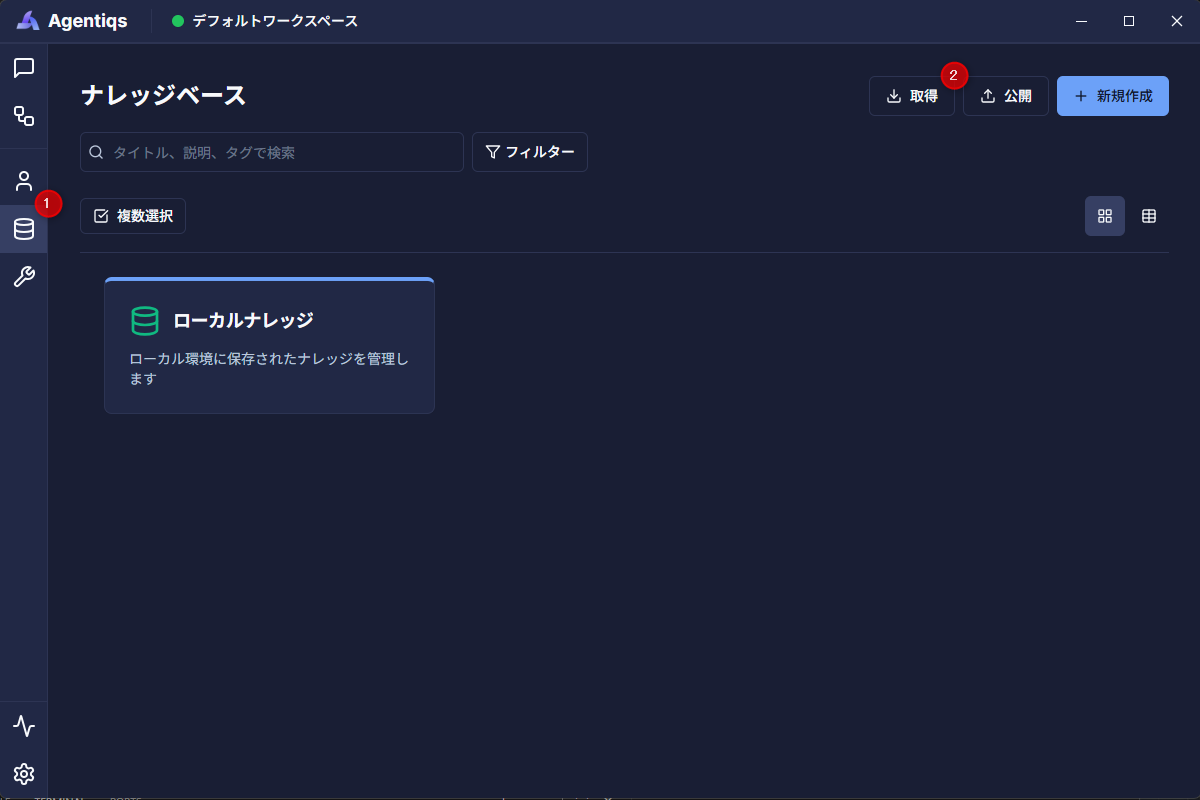
- [ナレッジ] > [取得] をクリックします。
- [ナレッジを取得] ダイアログが表示されます。
- [取得元] に取得するナレッジの公開されたフォルダを入力して、[取得可能なナレッジを探索] をクリックします。
- 取得元のフォルダに公開されているナレッジの一覧が表示されます。
- 取得するナレッジを選択して、[次へ] をクリックします。
- 取得するナレッジの情報が表示されます。
- 取得するナレッジの情報が正しければ、[取得] を実行します。
- ナレッジの一覧に取得したナレッジが追加されます。
- 取得したナレッジの [自動取得] が有効な場合、ナレッジは定期的に最新に更新されます。
また、[自動取得]が有効な状態で、取得したナレッジの設定を変更すると、公開されたナレッジの情報が更新されることがあります。自身が公開したナレッジ以外の設定を変更する際には、ご留意ください。
組織の共有設定を利用する
管理者が共有フォルダへパスキーで暗号化して配布する組織共通の設定(AIプロバイダー、プロキシなど)を参照登録すると、以後の設定変更が自動で反映されます。
個人設定の共有と異なり、一度登録すれば継続的に最新の状態が同期されます。
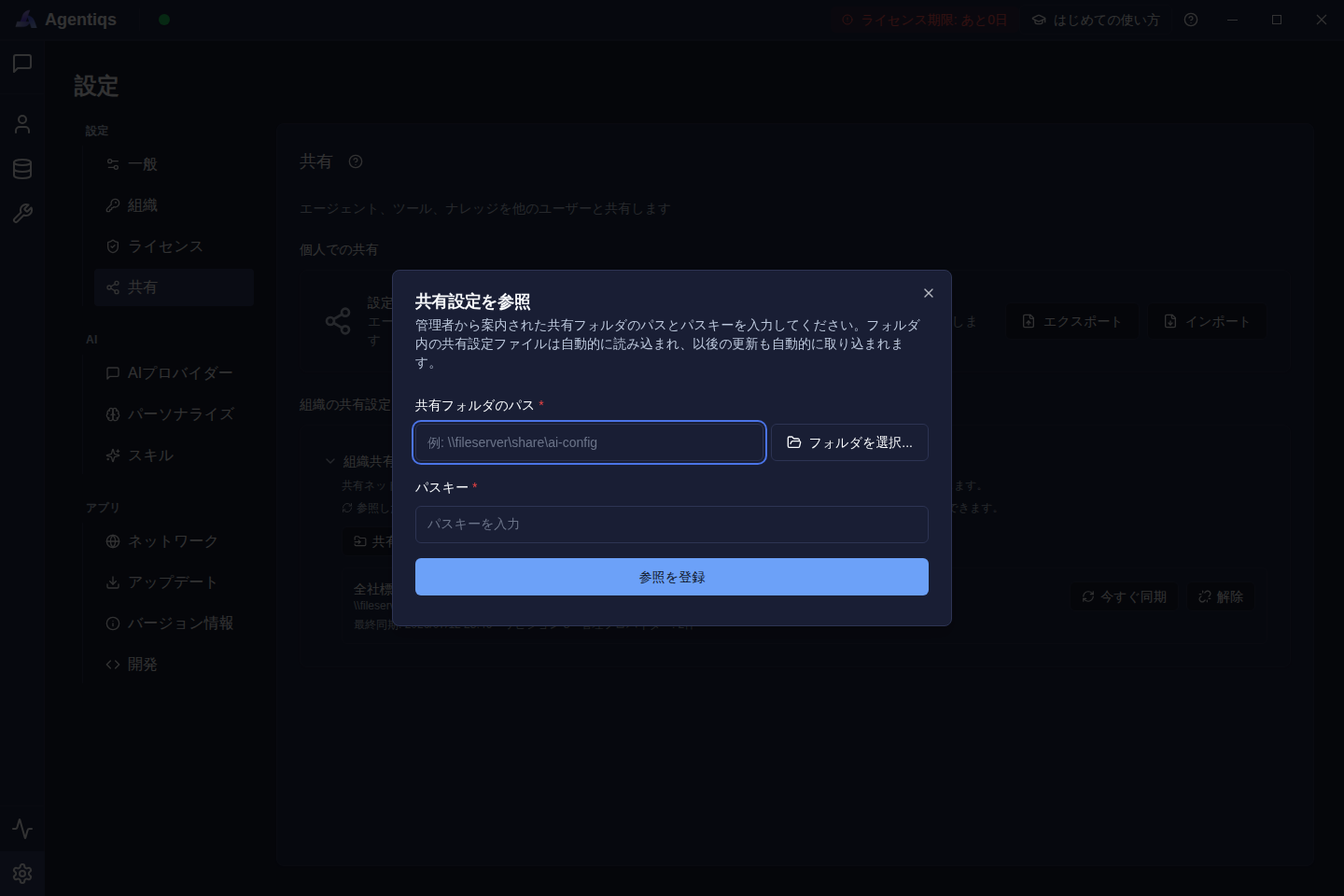
- [設定] > [共有] > [共有設定を参照] をクリックします。
- 管理者から案内された共有フォルダのパスとパスキーを入力して登録します。 以後の更新は自動で反映されます。すぐに反映したい場合は [今すぐ同期] を利用してください。
- 自動更新は、アプリ起動時と、以後およそ10分ごとに実行されます。
- 共有設定にプロキシ設定が含まれる場合、同期のたびに共有された組織設定へ統一されます。個別に設定したプロキシ設定は上書きされます。
- 自分で作成したAIプロバイダーやモデルが、この同期によって削除されることはありません。
個人設定を共有する
Agentiqs の個人のカスタム設定(AIエージェント、ナレッジ等)を共有することができます。
設定のエクスポート
Agentiqs の個人のカスタム設定をエクスポートする手順を説明します。
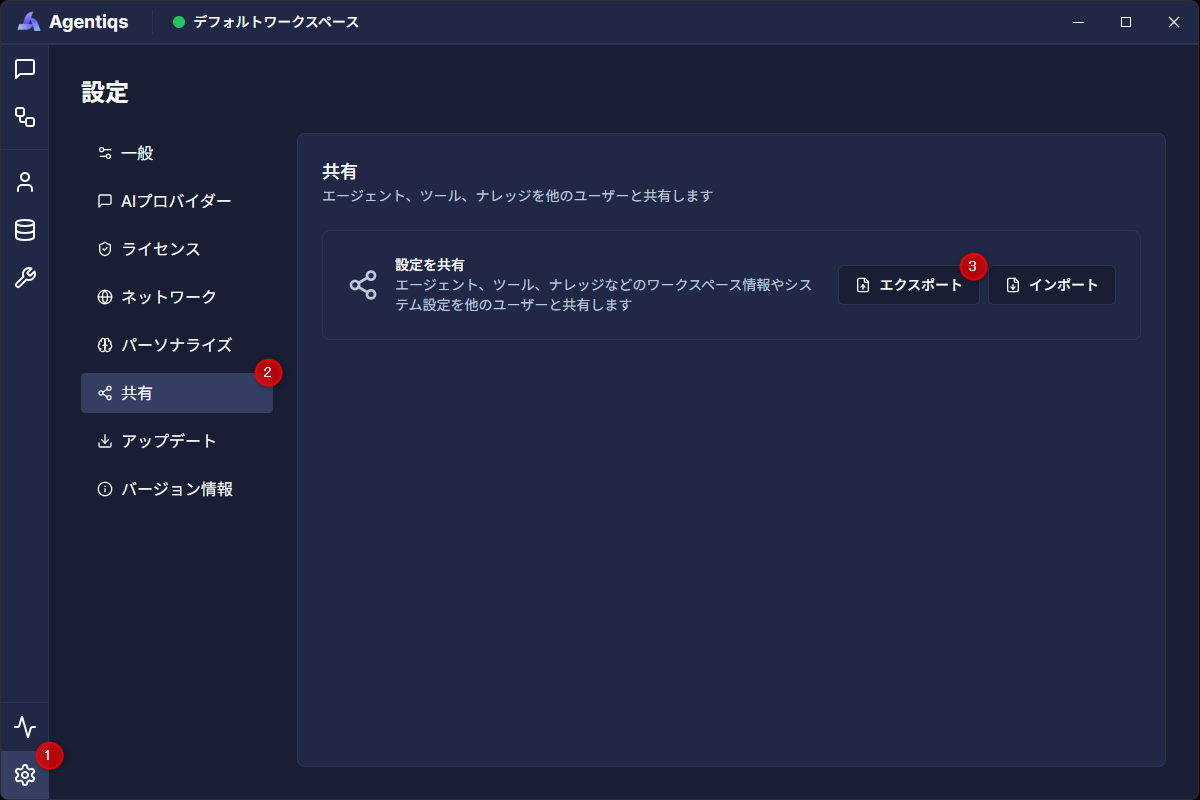
- [設定] > [共有] > [設定を共有] > [エクスポート] をクリックします。
- [設定をエクスポート] ダイアログが表示されます。
- エクスポートしたいアイテムを選択して、チェックを有効にします。
- 任意の パスキー を入力して、[エクスポートデータを生成] をクリックします。
- パスキー と エクスポートデータ が生成され、画面に表示されます。
- [ダウンロード]をクリックして、エクスポートデータ をファイルとして保存します。
- 保存したエクスポートデータのファイルとパスキーを共有する相手に配布します。
- システム
- AIプロバイダー
- プロキシ
- ワークスペース
- エージェント
- ツール
- ナレッジ
- ワークフロー
- セキュリティの観点からエクスポートデータとパスキーは、異なる手段で配布することを推奨します。
- 現在利用中のワークスペースの設定のみ共有ができます。異なるワークスペースの設定を共有したい場合、ワークスペースを切り替えてから共有してください。
設定のインポート
Agentiqs の個人のカスタム設定をインポートする手順を説明します。
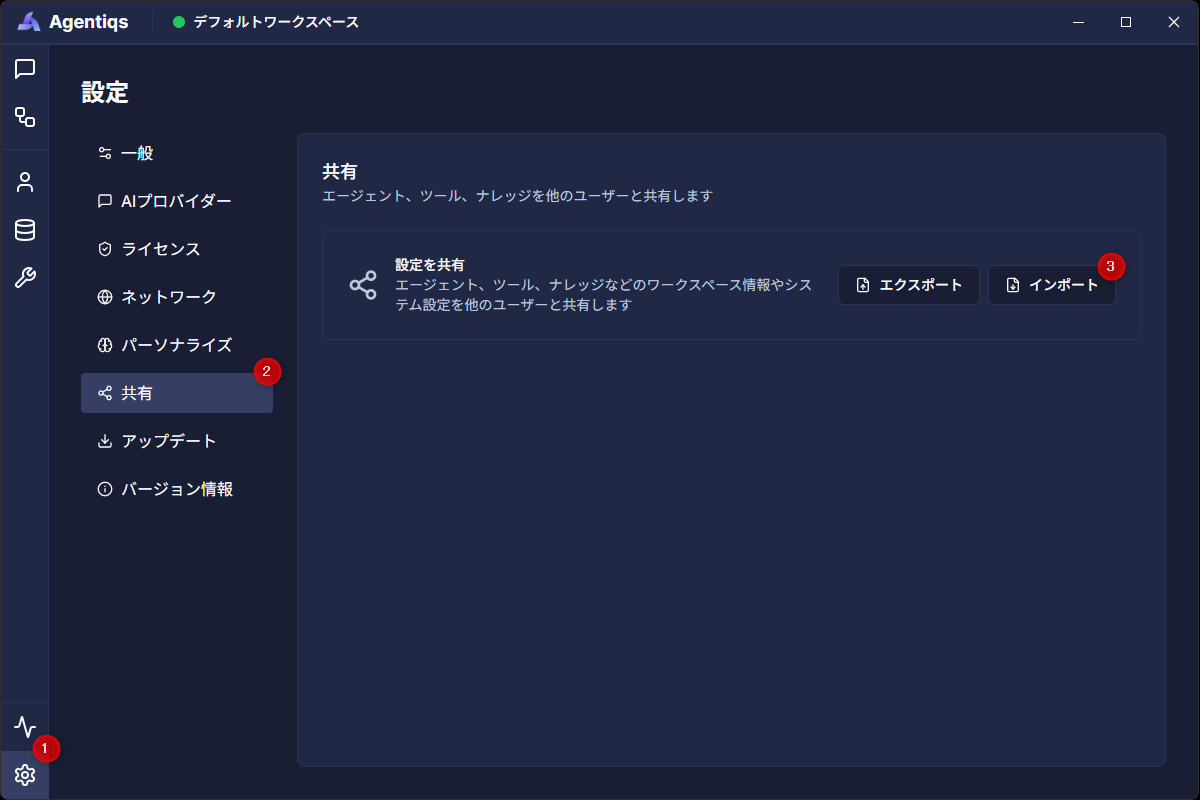
- [設定] > [共有] > [インポート] をクリックします。
- [設定をインポート] ダイアログが表示されます。
- 共有相手から受け取った以下のエクスポートされたデータを入力します。
- パスキー
- エクスポートデータ
- インポートを実行します。
- 設定が正常にインポートされると、インポート結果が表示されます。
- インポートしたデータ(ナレッジ、ツールなど)の設定に 絶対パス が含まれている場合、インポート先のPCに同じパスが存在しないと参照できず、正常に動作しないことがあります。
- 可能であれば、エクスポート前に相対パス(またはメンバー間で同一になるパス)に揃えてください。
- インポート後は、取り込まれた各設定のパスがインポート先の環境で正しいか確認してください。
- ナレッジをインポートした場合は、インポート後に [インデックス更新] を実行してください。
- インデックス更新を行わないと、ナレッジの検索結果や参照内容が更新されない場合があります。