AIとチャットする
このページでは、Agentiqs で AI とチャットを行う基本的な操作手順と、関連する設定項目の使い方を説明します。
チャットする
AIとチャットする手順を説明します。
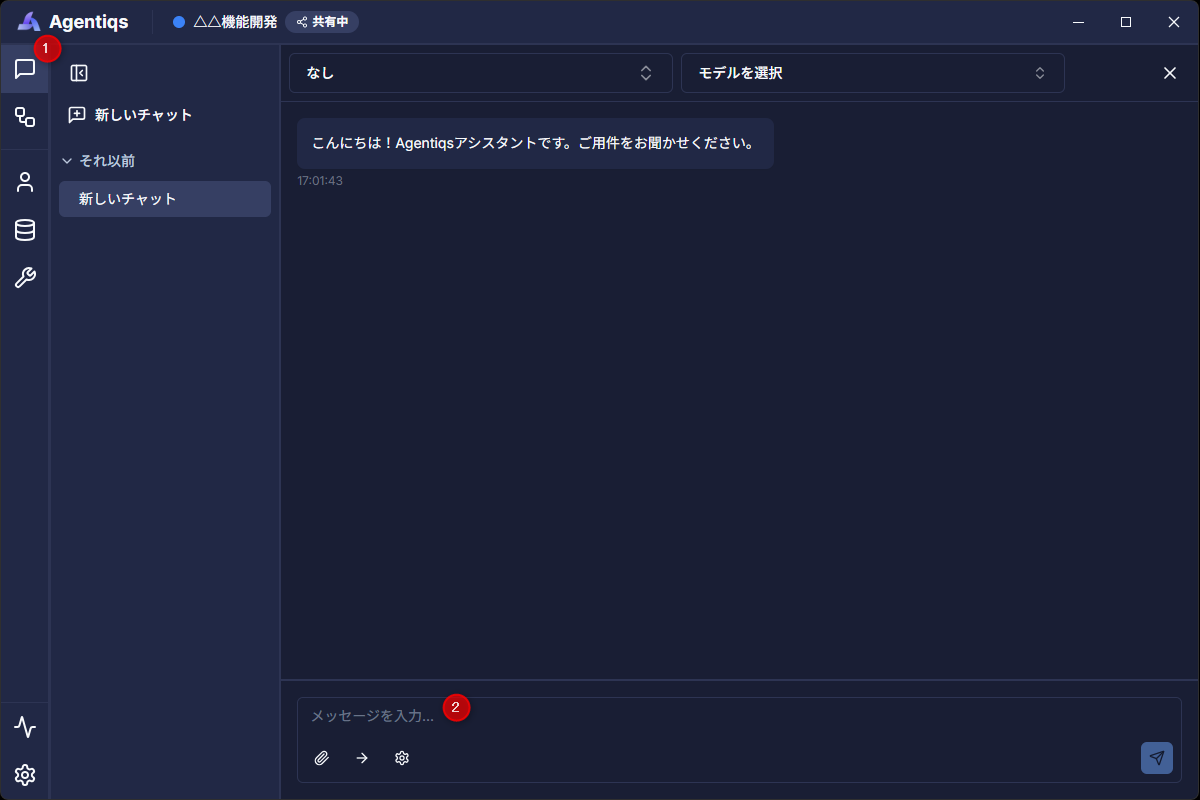
- [チャット] をクリックします。
- AIチャット画面が表示されます。
- [メッセージを入力...] テキストボックスにチャット内容を入力して、[Enter]キーを押します。
- AIが応答を生成し、チャット画面に表示されます。
ツール呼び出しの履歴
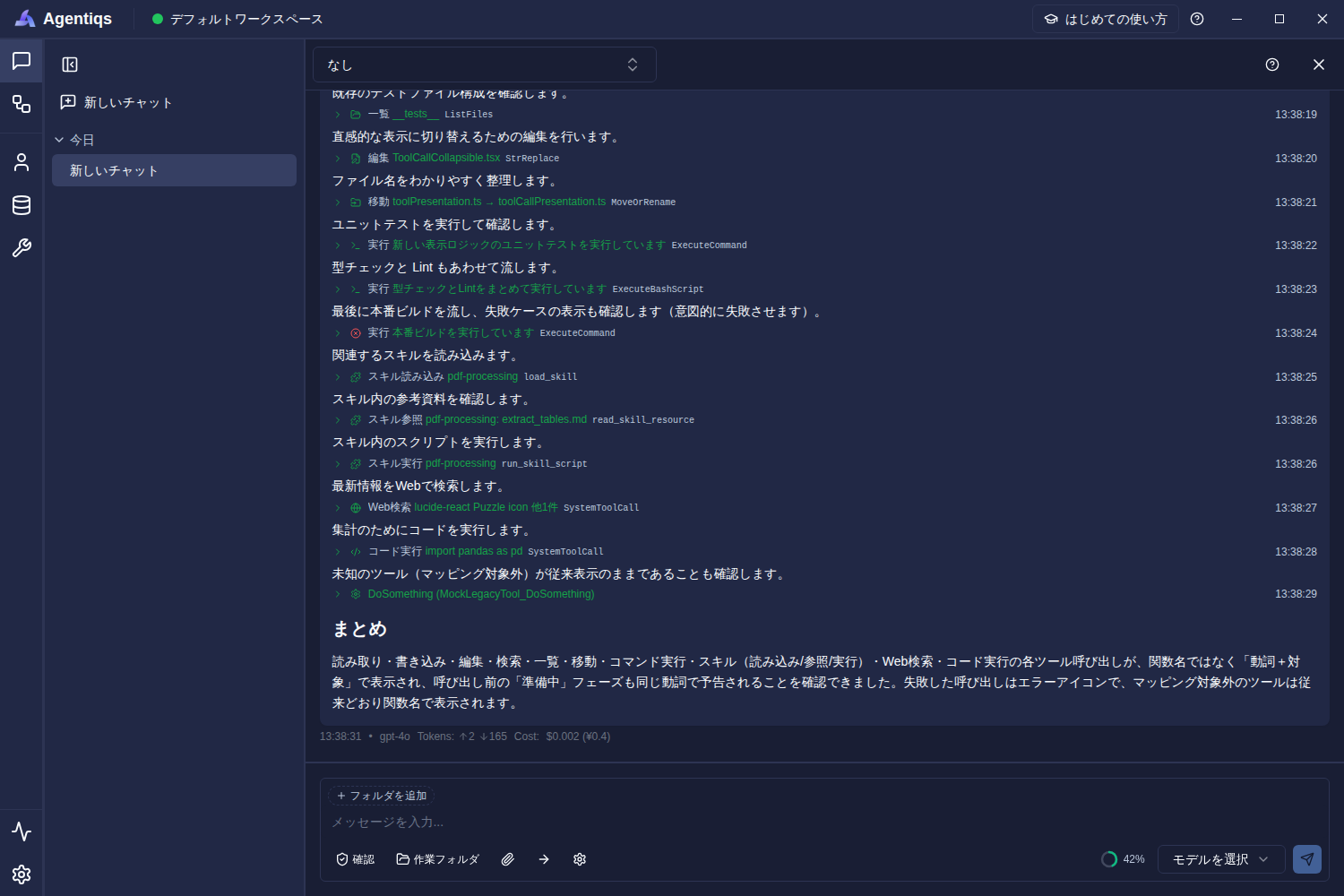
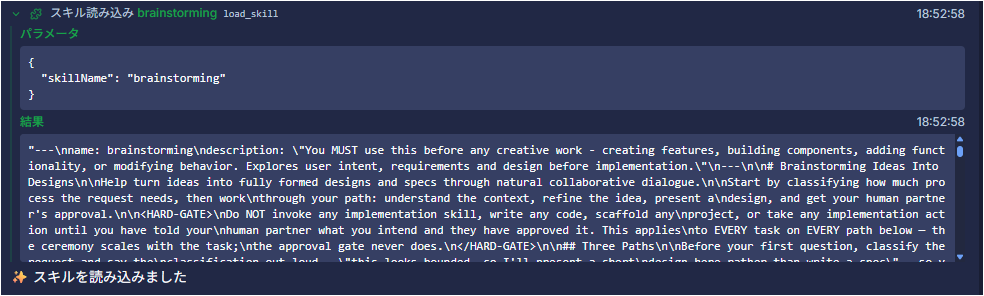
チャットでエージェントがツールを呼び出すと、「読み取り: report.md」「実行: npm test」のように、操作と対象がイベント行に表示されます。
この操作ごとのアイコンから操作内容を確認することができます。
例)ファイルの読み取り、コマンド実行、Skillsの読み込み、Web検索、コード実行など。
入力内容と参照情報を調整する
チャットに渡す資料や、回答に利用する文脈を調整する方法を説明します。
チャットにファイルを添付する
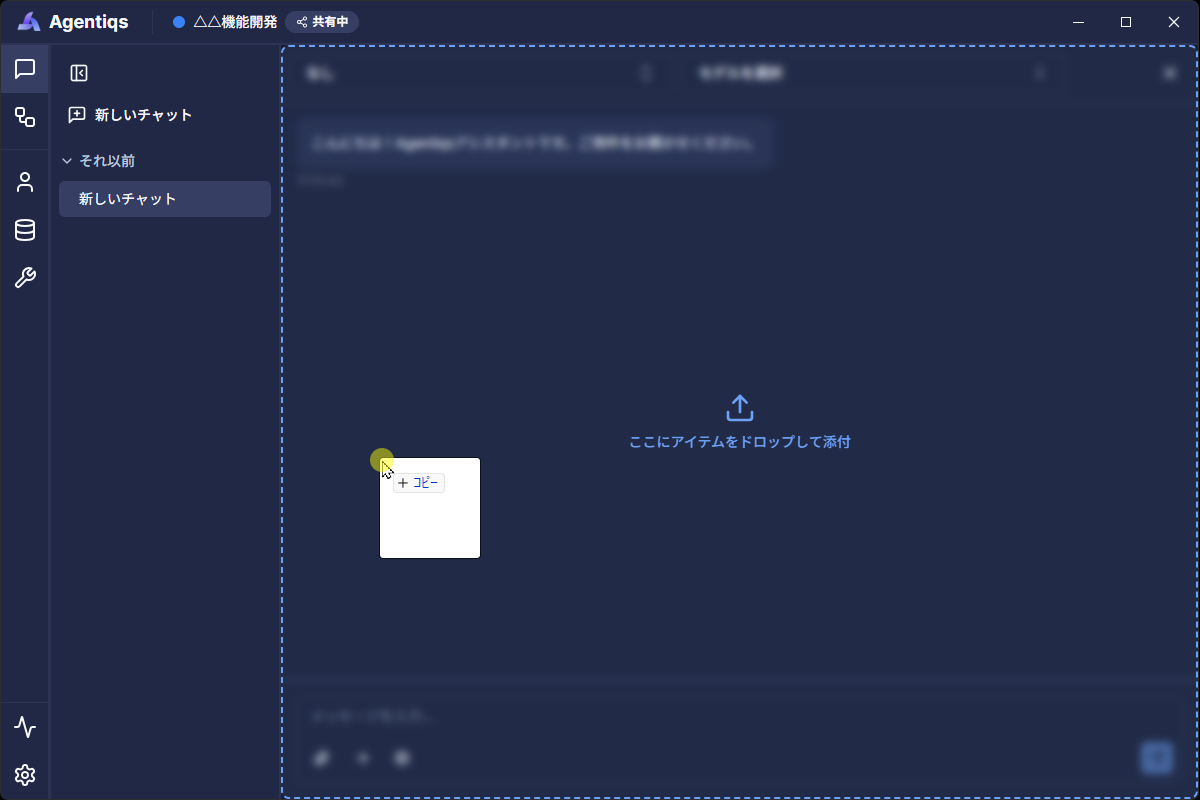
チャット画面にファイルをドラッグ&ドロップすると、AIにファイルの内容を渡せます。
添付可能なファイル形式:
- PDF、Office(Word / Excel / PowerPoint)
- テキスト(TXT / Markdown など)
- 画像(PNG / JPEG など)
添付するファイルの目安は以下です。
- 1ファイル当たりのサイズ:20MB
- 1回の送信:合計25MB、10ファイルまで
チャット履歴を活用する
文脈設定を有効にすると、過去のチャット履歴を踏まえた回答を得やすくなります。
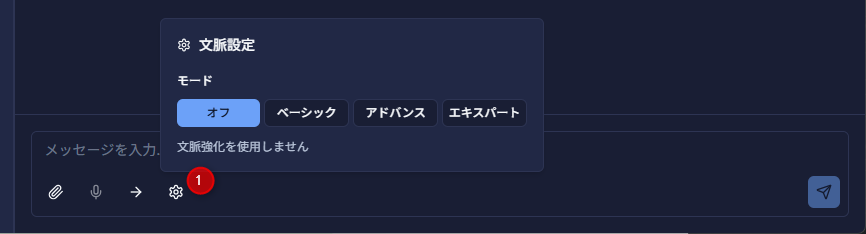
| 設定値 | 参照するチャット履歴 | コストレベル |
|---|---|---|
| オフ(デフォルト) | 直近 10 件 | 1(最小) |
| ベーシック | 直近 10 件 + 類似 3 件 | 2 |
| アドバンス | 直近 15 件 + 類似 5 件 | 3 |
| エキスパート | 直近 20 件 + 類似 8 件 | 4(最大) |
- 参照するチャット履歴が多いほど 1 回あたりのチャットの利用コストは増加します。
- 一方で、過去のチャット内容を踏まえた回答を得やすくなるため、結果的にコストを抑えられる場合があります。
使用するAIを切り替える
チャット画面から、利用する AIモデルや AIエージェントを切り替えられます。
AIモデルを指定する
チャット画面から使用する AIモデルを変更する手順を説明します。
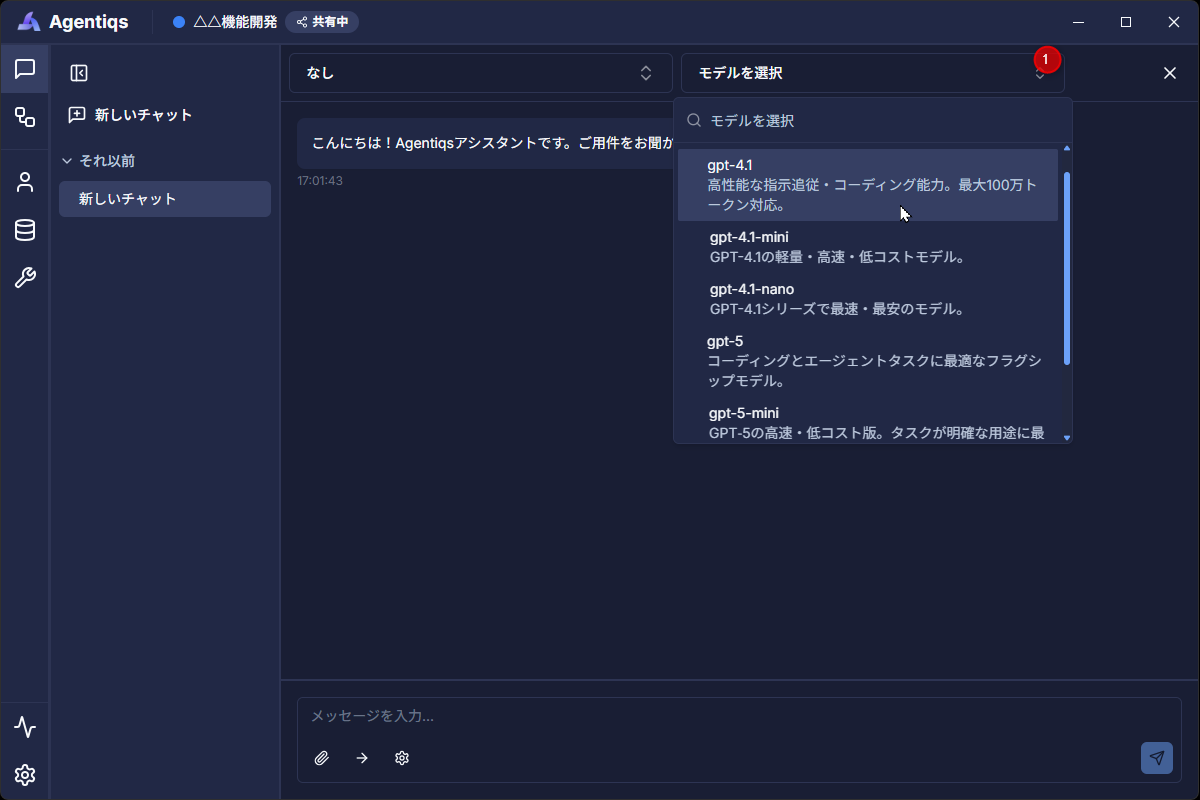
- [モデルを選択] ドロップダウンをクリックします。
- 利用可能なAIモデルの一覧が表示されます。
- 利用するAIモデルを選択します。
- 選択されたAIモデルがチャットで使用されます。
- AIモデルが未設定の場合、AI プロバイダーで先頭に定義されたモデルが自動的に使用されます。
AIエージェントを指定する
チャット画面から使用する AIエージェントを変更する手順を説明します。
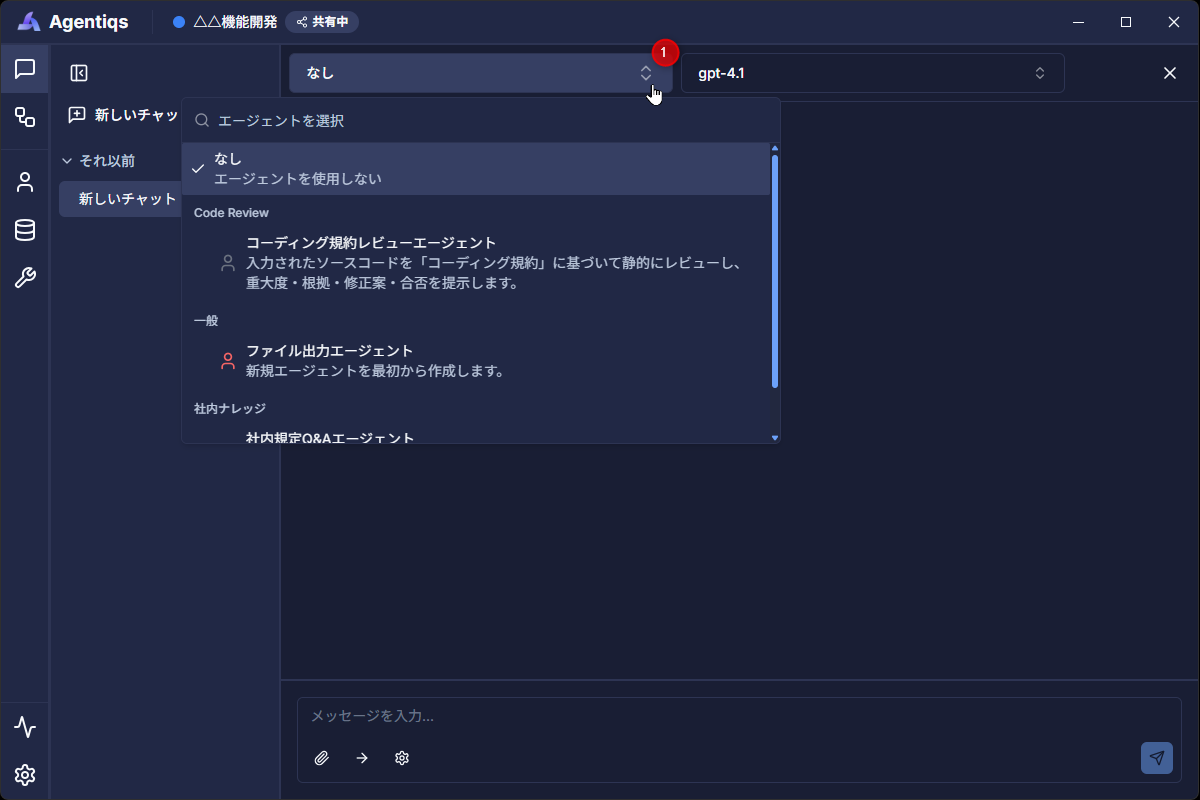
- [エージェントを選択] ドロップダウンをクリックします。
- 利用可能なAIエージェントの一覧が表示されます。
- 利用するAIエージェントを選択します。
- 選択されたAIエージェントがチャットで使用されます。
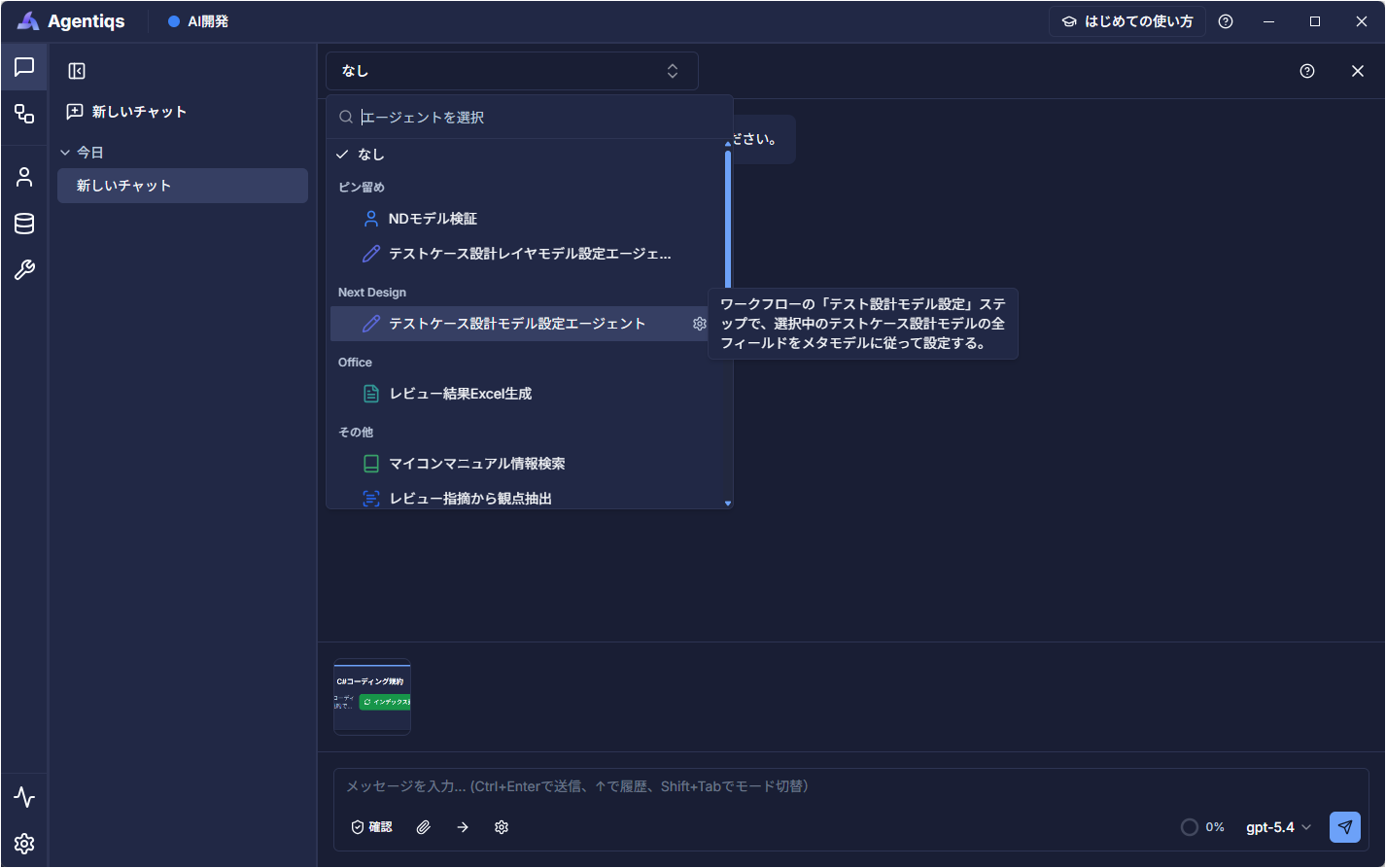
- AIエージェントの作成方法は 専用のAIを設定する > AIエージェントを作成する をご参照ください。
チャットから新しいエージェントを作る
「まずチャットを始めて、必要になったらその場でエージェントを作る」という流れで新規作成できます。
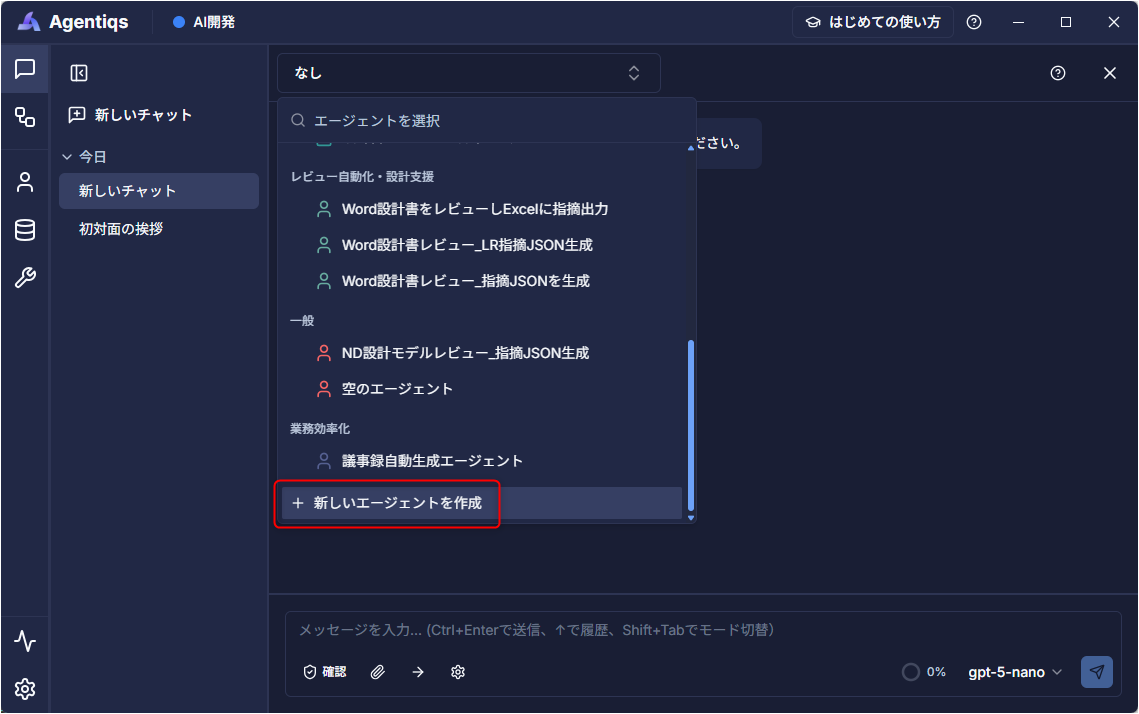
- [エージェントを選択] ドロップダウンの一番下にある [新しいエージェントを作成] をクリックします。
- 「専用のAIを設定する > AIエージェントを作成する」の方法で AIエージェントを作成します。
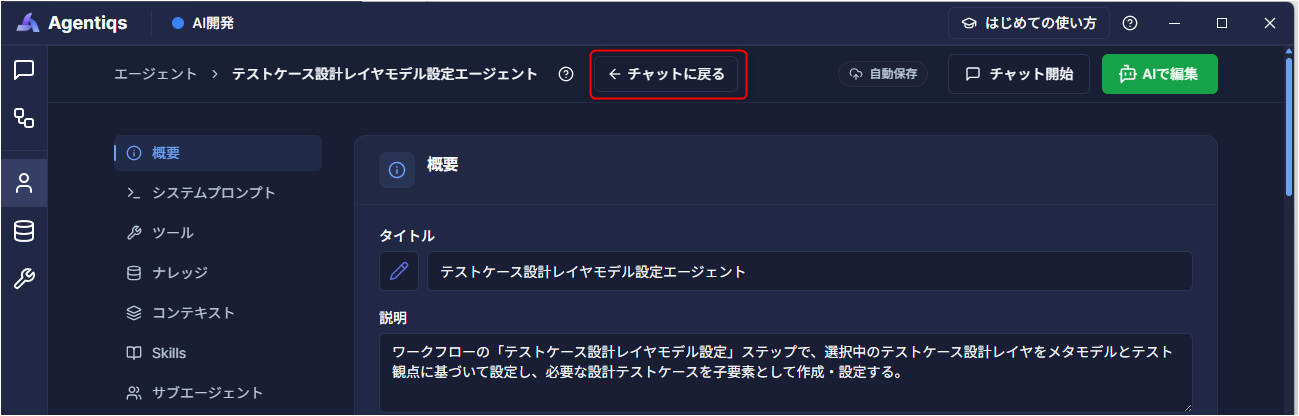
- [チャットに戻る] をクリックします。
- 作成したエージェントをそのまま利用できます。
チャットからエージェントを編集する
チャットの途中でも必要になったらその場でエージェントを新しく作成、内容を調整します。
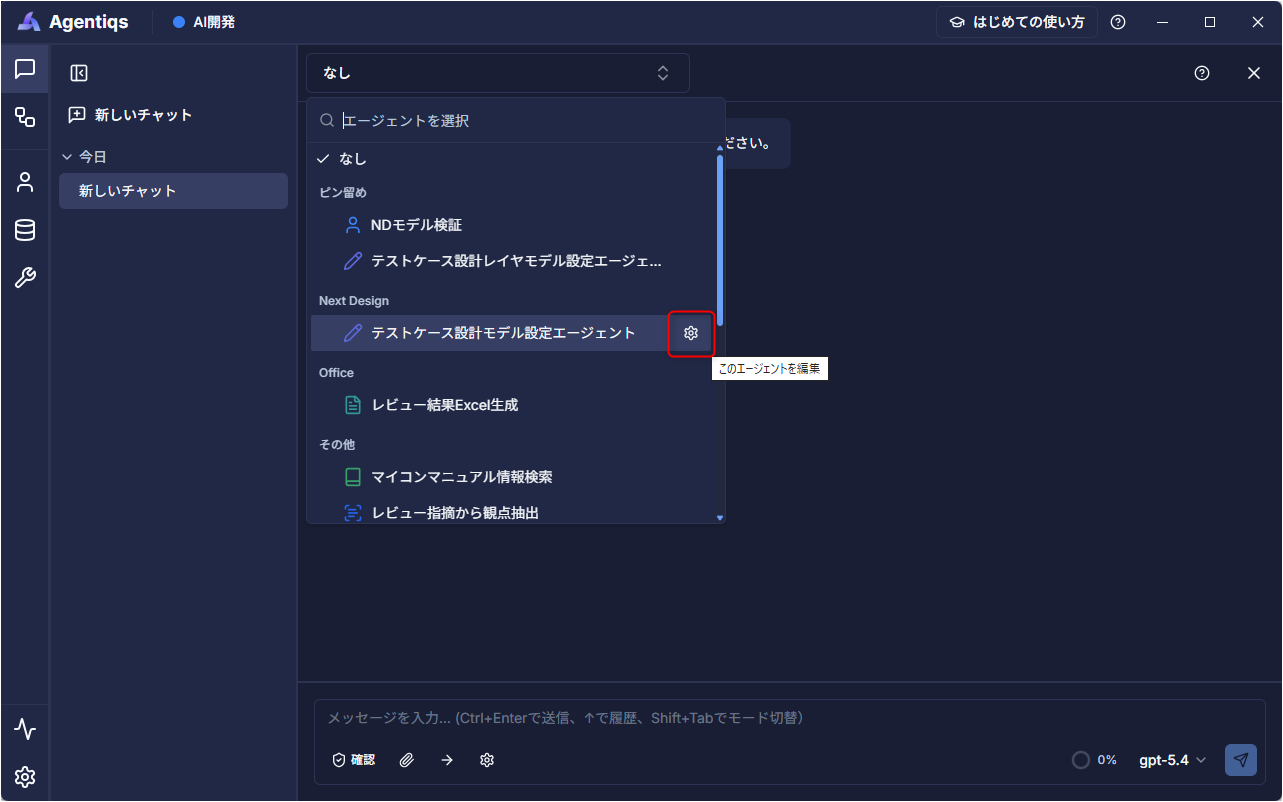
- [エージェントを選択] ドロップダウンで、編集アイコンをクリックします。
- エージェントの編集ページに遷移します。
- システムプロンプトやツールなどの設定を変更します。
- 詳細な設定方法は、「AIエージェントを作成する > 基本設定」を参照ください。
- 画面上部の [チャットに戻る] ボタンをクリックします。
- 遷移元と同じチャット(同じ履歴)に戻ります。
AI応答の精度とコストを調整する
回答の深さや会話で使うコンテキスト量を調整する方法を説明します。
思考レベルを設定する
GPT-5 系、Claude 4 系のモデルなど、推論に対応したモデルで「思考(extended thinking / reasoning)」機能を利用できます。
- 複雑な分析や設計、コーディングなどのタスクで、より精度の高い応答が期待できます。
- AIが思考している間は、その内容が要約されてチャット画面にストリーミング表示されます。
「より深く考えてほしい」「応答速度を優先したい」といった用途に合わせて、チャットごとに思考レベルを変更できます。
チャット画面右下のモデル選択ボタンを開き、モデル一覧の下に「思考レベル」スライダーから変更します。
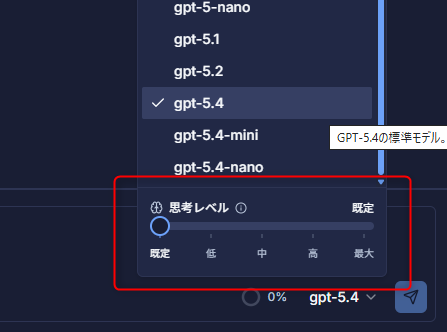
- 思考レベルを上げるほど応答品質は向上しますが、トークン使用量(コスト)と応答時間が増えます。
- 推論に対応していないモデル(GPT-4o など)を選択した場合、スライダーは操作できません。
コンテキストウィンドウ使用量を確認する
チャット画面に、コンテキストウィンドウの使用状況をリアルタイムに示すドーナツ型インジケーターが表示されます。
- 使用率が色(緑/黄/赤)でひと目で分かります。
- 緑=60%未満、黄=60〜79%、赤=80%以上
- クリックすると使用トークンの内訳や要約状況を確認できます。
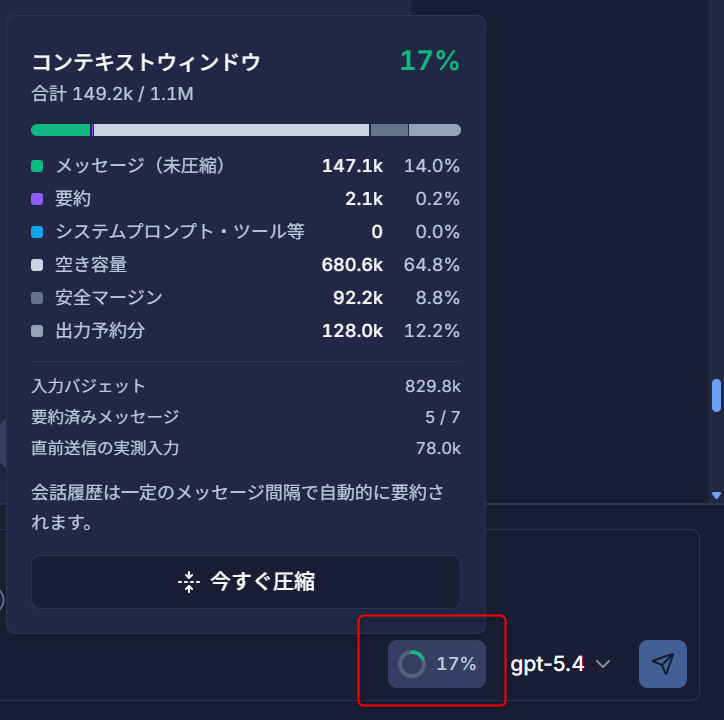
- コンパクション(会話履歴の要約による圧縮)を実施したい場合は以下の2つの方法があります。
- システムによる自動実行
- 「今すぐ圧縮」ボタンをクリックする。
- 会話履歴を要約して圧縮するため、過去の細かな条件や意図が失われ、回答の精度が低下する場合があります。
重要な前提や指示は、必要に応じて再度入力してください。
ナレッジを切り替える
チャットで参照するナレッジは、チャットごとに追加・変更できます。
ナレッジを設定する
チャット画面から参照するナレッジを変更する手順を説明します。
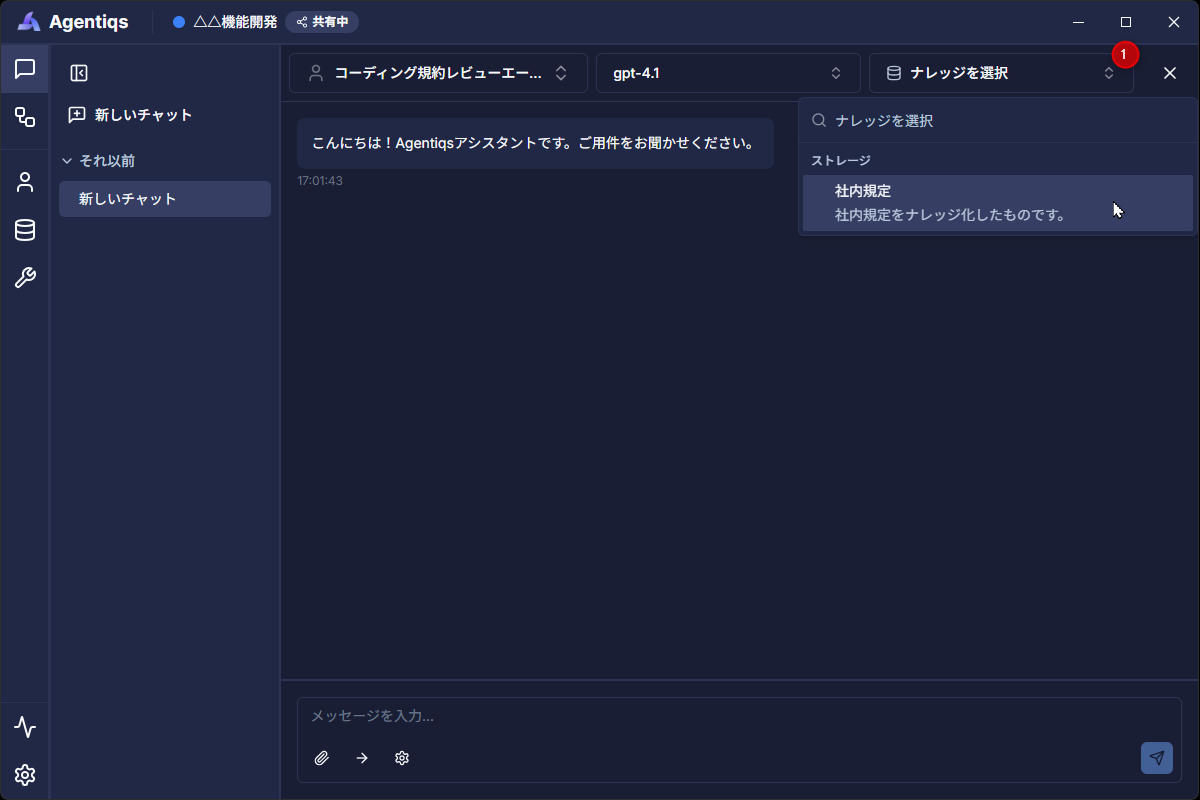
- [ナレッジを選択] ドロップダウンをクリックします。
- 利用可能なナレッジの一覧が表示されます。
- 利用するナレッジを選択します。
- 選択されたナレッジがチャットで参照されます。
- AIエージェントで[ナレッジを使用]の設定が有効の場合のみ、ナレッジを設定できます。
- 複数のナレッジを同時に設定できます。
- ナレッジの作成方法は 専用のAIを設定する > ナレッジを作成する をご参照ください。
チャット画面で設定したナレッジはセッション限定で、AIエージェントの永続設定には反映されません。
永続的に使いたい場合はAIエージェント設定からナレッジを追加してください。
チャットから新しいナレッジを作る
チャットで参照したいナレッジがない場合、その場で作成できます。
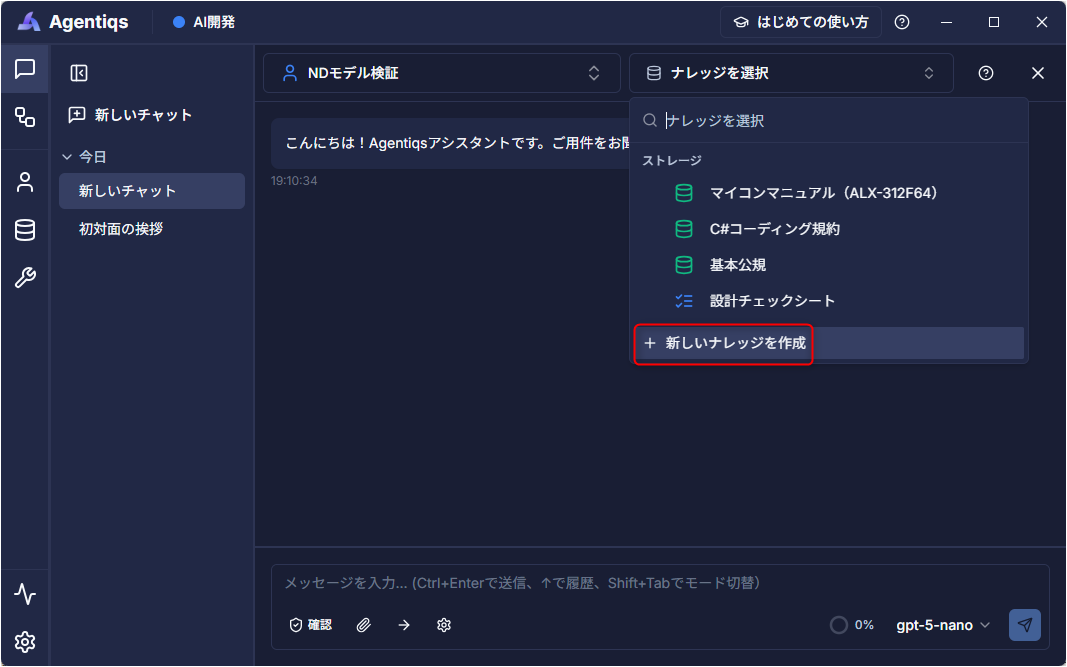
- [ナレッジを選択] ドロップダウンの一番下にある [新しいナレッジを作成] をクリックします。
- ナレッジギャラリーからベースとするナレッジを選択します。
- 作成手順の詳細は、「ナレッジを作成する」を参照してください。
- 作成後は[チャットに戻る] をクリックします。
- 作成したナレッジをそのまま使い始めることができます。
チャットからナレッジをその場で編集する
チャットの途中でナレッジを更新する手順をご案内します。
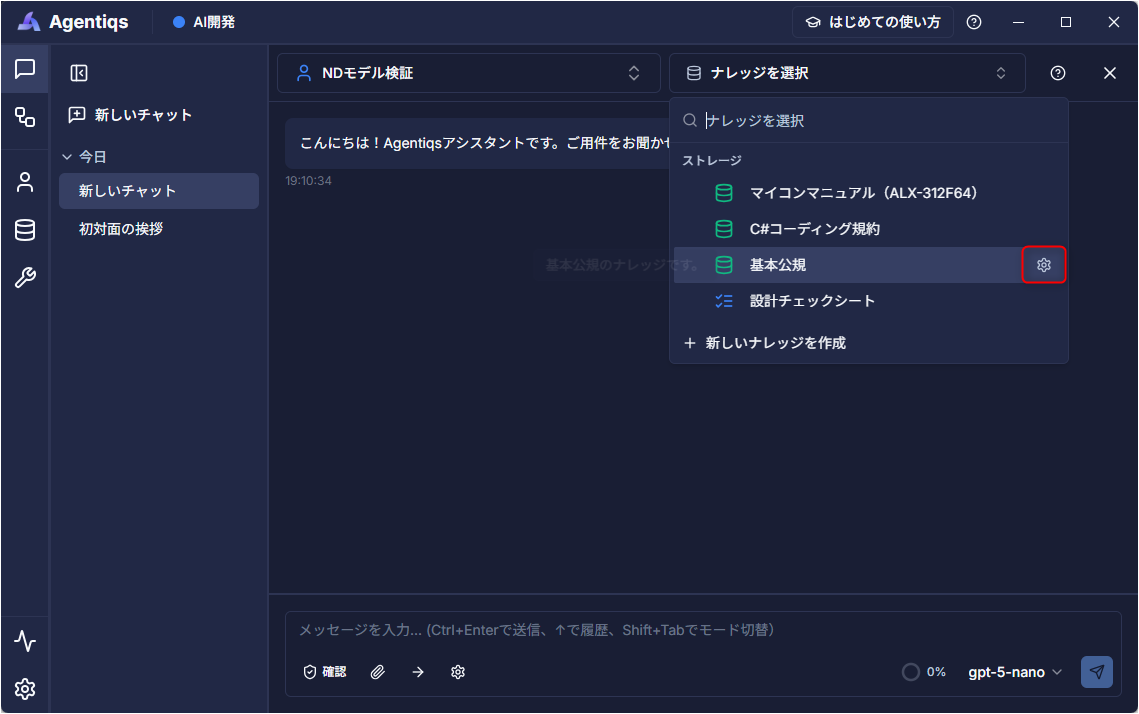
- [ナレッジを選択] ドロップダウンで、編集アイコンをクリックします。
- ナレッジの編集ページに遷移します。
- 設定を変更し、画面上部の [チャットに戻る] ボタンをクリックします。
- 遷移元と同じチャットに戻ります。
作業環境を設定する
ファイルの読み書きやコマンド実行を伴う作業では、作業フォルダを設定してアクセス範囲を明確にします。
作業フォルダを設定する
作業フォルダは、AIエージェントにファイルの読み書きやコマンド実行を許可する範囲です。
チャットごとに複数のフォルダを指定できるため、複数のリポジトリや設計資料を参照する作業でも、
アクセス範囲を明確にして依頼できます。
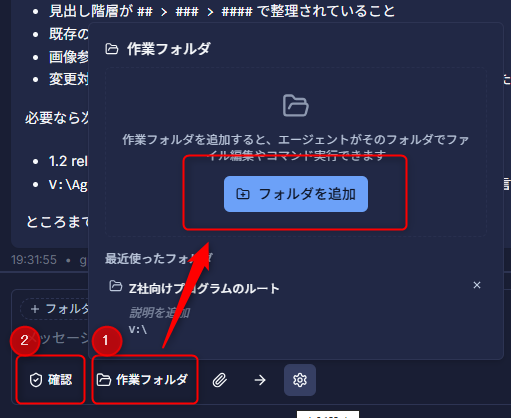
- チャット入力欄の下にある [作業フォルダ] をクリックし、[フォルダを追加] から対象フォルダを選択します。(画像①)
- フォルダ名と説明を設定し、フォルダごとに書き込み権限と実行権限を設定します。
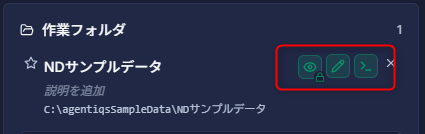
- 対象のAIエージェントを開き、[システムツール] でファイルアクセスやコマンド実行を有効にします。
- 詳細は、「AIエージェントの設定」を参照してください。
- 設定しない場合、機能を利用することができません。
- チャット入力欄の承認モードから、希望するモードを選択してください。(画像②)
AIによる処理要否を人が都度確認するか、確認せずに最後まで実行するかを切り替えます。
フォルダの名前、説明、権限も保持されるため、別のチャットで同じ作業対象を設定し直す手間を減らすことができます。
作業フォルダの注意点
- 作業フォルダの外にあるファイルへのアクセスは拒否されます。適切なフォルダを設定してください。
- フォルダの信頼、名前、説明、権限はPCごとの設定です。別のPCでは改めて設定してください。
- 新しいチャットには、直前のチャットで利用した作業フォルダと承認モードが引き継がれます。
送信前に対象フォルダとモードを確認してください。 - 作業フォルダを指定した場合、AIエージェントのツール設定にて設定した以下のツールを使うことはできません。
必要であれば作業フォルダに追加してください。- File Access
- コマンド実行
チャットを整理する
チャット一覧や会話の文脈を整理して、必要な情報を扱いやすくする方法を説明します。
チャット一覧を整理する
サイドバーのチャット一覧にグループとピン留めを設定して、チャットを用途ごとに整理することができます。
- 整理したいチャットにマウスを乗せ、[…] メニューを開きます。
- [グループへ移動] > [新しいグループ…] を選びます。
- グループ名を入力して [作成] をクリックします。
- グループが作成され、そのチャットがグループの中に入ります。
チャット、グループについて、以下の操作を実施できます。
-
チャットを操作する
概要 操作内容 チャット名を変更する - チャット名をダブルクリックする。
- […] メニューの [チャット名を変更] からダイアログで変更する。よく使うチャットをピン留めする - […] メニューの [ピン留め]を選択する。
- チャットにマウスを乗せると表示されるピンボタンをクリックする。 -
グループを操作する
概要 操作内容 チャットをグループに入れる - チャットの […] メニュー > [グループへ移動] で移動先のグループを選択する。
- チャットをグループ名の上にドロップする。チャットをグループから外す - チャットの […] メニュー > [グループから外す] を選択する。
- チャットを未分類エリアにドラッグする。グループ同士の表示順を変える - グループ名をドラッグする。
- グループ内・ピン留め内でチャットをドラッグする。グループ名を変更・削除する - グループ名の […] メニューから、グループ名の変更またはグループを削除する。
※グループを削除した場合、チャットは未分類に戻ります。
会話の文脈を整理する
会話の送信範囲を整理して、必要な文脈だけを AI に渡す方法を説明します。
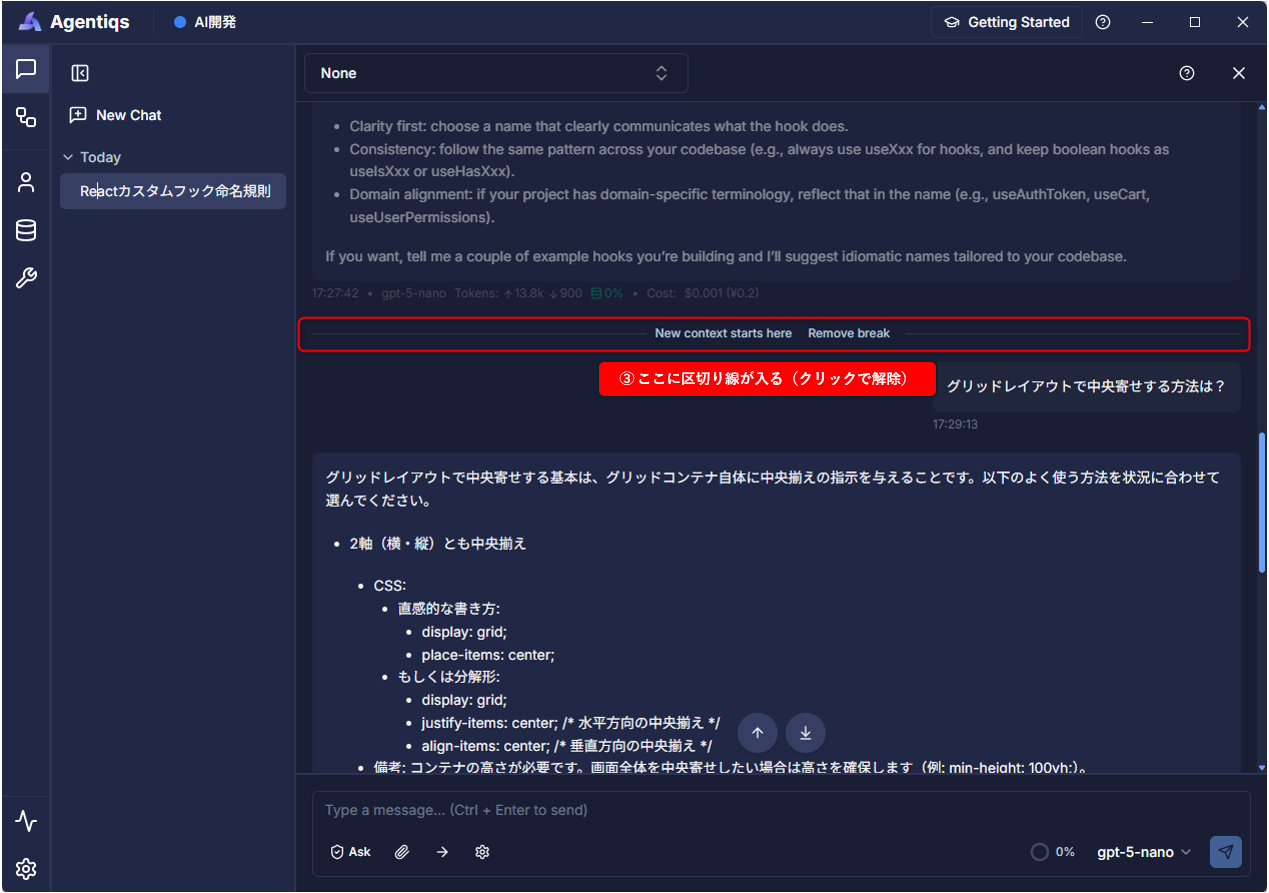
チャットのメッセージ間に区切り線を入れることで、区切りより前の会話を AI への送信対象から除外できます。
話題が大きく変わったときに、チャットを開き直さず、そのまま会話を始められます。
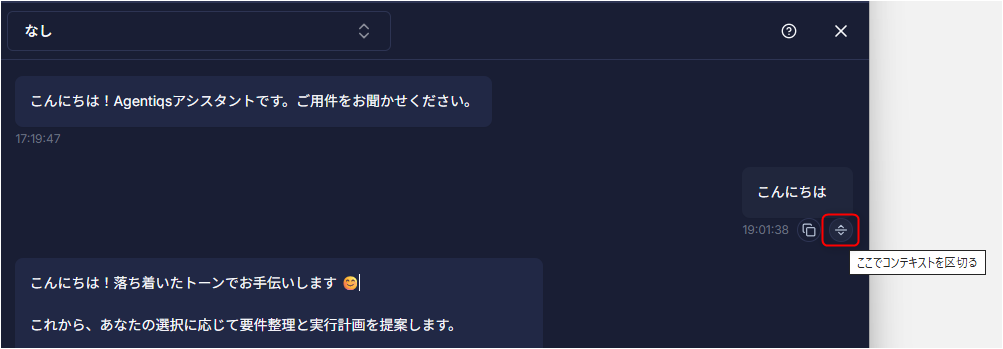
- 区切りたい位置の直前のメッセージにマウスを乗せ、操作メニューの区切りアイコン(横線)をクリックします。
- 区切り線より前のメッセージは薄いグレー表示になり、AI への送信対象から外れます。
- 必要に応じて区切り線に対して以下の操作を実施します。
- 区切りの解除:区切り線中央の「区切りを解除」ボタンをクリックする。
- 区切り線の移動:別の位置で区切りアイコンをクリックする。
- 区切りは1チャットにつき1つです(新しく設定すると移動します)。
- 長い会話で区切りを解除すると、全履歴が一気に送信対象へ戻りコンテキストが急増することがあります。
チャットを効率よく使う
エージェントとのやり取りや、生成結果・実行内容の確認を効率化する機能を説明します。
エージェントからの質問に選択肢で回答する
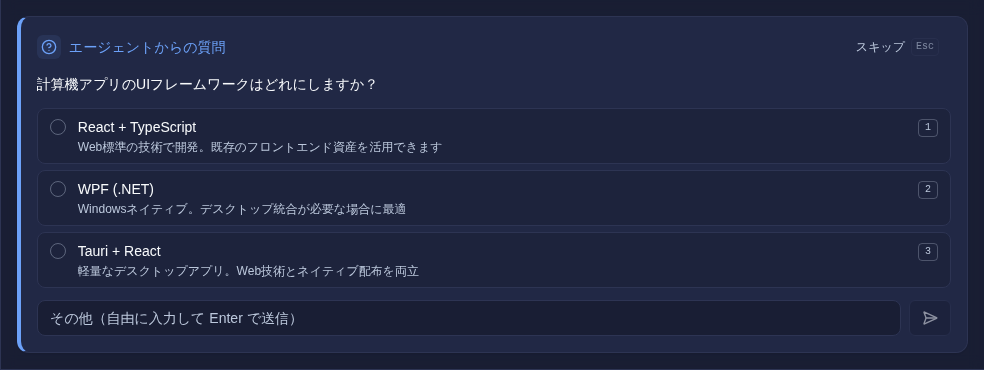
エージェントからの質問にクリックできる選択肢が表示された場合は、選択肢をクリックするか数字キーを押して回答できます。
- 単一選択・複数選択・自由入力・スキップに対応し、回答はカードとして会話履歴に残ります。
- 複数の確認事項は「質問セット」としてまとめて提示されます。
1問ずつページを送りながら回答し、最後に確認画面でまとめてAIエージェントに指示します。
HTMLコードをライブプレビューする
チャットの回答に含まれる HTML コードブロックを、実際に動く UI として大画面でプレビューできます。
- フォーム・ボタン・チャート・スタイル付きレポートなどをその場で操作・確認できます。
- プレビューはアプリから隔離された安全なサンドボックス内で実行され、ログイン情報や保存データにはアクセスできません。
- HTML コードブロック上部のプレビューアイコンをクリックします。
- 以下の操作を実施できます。
- 最大化ボタンでコード全文の表示、画面内での「コード ⇄ プレビュー」切り替え、再実行、HTML ファイルとしてのダウンロード、コピー