ツール一覧
Agentiqs で利用できる標準ツールの一覧です。
| 種別 | ツール名称 | 概要 | 提供機能(一例) |
|---|---|---|---|
| Microsoft 365 | Microsoft Word | Word文書の作成、編集、見出し抽出や内容取得などを自動化します。 | 選択範囲の取得 |
| Microsoft Excel | Excelスプレッドシートの操作を自動化します。 | シート名一覧取得 | |
| Microsoft PowerPoint | プレゼンテーションの作成や編集を自動化します。 | スライド取得 | |
| デンソークリエイト | Next Design | システムおよびソフトウェア設計を支援し、メタモデル定義、モデル構築、検証を通じて設計プロセスの効率化を実現します。 | プロファイルコンテキスト取得 |
| Next Design Functions | NextDesignモデルの詳細操作関数。ワークフローでの細かい制御や段階的な操作に適しています。フィールド操作、参照管理、子要素の追加・削除など、きめ細かいモデル操作をサポートします。 | モデル取得 | |
| Lightning Review | コードレビューやドキュメントレビューを効率化し、品質を向上させます。 | ドキュメント追加・更新 | |
| TimeTracker | プロジェクトの時間管理と進捗トラッキングを効率化します。 | 実績工数 | |
| エンジニアリング | Simulink | Simulinkモデルの生成を行います。 | ブロックの追加 |
| 開発 | GitHub | GitHub API を利用して Issue、マイルストーン、プルリクエスト、ブランチ管理、プロジェクトの操作を行います。 | Issue 取得 |
| Jira | Jira API を利用して Issue の作成、更新、検索、コメント追加、プロジェクト管理を行います。 | Issue 作成 | |
| ドキュメント管理 | Confluence | Confluence API を利用してページの作成、更新、検索、スペース管理を行います。 | ページ作成 |
| システム | コマンド実行 | 指定した作業ディレクトリ内で、設定で許可されたコマンドのみを実行します。作業ディレクトリの外に出る実行はできません。 | 実行設定の確認 |
| File Access | ローカルファイルシステムでファイルやディレクトリを操作します。 | ファイル作成・更新 | |
| クリップボード操作 | クリップボードからテキストの取得・書き込みを行います。 | クリップボード取得 | |
| MCP | Mcp Tool | MCPサーバーを設定し利用します。 | 利用するMCPサーバーの機能 |
標準ツール
Microsoft 365
Microsoft Word
Word文書の作成、編集、見出し抽出や内容取得などを自動化します。
提供機能
- 選択範囲の取得
- Markdownから文書作成
- 見出し一覧取得
- 見出し指定で内容抽出
設定パラメーター
- なし
Microsoft Excel
Excelスプレッドシートの操作を自動化します。
提供機能
- シート名一覧取得
- シートアクティブ化
- アクティブシート名取得
- シート追加
- シート名変更
- データ入力セル範囲情報取得
- 見出しセクション範囲取得
- 選択範囲アドレス取得
- 範囲データ取得
- セル値取得
- 範囲の複数セルに値を設定
- 行挿入
- 列挿入
- 行削除
- 列削除
- 範囲クリア
- セル書式取得
- セル書式設定
- グラフ作成
設定パラメーター
- なし
Agentiqs から Excel を操作した場合、Excelの「元に戻す(Undo)」機能は使用できません。
既存の帳票を直接更新するのではなく、新しいシートやファイルを作成して作業してください。
Microsoft PowerPoint
プレゼンテーションの作成や編集を自動化します。
提供機能
- スライド取得
- Markdownからスライド作成
- スライド数取得
- 全スライド一覧取得
- 指定スライドテキスト取得
- 現在のスライド番号取得
設定パラメーター
- なし
デンソークリエイト
Next Design
システムおよびソフトウェア設計を支援し、メタモデル定義、モデル構築、検証を通じて設計プロセスの効率化を実現します。
提供機能
- プロファイルコンテキスト取得
- メタモデル作成・更新
- ERダイアグラムビュー定義
- ツリーダイアグラムビュー定義
- フォームビュー定義
- ツリーグリッドビュー定義
- モデルコンテキスト取得
- 子エンティティ取得
- モデル作成・更新
- モデル検索
- エラー情報追加
設定パラメーター
- なし
- AIエージェントのコンテキストに、必ず次の値を設定してください。設定値が異なる場合、Next Design ツールを利用いただけない場合があります。
- モデル編集の場合:
{{NextDesign.GetModelContext}} - プロファイル編集:
{{NextDesign.GetProfileContext}}
- モデル編集の場合:
- Next Design は拡張機能を読み込む都合上、初回は次の手順で起動してください。(Next Design が起動中の場合は、いったん終了してから開始してください。)
- Agentiqs を起動します。
- Next Designのコンテンツソースに拡張パスが設定されます。
- Next Design を起動します。
- Next Design を再起動します。
- 拡張パスが連携された状態で起動します。
- Agentiqs を起動します。
- Agentiqs のチャットウィンドウを Next Design のUIに統合し、普段の設計の中でツールを切り替える手間なくシームレスにAIを活用できます。
詳細は 「Next Design ユーザーズマニュアル - AIを活用した開発」を参照してください。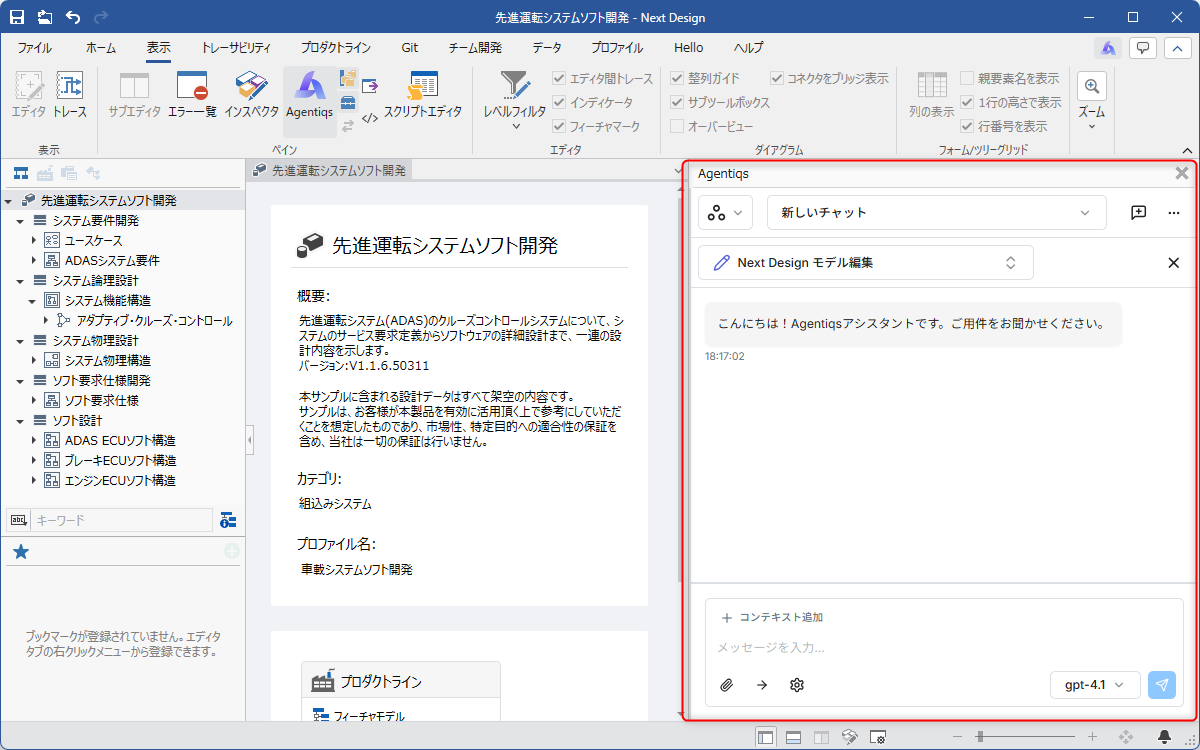
- 「Tips - Next Design連携」にて、Next Design連携の具体的な設定方法をご紹介しています。
Next Design Functions
NextDesignモデルの詳細操作関数。ワークフローでの細かい制御や段階的な操作に適しています。フィールド操作、参照管理、子要素の追加・削除など、きめ細かいモデル操作をサポートします。
提供機能
- モデル取得
- 複数モデル取得
- モデル情報取得
- 複数モデル情報取得
- パス指定モデル取得
- メタモデル取得
- 全メタモデル取得
- メタモデル新規作成
- メタモデル削除
- プロパティ追加
- プロパティ削除
- スーパークラス追加
- スーパークラス削除
- 列挙型新規作成
- 列挙値追加
- 列挙値削除
- パッケージ取得
- 全パッケージ取得
- パッケージ新規作成
- 関連取得
- フィールド値取得
- フィールド文字列取得
- 複数フィールド値取得
- フィールド値設定
- フィールド削除
- 子要素ID取得
- 全子孫ID取得
- 子要素取得
- 全子孫取得
- モデル名検索
- クラス指定子要素検索
- モデル追加
- モデル削除
- モデル移動
- 所有者ID取得
- 参照ID取得
- 関連付け
- 関連削除
- 参照関連モデル取得
- 導出元モデルID取得
- 導出先モデルID取得
- エラー情報取得
- エラー追加
- クラス判定
- モデルパス取得
- モデル選択
- ルートモデル取得
- ナビゲータ選択モデルID取得
- エディタ選択モデルID取得
- スクリプト実行
- メッセージ出力
- 書式メッセージ出力
- 出力クリア
- 全出力クリア
設定パラメーター
- なし
NextDesign Functionsは、主にワークフローでの利用を想定したツールです。
AIエージェントに追加すると、意図しない呼び出しが増えて利用コストが大きくなる場合があります。
本ツール は、Next Design の拡張機能である「NDInterop」をインストールした状態で実行する必要があります。 ご利用の際は、Next Design 上で NDInterop のインストールをお願いいたします。
Lightning Review
コードレビューやドキュメントレビューを効率化し、品質を向上させます。
提供機能
- ドキュメント追加・更新
- アウトライン追加・更新
- 指摘追加・更新
- ドキュメント削除
- アウトライン削除
- 指摘削除
- ドキュメント取得
- ドキュメントのアウトライン取得
- レビュー設定取得
- 指摘取得
- 指摘移動
- ワークスペースフォルダ取得
- ワークスペースフォルダ内のフォルダ取得
- レビュー一覧取得
- レビューを開く
- テンプレート取得
- レビュー作成
- レビュー設定の更新
- レビューの保存
- 指摘の分類
- ノート一覧取得
- ノート取得
設定パラメーター
- なし
本ツール は、Lightning Review の拡張機能である「LightningReview.Interop」をインストールした状態で実行する必要があります。 ご利用の際は、Lightning Review上でLightningReview.Interopのインストールをお願いいたします。
TimeTracker
プロジェクトの時間管理と進捗トラッキングを効率化します。
提供機能
- ログインユーザー
- ユーザー一覧取得
- プロジェクトの作成
- プロジェクトの更新
- プロジェクトの取得
プロジェクト名に"[]"が含まれている場合は「プロジェクトの取得」で取得できません。
プロジェクト名ではなく、プロジェクトid(※) を指定して実行してください。
※「プロジェクト一覧の取得」を実行することで取得できます。 - プロジェクト一覧の取得
- ワークアイテムの作成
- ワークアイテムの更新
- ワークアイテムパッケージ一覧の取得
- ワークアイテムの取得
- ワークアイテム一覧の取得
- 実績工数
- 負荷データの取得
設定パラメーター
| 項目 | 概要 |
|---|---|
| サーバのUrl | TimeTrackerサーバのUrl |
| APIキー(シークレット) | TimeTracker APIの認証キー |
エンジニアリング
Simulink
Simulinkモデルの生成を行います。
提供機能
- MATLAB共有セッションの開始
- Simulinkの起動
- モデルを開く・新規作成
- Simulinkモデル・ブロック・ラインの編集
- SLDDファイルの設定値を取得
- SLDDファイルの設定値を上書き・追加
- Simulinkのコンテキスト取得
- MATLABコマンドの実行
- シミュレーションの実行
- ライブラリのカテゴリ一覧の取得
- ライブラリのカテゴリを指定してブロック一覧を取得
- ライブラリからブロックの詳細を取得
- ライブラリの検索
- モデル階層構造の取得
- サブシステム直下の要素一覧取得
- モデル内のブロックの詳細を取得
- モデルにリンクされたSLDDファイルのパスを取得
- モデル コンフィギュレーション パラメーターの取得
- Simulinkライブラリの取得
設定パラメーター
| 項目 | 概要 |
|---|---|
| Simulinkの利用ライブラリ名 | Simulinkで利用するライブラリ名カンマ区切りでを指定します |
| ブロックカタログの保存先フォルダ | Simulinkのブロック情報のカタログファイルの保存先フォルダです。 |
開発
GitHub
GitHub API を利用して Issue、マイルストーン、プルリクエスト、ブランチ管理、プロジェクトの操作を行います。
提供機能
- Issue 取得
- Issue 作成
- Issue 更新
- Issue 検索
- Issue にコメント追加
- マイルストーン作成
- マイルストーン更新
- マイルストーン取得
- ブランチ取得
- ブランチのコミット履歴取得
- プルリクエスト取得
- プルリクエスト作成
- プルリクエスト更新
- プルリクエスト検索
- プロジェクト取得
- Issue をプロジェクトに追加
- Pull Request をプロジェクトに追加
- ドラフトアイテム作成
- Issue を作成してプロジェクトに追加
- Issue にイテレーションを設定
- プロジェクトアイテム一覧取得
- プロジェクトアイテム更新
設定パラメーター
| 項目 | 概要 |
|---|---|
| GitHub API キー(シークレット) | GitHub API の認証キー |
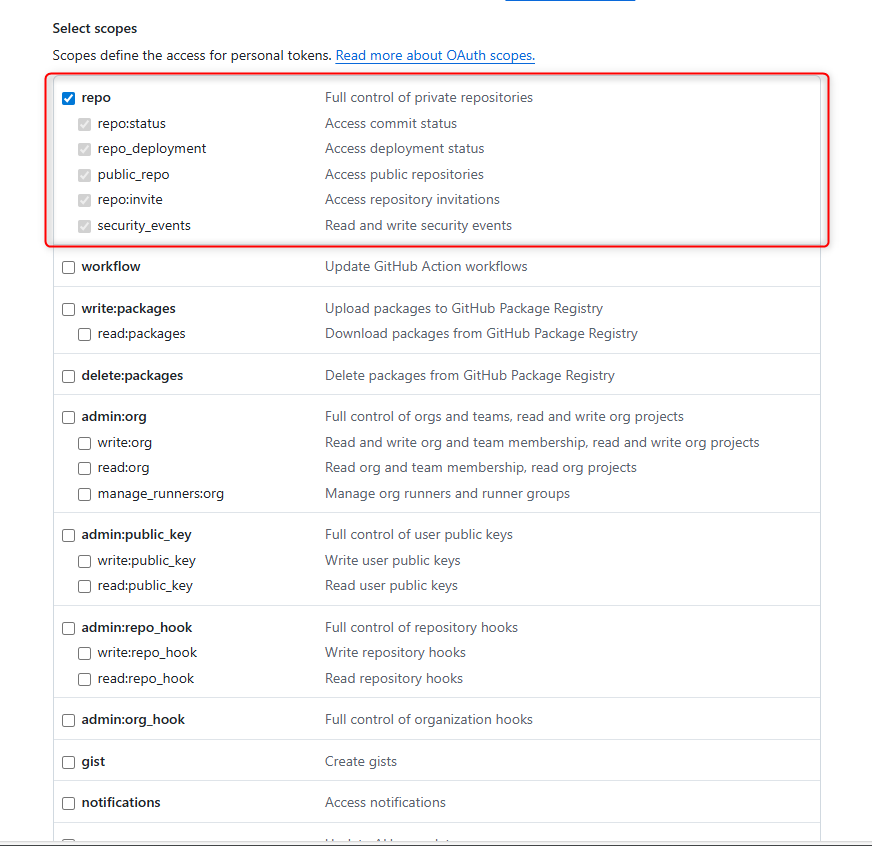
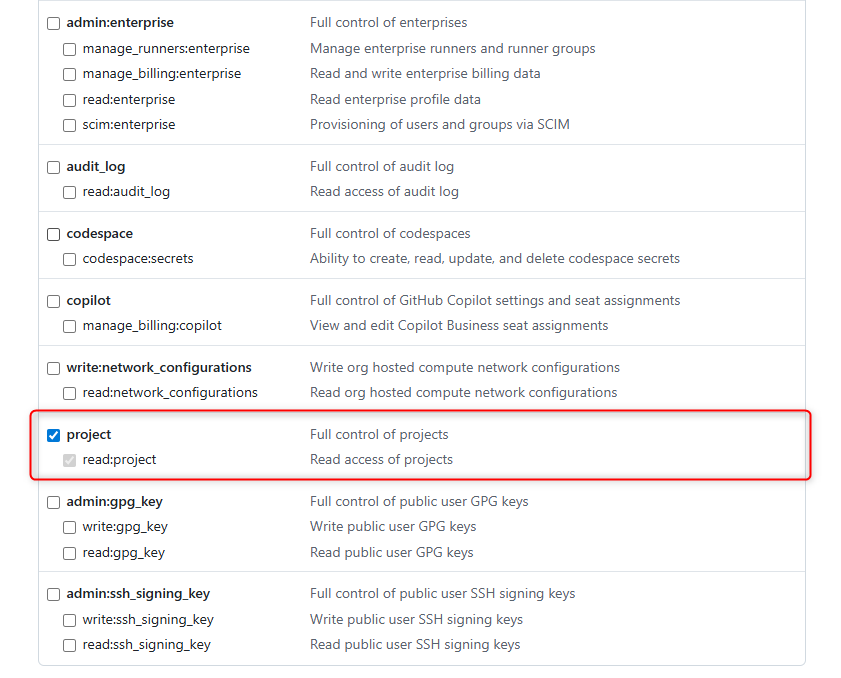
キーのScopeは、[repo]と[project]にチェックを入れてください。
Jira
Jira API を利用して Issue の作成、更新、検索、コメント追加、プロジェクト管理を行います。
提供機能
- Issue 作成
- Issue 更新
- Issue 検索
- Issue にコメント追加
- プロジェクト情報取得
- プロジェクト検索
設定パラメーター
| 項目 | 概要 |
|---|---|
| Jira インスタンス URL | Jira のインスタンスのURL |
| デプロイメント種別 | Jira のデプロイメント種別を選択(cloud: クラウド版, serverdc: サーバー/データセンター版) |
| 認証種別 | 認証方式を選択(basic: Basic認証, bearer: Bearer認証(PAT)) |
| API バージョン設定 | Cloud の場合の API バージョン設定(v2: v2を使用, v3: v3を使用)。Server/DC では常に v2 が使用されます |
| Jira ユーザー Email / ユーザー名 | Jira API 認証に使用するユーザー名(Cloud の場合はメールアドレス、Server/DC の場合はユーザー名) |
| Jira パスワード / API トークン(シークレット) | Jira API の認証用パスワードまたは API トークン(Basic認証時に使用。Cloud では API トークン、Server/DC ではパスワードを設定) |
| Personal Access Token(シークレット) | Personal Access Token(Bearer認証時のみ使用) |
| システムフィールド | Jira環境で設定しているシステムフィールドのキー(英語名)をカンマ区切りで 入力してください。指定したフィールドはAIへの問い合わせで利用できます。「description」(説明)、「priority」(優先度)、「duedate」(期限)、「labels」(ラベル)が指定できます。 |
[システムフィールド]は、Jiraのシステムフィールドに「description」(説明)、「priority」(優先度)、「duedate」(期限)、「labels」(ラベル)を利用している場合に限り、カンマ区切りでフィールドのキーを入力すると、指定したフィールドをAIへの問い合わせで利用できます。
ドキュメント管理
Confluence
Confluence API を利用してページの作成、更新、検索、スペース管理を行います。
提供機能
- ページ作成
- ページ更新
- ページ検索
- ページ取得
- ページにラベル追加
- ページのラベル削除
- ページ内容を追加
- アクセス可能なスペース一覧取得
設定パラメーター
| 項目 | 概要 |
|---|---|
| Confluence インスタンス URL | Confluence のベース URL |
| インスタンスの種類 | Confluence インスタンスの種類を選択 |
| 認証方式 | 認証方式を選択 |
| Confluence ユーザー Email / ユーザー名 | Confluence API 認証に使用するユーザー名(Cloud の場合はメールアドレス、Server/DC の場合はユーザー名) |
| Confluence パスワード / API トークン(シークレット) | Confluence API の認証用パスワードまたは API トークン(Basic認証時に使用。Cloud では API トークン、Server/DC ではパスワードを設定) |
| Personal Access Token(シークレット) | Personal Access Token(PersonalAccessToken認証時のみ使用) |
システム
コマンド実行
指定した作業ディレクトリ内で、設定で許可されたコマンドのみを実行します。作業ディレクトリの外に出る実行はできません。
提供機能
- 実行設定の確認
- コマンド実行
設定パラメーター
| 項目 | 概要 |
|---|---|
| 作業ディレクトリ | すべてのコマンドはこのディレクトリ配下で実行されます。ここ以外のパスでは実行できません。 |
| 許可コマンド | 実行を許可するコマンドをカンマ区切りで指定します。各コマンドは以下を示します。 -「command」:制限なし、 -「command:sub1|sub2」:指定したサブコマンドのみ許可 -「command:!sub1|sub2」:指定したサブコマンドのみ禁止 例: npx, dotnet:build|test|restore, npm:install|test|build, git:!push|force |
| 禁止ワード | 許可されたコマンドの中でも、引数に含まれていた場合に実行を禁止するワードをカンマ区切りで指定します。 例: del,rmdir,push |
| デフォルトタイムアウト | 実行がこの秒数を超えた場合に中断します。 |
File Access
ローカルファイルシステムでファイルやディレクトリを操作します。
提供機能
- ファイル作成・更新
- ファイル追記
- ファイル内容取得
- 構造化ドキュメント取得
- RAG用チャンク取得
- アウトライン取得
- アウトラインセクション取得
- セクションコンテンツ取得
- 部分置換
- 複数編集
- ファイル一覧取得
- ディレクトリ一覧取得
- ファイル内容検索
- ファイル名検索
- ディレクトリ作成
- ファイル・フォルダ移動/リネーム
設定パラメーター
| 項目 | 概要 |
|---|---|
| ベースディレクトリ | 操作を制限する基準ディレクトリ。 |
「Tips - FileAccessツールでファイルの読み書きをする」にて、ファイルアクセスの具体的な使い方を紹介しています。
クリップボード操作
クリップボードからテキストの取得・書き込みを行います。
提供機能
- クリップボード取得
- クリップボード書き込み
設定パラメーター
- なし
MCP (Model Context Protocol)
Mcp Tool
MCP サーバーを設定し利用します。
提供機能
- 利用するMCPサーバーの機能を使うことができます。
設定パラメーター
- MCPサーバー設定
- 設定の詳細は、利用者向けガイド - 外部ツールと連携するを参照してください。