外部ツールと連携する
このページでは、Agentiqs で外部ツールと連携する方法を説明します。
Microsoft Office や GitHub など、さまざまなツール と連携できます。
代表例として、以下の連携手順を説明します。
アプリケーションやWebサービスと連携する
ここでは、Agentiqs で GitHub と連携する手順を説明します。
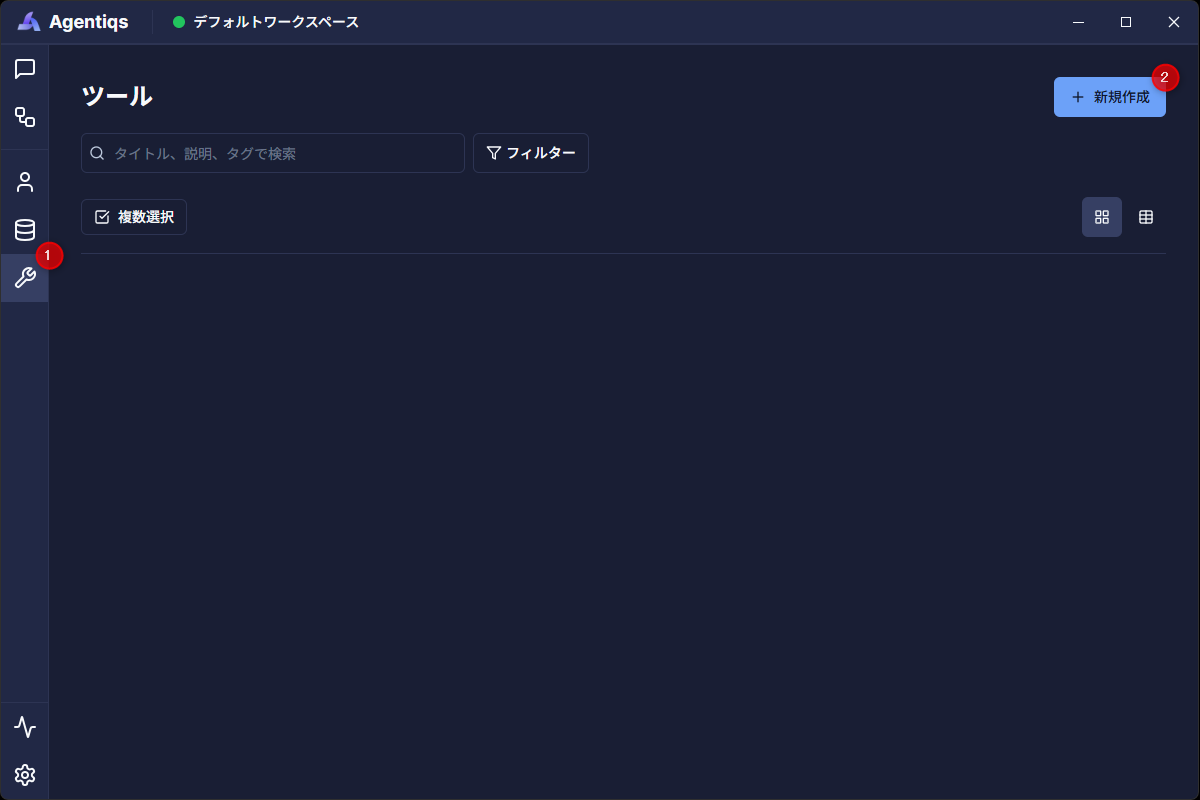
手順
- [ツール] > [新規作成] をクリックします。
- [ツールギャラリー] ダイアログが表示されます。
- 一覧から [GitHub] を選択します。
- GitHub の設定画面が表示されます。
- [GitHub API キー] 欄に Personal Access Token を入力します。
- 認証情報が保存され、GitHub への接続が可能になります。
- AI エージェントに作成したツールを追加します。
- そのエージェントを利用したチャットで、GitHub のデータ参照や更新が可能になります。
利用可能ツール
- Agentiqs で利用可能なツールは ツール一覧 をご参照ください。
MCPサーバー設定する
ワークスペースごとに設定する
特定のワークスペースだけで利用するMCPサーバーは、ツールとして作成します。
MCPサーバー自体は Agentiqs では提供していないため、ユーザー側で作成・管理していただく必要があります。
前提条件
- ユーザーがMCP仕様に対応したMCPサーバーを作成・稼働させていること。
- MCPサーバーへ接続するための情報(ホスト名/ポート、接続方式、必要に応じて認証情報など)を把握していること。
- MCPサーバーが Agentiqs から到達可能なネットワーク上にあること。
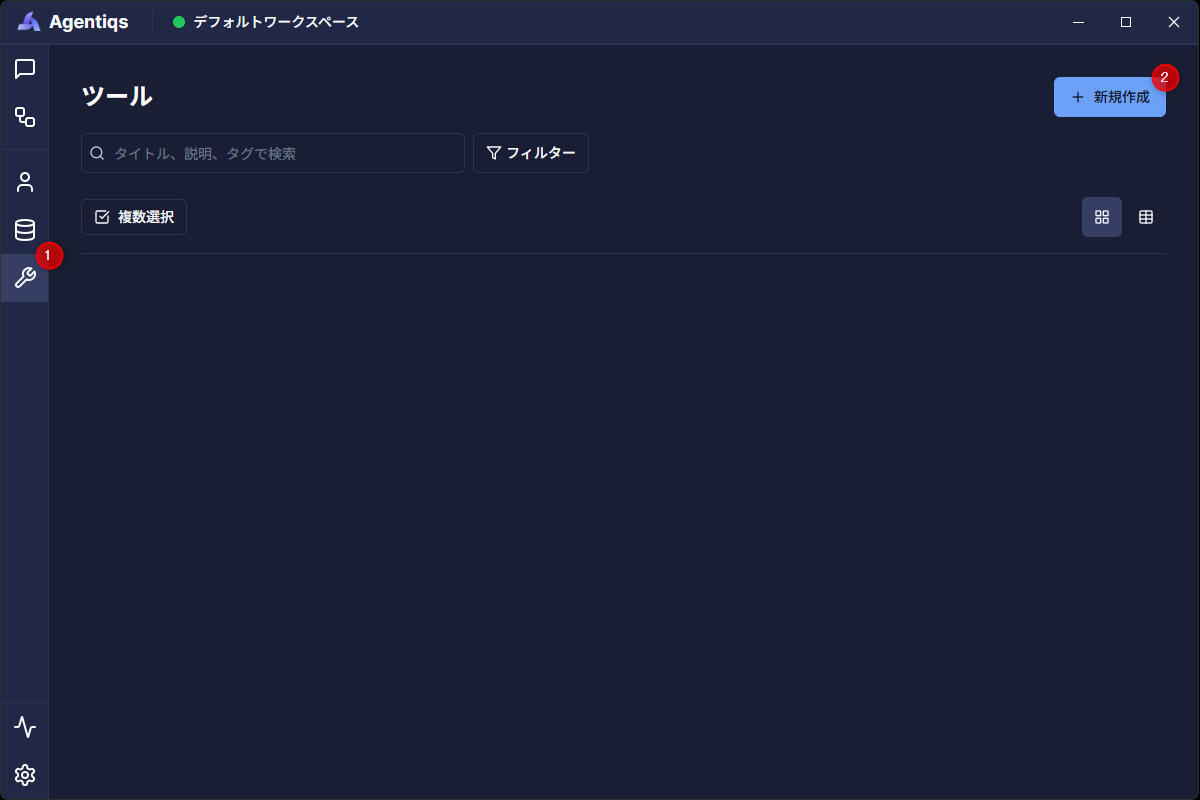
手順
- [ツール] > [新規作成] をクリックします。
- [ツールギャラリー] ダイアログが表示されます。
- 一覧から [Mcp Tool] を選択します。
- MCPサーバーの設定画面が表示されます。
- 下記の設定例を参考に、[MCPサーバー設定] を入力します。
- [保存] ボタンをクリックして、設定を保存します。
注意
- MCPサーバーの作成・運用は、ユーザーの責任で行ってください。
- Agentiqs は、MCPサーバーの稼働や可用性を保証しません。
設定例
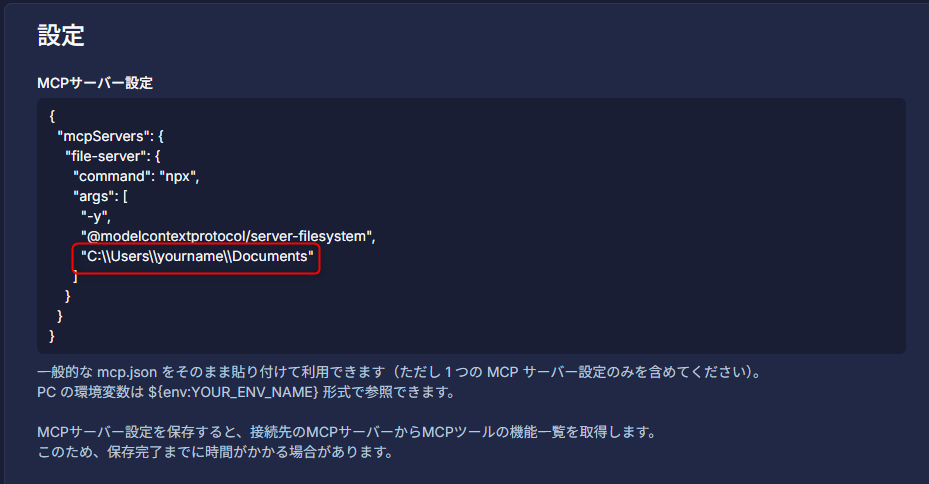
Agentiqs の [MCPサーバー設定] には、MCPサーバーの設定ファイル全体ではなく、mcpServers 配下の「利用したいサーバー1件分の設定」だけを抜き出して入力します。
設定ファイル全体の例:
{
  "mcpServers": {
    "exampleServer": {
      "command": "npx",
      "args": [
        "-y",
        "example-mcp-server"
      ]
    },
    "anotherServer": {
      "url": "http://localhost:9000/sse"
    }
  }
}
入力する例:
exampleServer を使う場合(mcpServers.exampleServer):
{
  "command": "npx",
  "args": [
    "-y",
    "example-mcp-server"
  ]
}
anotherServer を使う場合(mcpServers.anotherServer):
{
  "url": "http://localhost:9000/sse"
}
設定時の注意点
-
Windows のパスは、以下のどちらかの方法で指定してください。
/を使用する。\\と二重で記述する。
アプリ共通で設定する
同じMCPサーバーを複数のワークスペースで利用する場合は、アプリ共通のMCP設定を利用します。
一度登録するとすべてのワークスペースから選択できます。
ワークスペースごとに同じ接続情報を作成する必要がありません。
mcpServers形式のJSONで記載することで、複数のMCPサーバーをまとめて登録できます。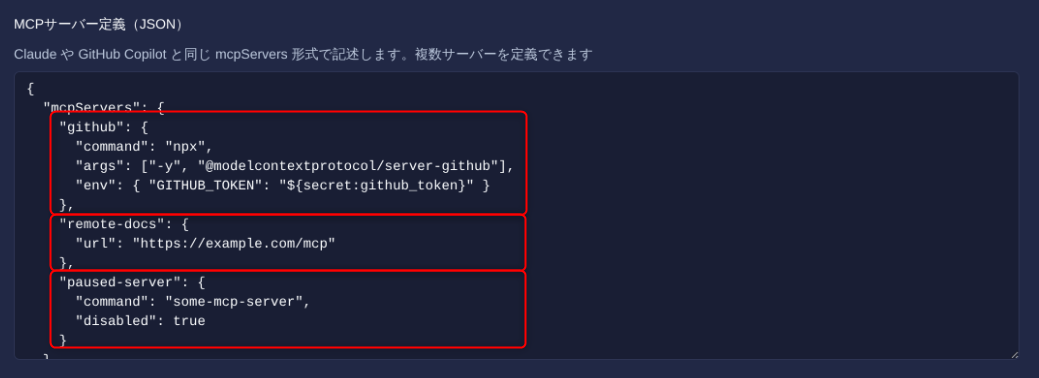
- 既にインストールしている MCPサーバーがある場合、設定を取り込むことができます。
手順
- [設定] - [MCP] から以下の方法で取り込みます。
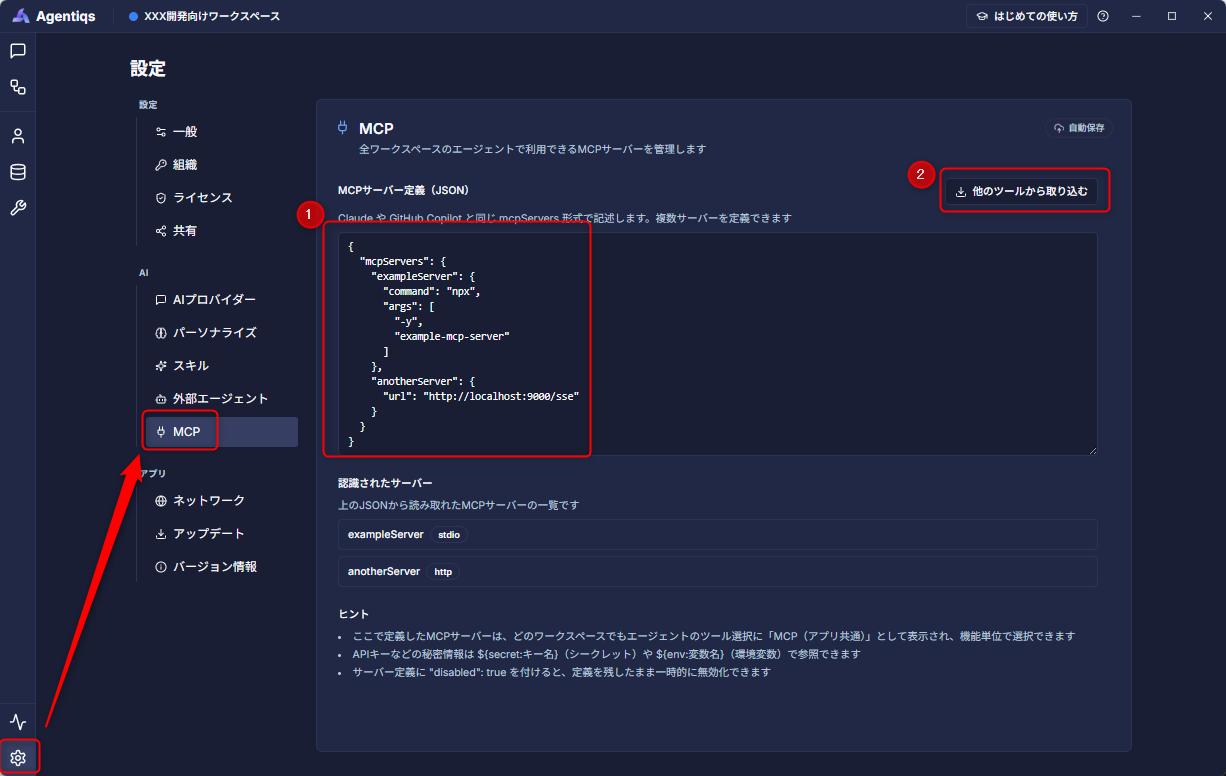
- ①:新しくツールを取り込む場合:
mcpServers形式のJSONを入力する。 - ②:既存ツールを取り込む場合:[他のツールから取り込む] ボタンをクリックし、自動で検出されたツールを選択する。
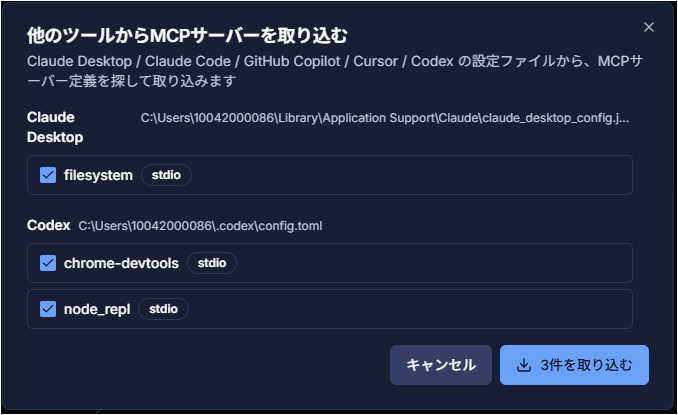
- ①:新しくツールを取り込む場合:
- 対象のAIエージェントを開き、[ツール] > [ツールを選択] をクリックします。
- [MCP(アプリ共通)] から利用するMCPサーバーを選び、必要な機能をONにします。
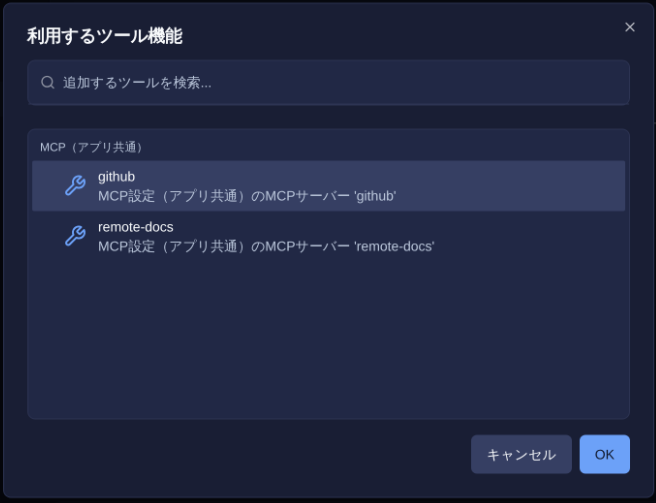
注意点
- ワークスペース内に同名のツールがある場合は、ワークスペース側のツールが優先されます。
- 共有ワークスペースではMCPサーバー名だけが共有されます。共各利用者が接続情報を設定してください。