業務フローを自動化する
このページでは、Agentiqs のワークフロー機能を利用して業務フローを自動化する方法を説明します。 ワークフローは、ルール(条件・分岐など)とAIエージェントを組み合わせて定義します。 ルールで手順を固定することで抜け漏れを防止し、判断が必要な工程だけAIに任せることで回答のばらつきを抑えられます。
ワークフローを作成する
Agentiqs のワークフローを作成する手順を説明します。
- [ワークフロー] > [新規作成] ボタンをクリックします。
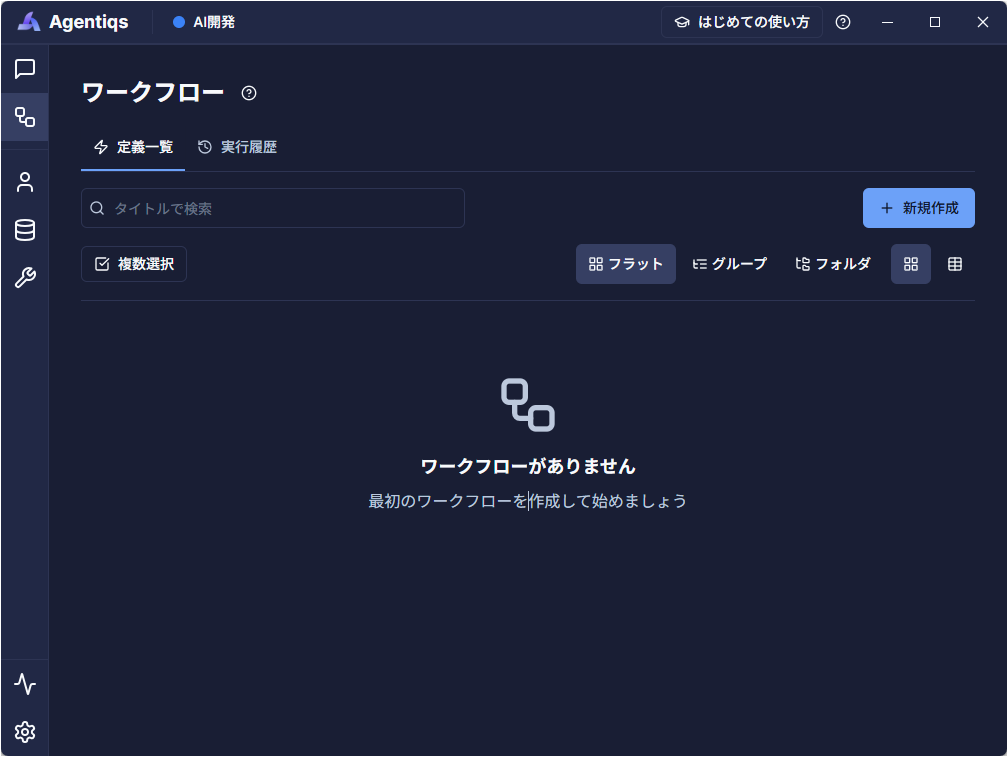
- 作成方法の選択肢([手動で作成] / [AIで作成])が表示されます。
- 作成方法を選択します。
- [手動で作成] :空のワークフロー編集画面が表示されます。ステップを手動で追加してください。
- [AIで作成] :作りたい内容を入力する画面に進みます(詳細は次項を参照)。
一覧では、表示方法の切り替え、カテゴリ分け、ピン留めを利用できます。
詳しくは「エージェントなどの一覧を整理する」を参照してください。
AIで作成する
作りたい内容をAIに伝えて、ワークフローを自動生成する手順を説明します。
- 初回プロンプトとして、自動化したいプロセスの内容を入力します。
- 利用するAIモデルを選択します。
- [作成開始] をクリックします。
ワークフローを実際に手動で作成することで内容理解が深まり、継続的に改善する運用を実現することができます。
[活用ガイド]-[網羅的にレビューするワークフローを作成する] にて、一通りの作成方法を細かく解説しています。
以下の効果が期待されますので、一通り作成してみましょう。
- AIが出力したワークフローの内容を理解できるようになり、ブラックボックス化を防ぐ。
- 大枠をAIで作成し、詳細は人の手で作成するなど役割を分担することで作業を効率化する。
ワークフローを編集する
作成したワークフローを編集する手順を説明します。
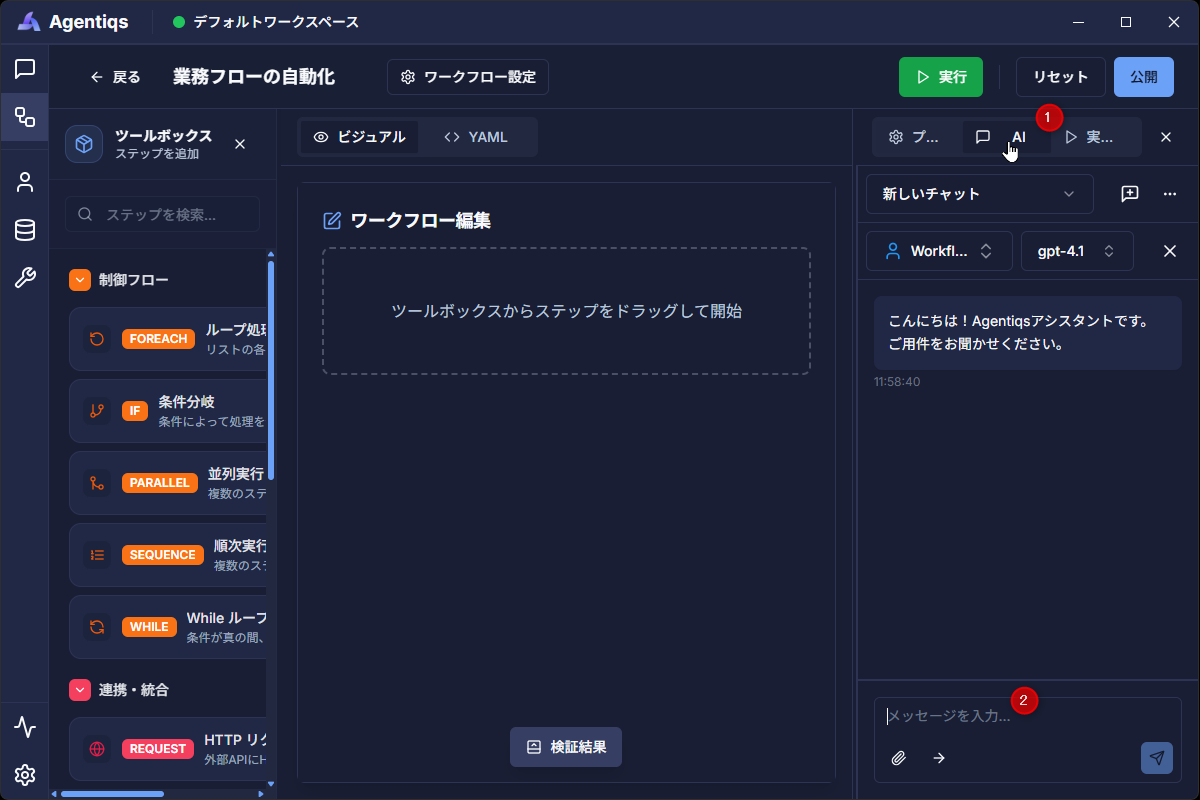
- [ワークフロー] をクリックします。
- ワークフローの一覧が表示されます。
- 編集するワークフローを選択します。
- ワークフローの編集画面が表示されます。
- 詳細なパラメータの設定は、「リファレンス:ステップごとのパラメーター」を参照ください。
- 右側のペイン右側のペインの [AI] タブをクリックします。
- チャット画面が表示されます。
- チャットでAIと対話的に相談しながら編集し、必要に応じてテスト実行して結果を確認します。
- AIで対話的に作成、編集されたワークフローは、必ず正しく動作するわけではありません。 テスト実行して、意図通りの結果が得られることを確認してください。
入出力、内部変数の定義
ワークフローの入出力や、ワークフローの各ステップから参照できる内部変数を定義することができます。
[ワークフロー設定] から以下をクリックして定義してください。
-
入出力パラメータ
ワークフロー実行時に入力ダイアログが表示されます。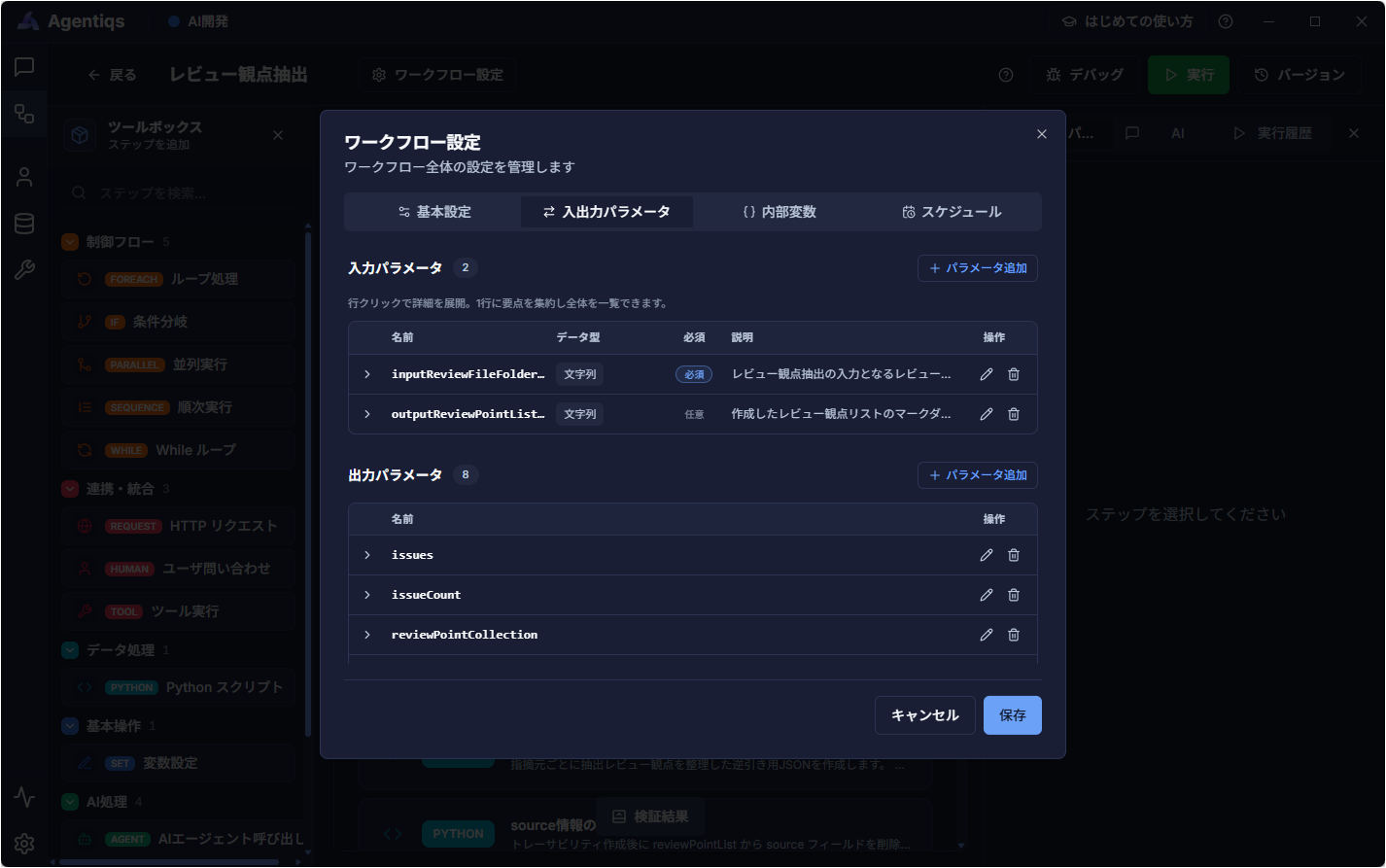 デフォルト値を設定しておけば、入力する手間を省くことができます。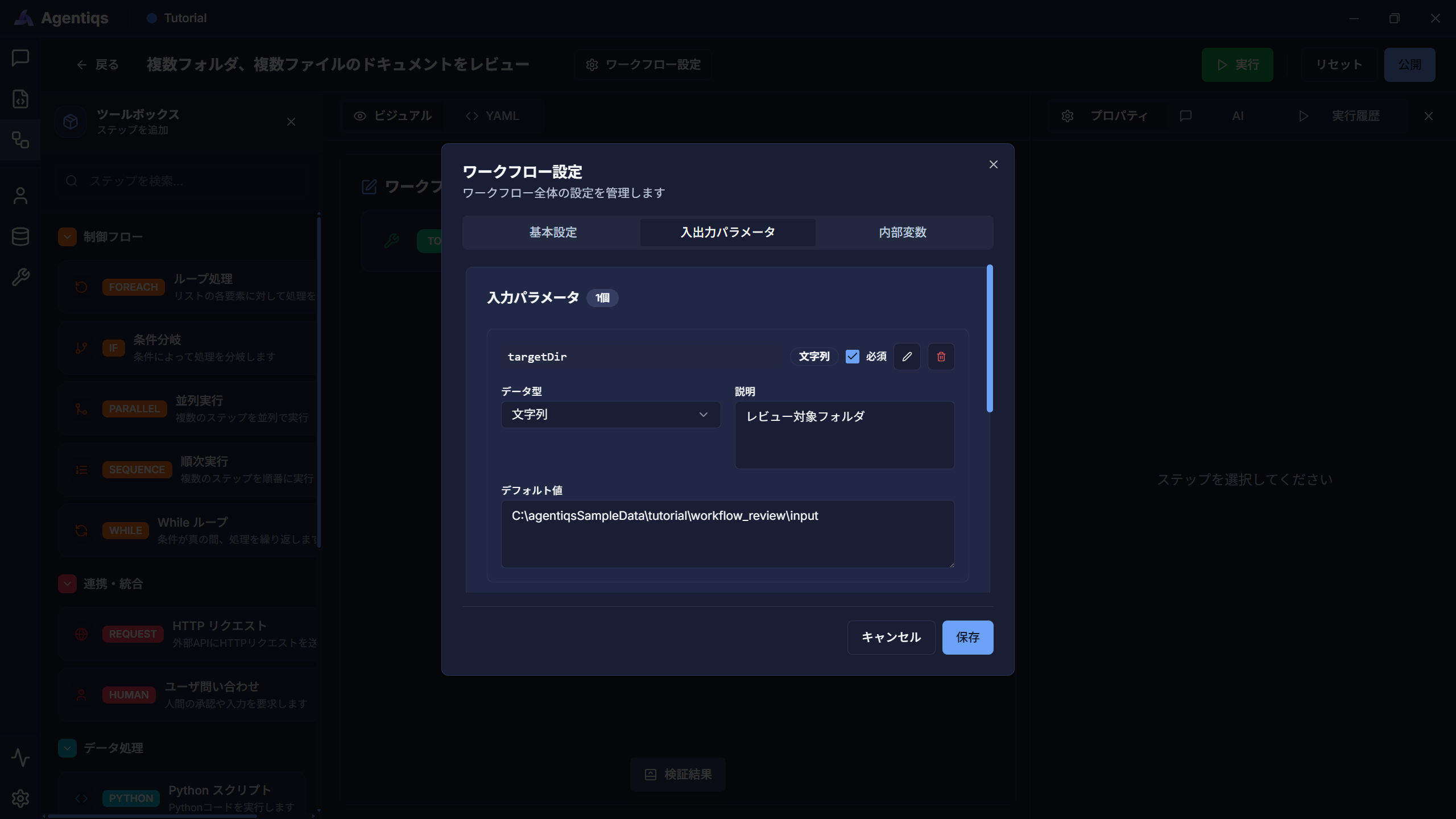
-
内部変数
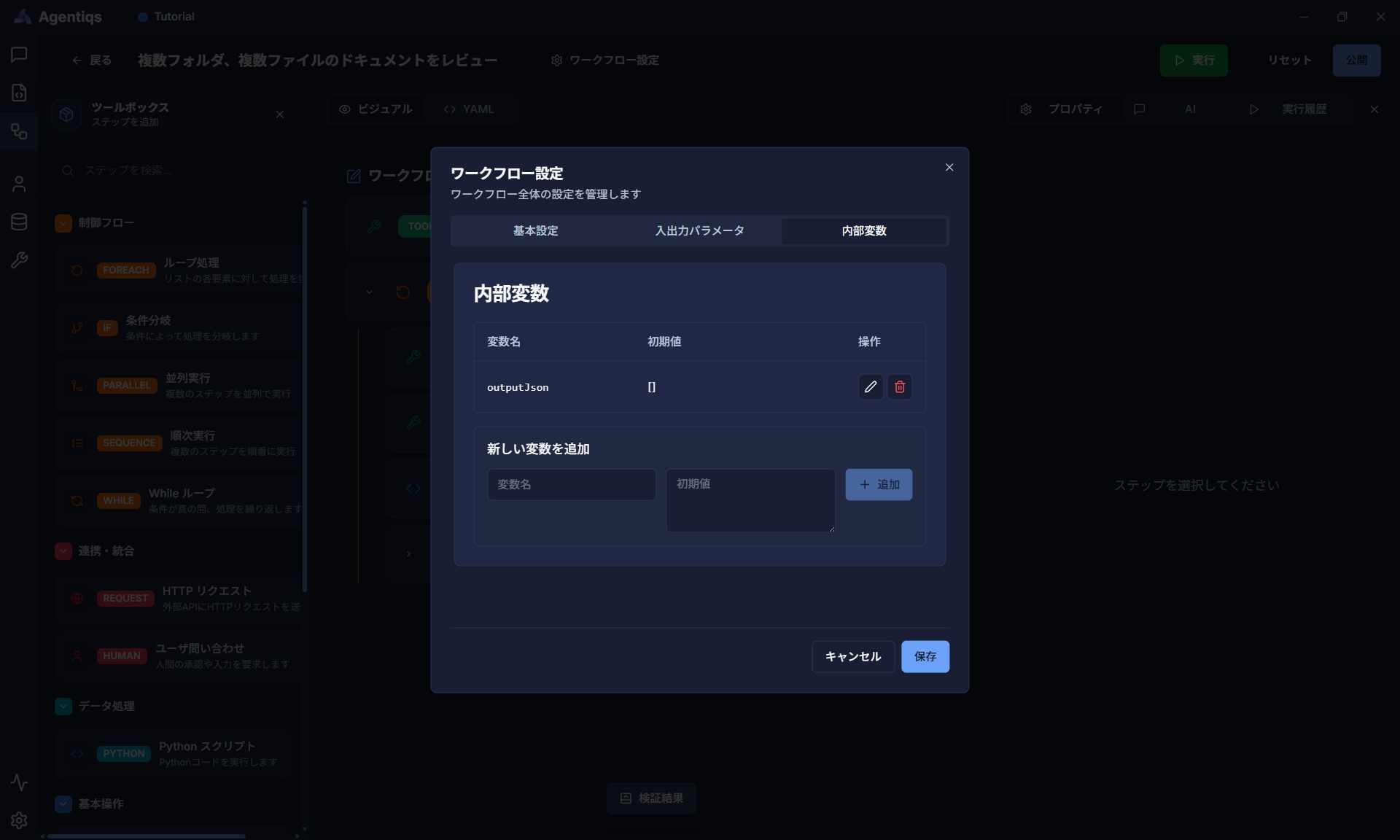 定義した内部変数
各ステップの入力欄で
{x}をクリックすると選択肢として表示されます。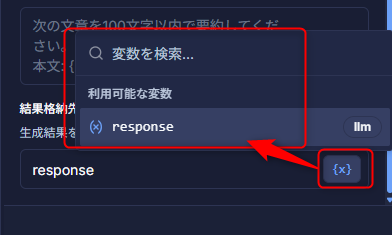
ワークフローのバージョンを保存・復元する
ワークフローの編集内容をバージョンとして保存し、必要に応じて過去の状態へ復元できます。
AIチャットで繰り返し編集する場合や、大きな変更を加える前に状態を残しておきたい場合に利用します。
バージョンを保存する
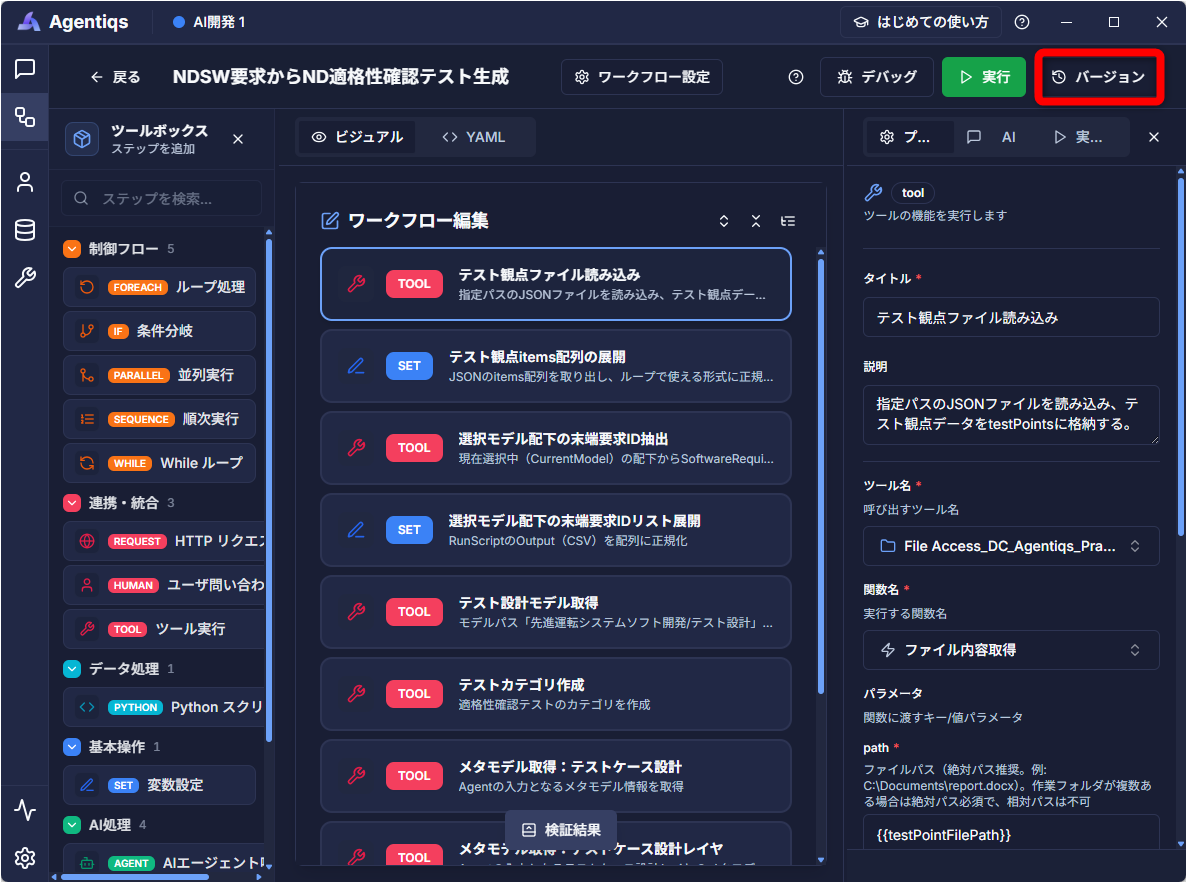
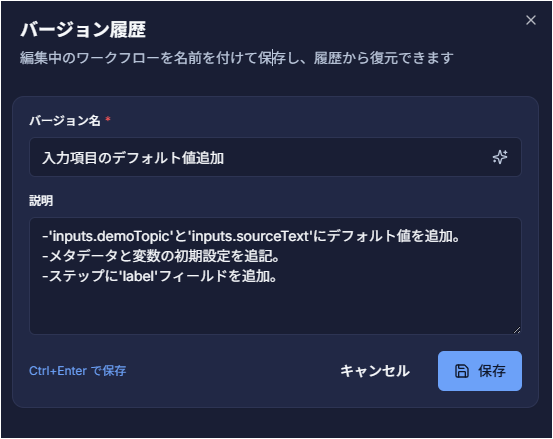
ワークフロー編集画面のヘッダーにある [バージョン] をクリックし、バージョン名と変更内容の説明を入力して保存してください。
以下の操作によりAIが直近の編集差分を読み取り、内容に合ったバージョン名と説明文を提案します。
- ワークフロー編集画面のAIチャットで「この内容でバージョン保存して」と指示する。
対話しながら調整した内容を、作業の区切りとして保存できます。 - バージョン名入力欄の右側にあるボタンをクリックする。
バージョンを復元する
過去の状態に戻したい場合は、バージョン管理の画面で復元したいバージョンを選択し、[復元] を実行します。
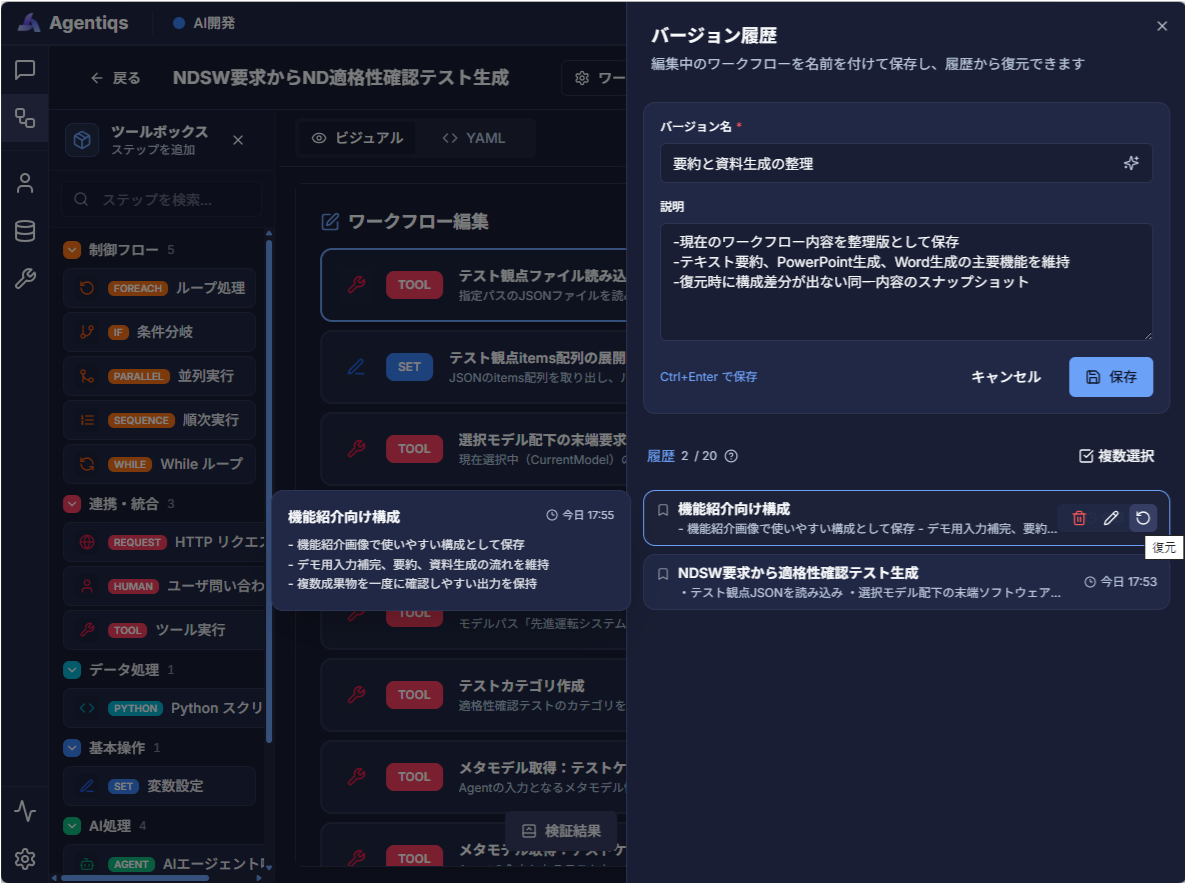
バージョン履歴の注意点
- 保存できるバージョンは、1ワークフローあたり最大20件です。
上限に達した場合は、古い履歴から自動的に上書きされます。 - 以下の操作ではバージョン履歴は引き継がれません。
- ワークフローの複製やインポートした場合
- 共有モードのワークスペースと共有モードではないワークスペース間でワークフローを移動した場合
ワークフローを実行する
Agentiqs のワークフローを実行する手順を説明します。
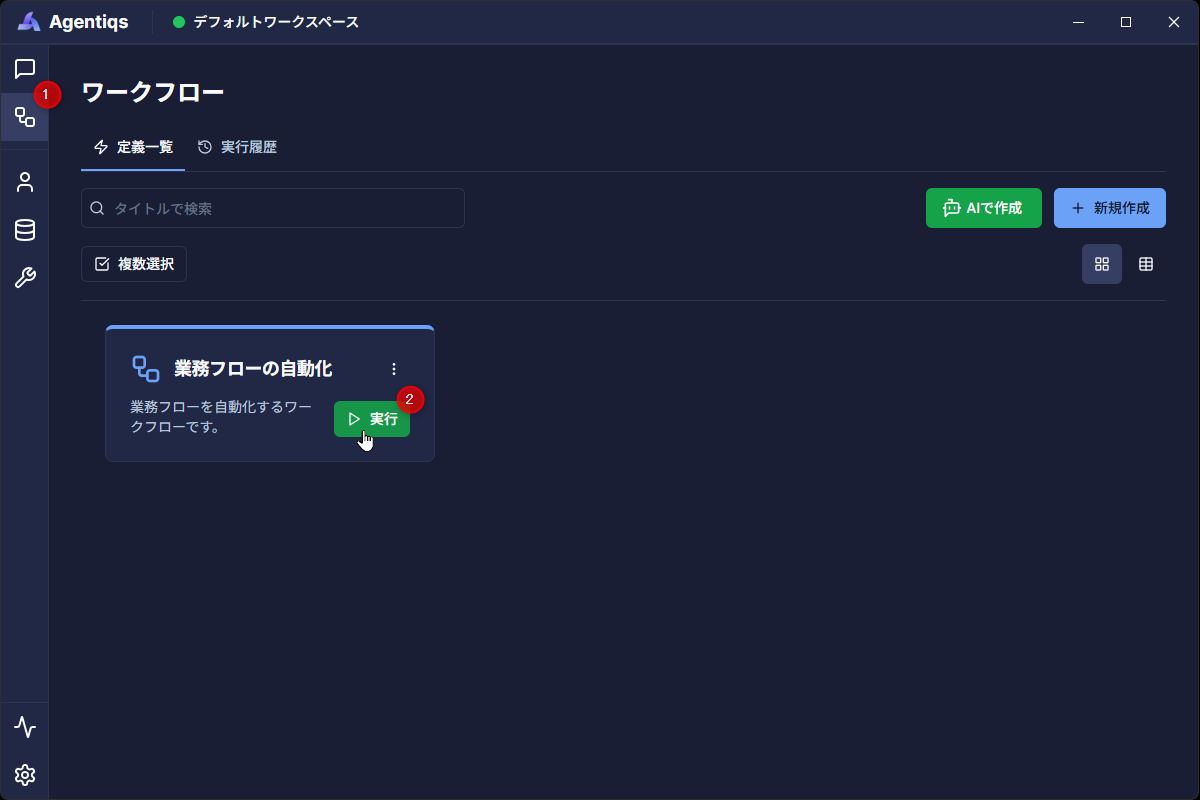
- [ワークフロー] をクリックします。
- ワークフローの一覧が表示されます。
- 実行したいワークフローのカードの上をマウスオーバーします。
- [実行]ボタンが表示されます。
- [実行]ボタンをクリックします。
- 入力変数が定義されている場合は、実行前に入力ダイアログが表示されます。
- [実行履歴]タブに遷移して、ワークフローの実行が開始されます。
実行履歴を確認する
ワークフローの編集画面では、作成だけでなく実行結果の確認やデバッグも同じ画面で行えます。
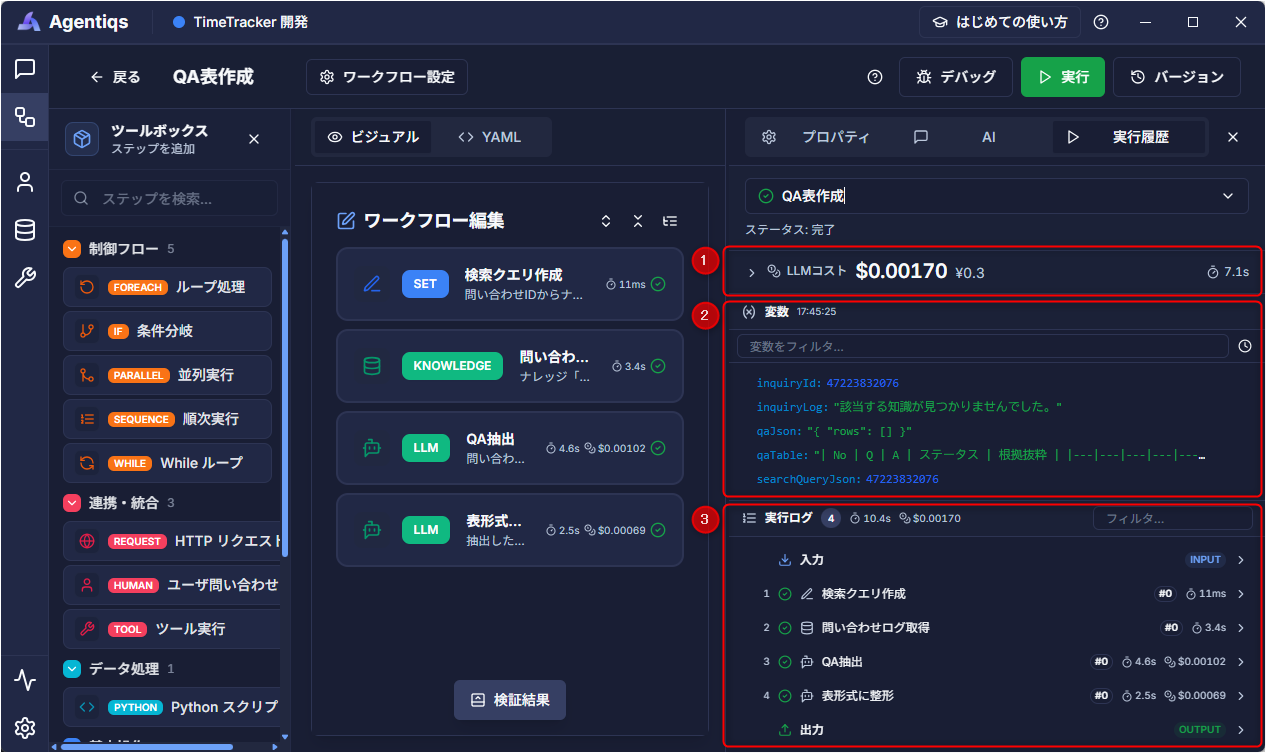
実行履歴では、変数の値と実行ログを1か所で確認でき、AI を利用したステップでは実行時間やコストも把握できます。
-
① 実行コスト:
- 実行全体の合計と日本円換算額を確認できます。
- クリックするとステップ別の内訳が表示されます。
コストが大きいAIステップやモデル設定を特定し、変更前後の実行結果を比較できます。
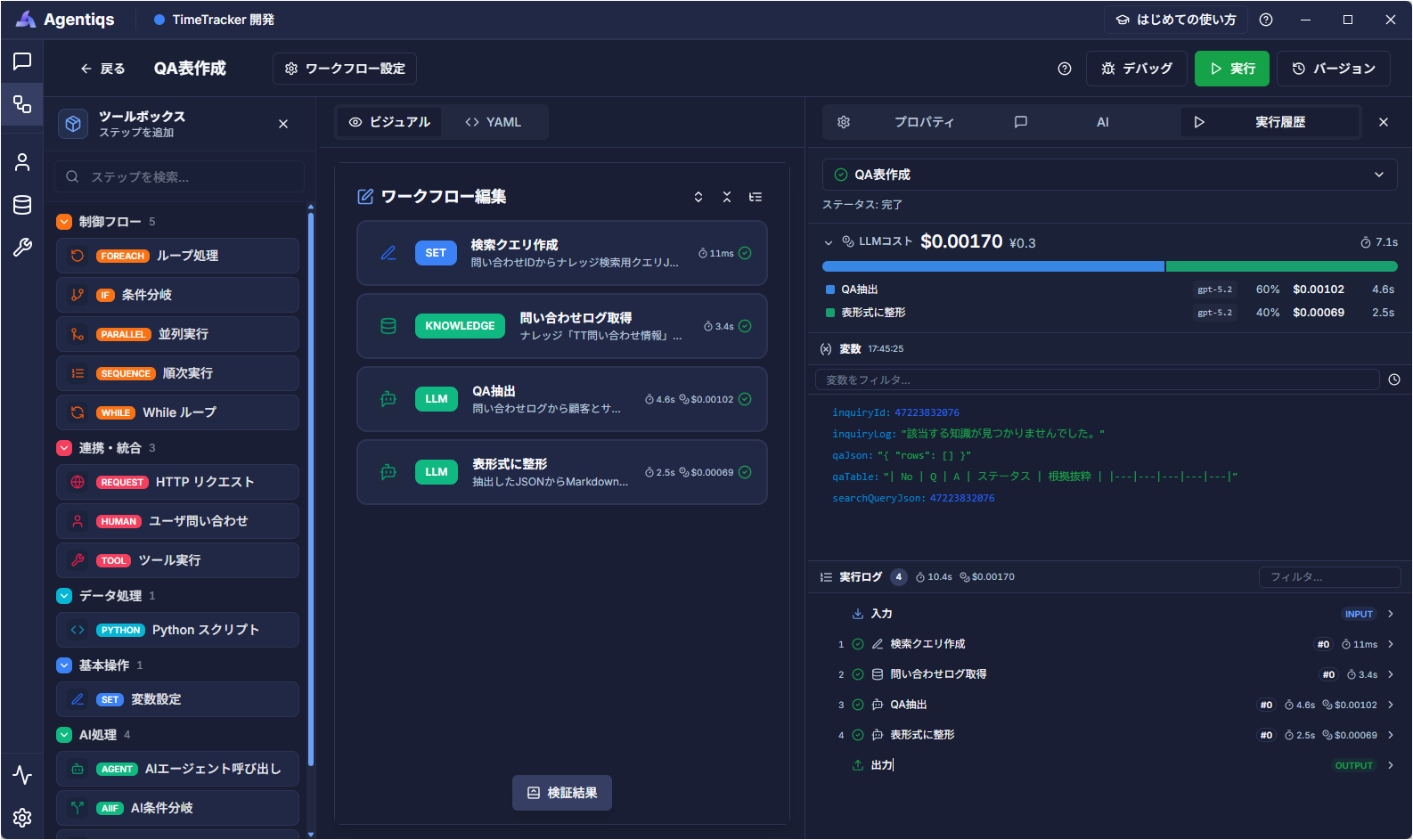 コスト表示は使用量が記録されたステップが対象です。
 -
②:変数ペイン、③:実行ログペイン
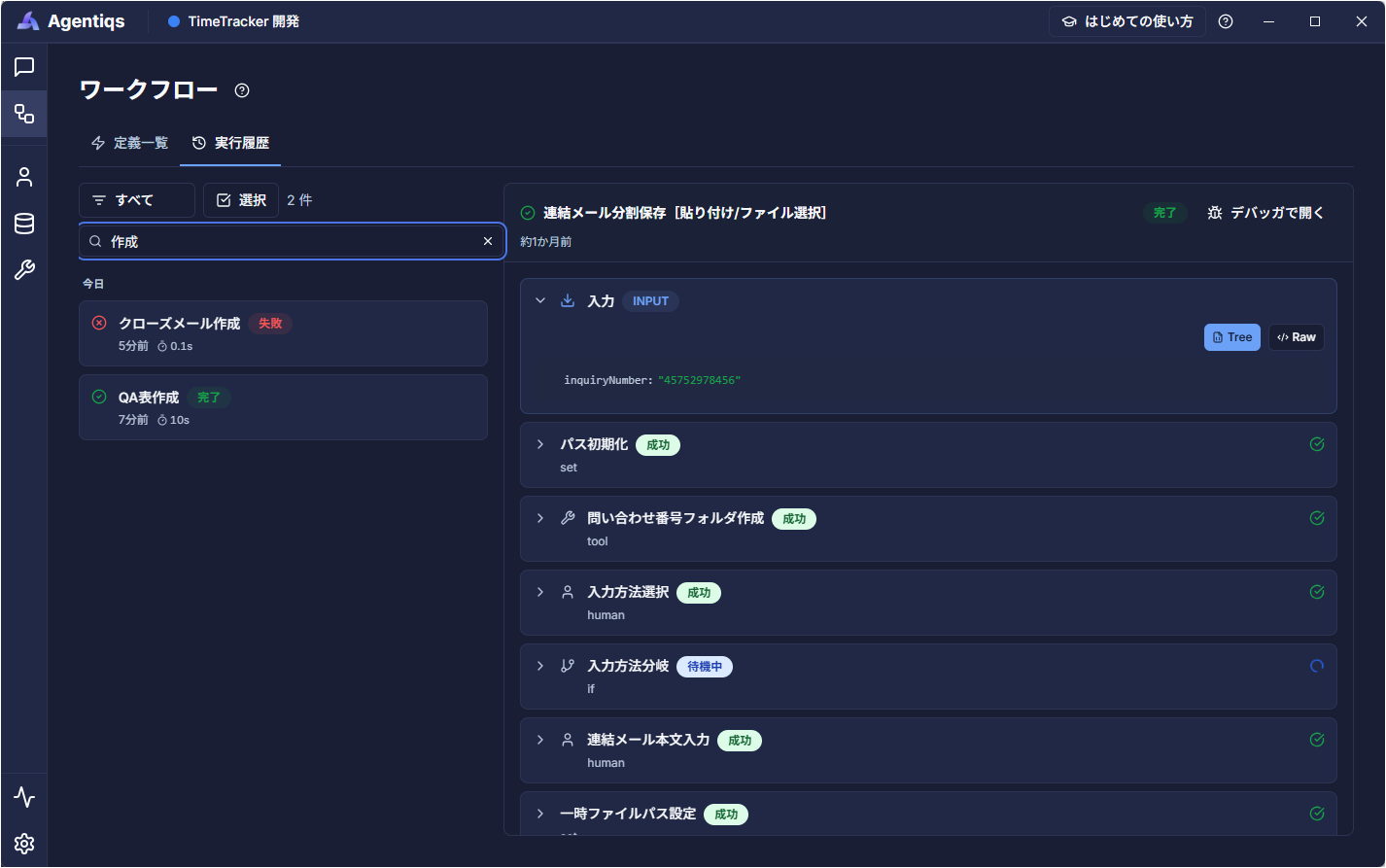
タブでは、各実行の状態、開始時刻、経過時間、トリガー名やスケジュール名を以下のようにまとめて確認できます。- 実行日:日付単位でまとめて確認
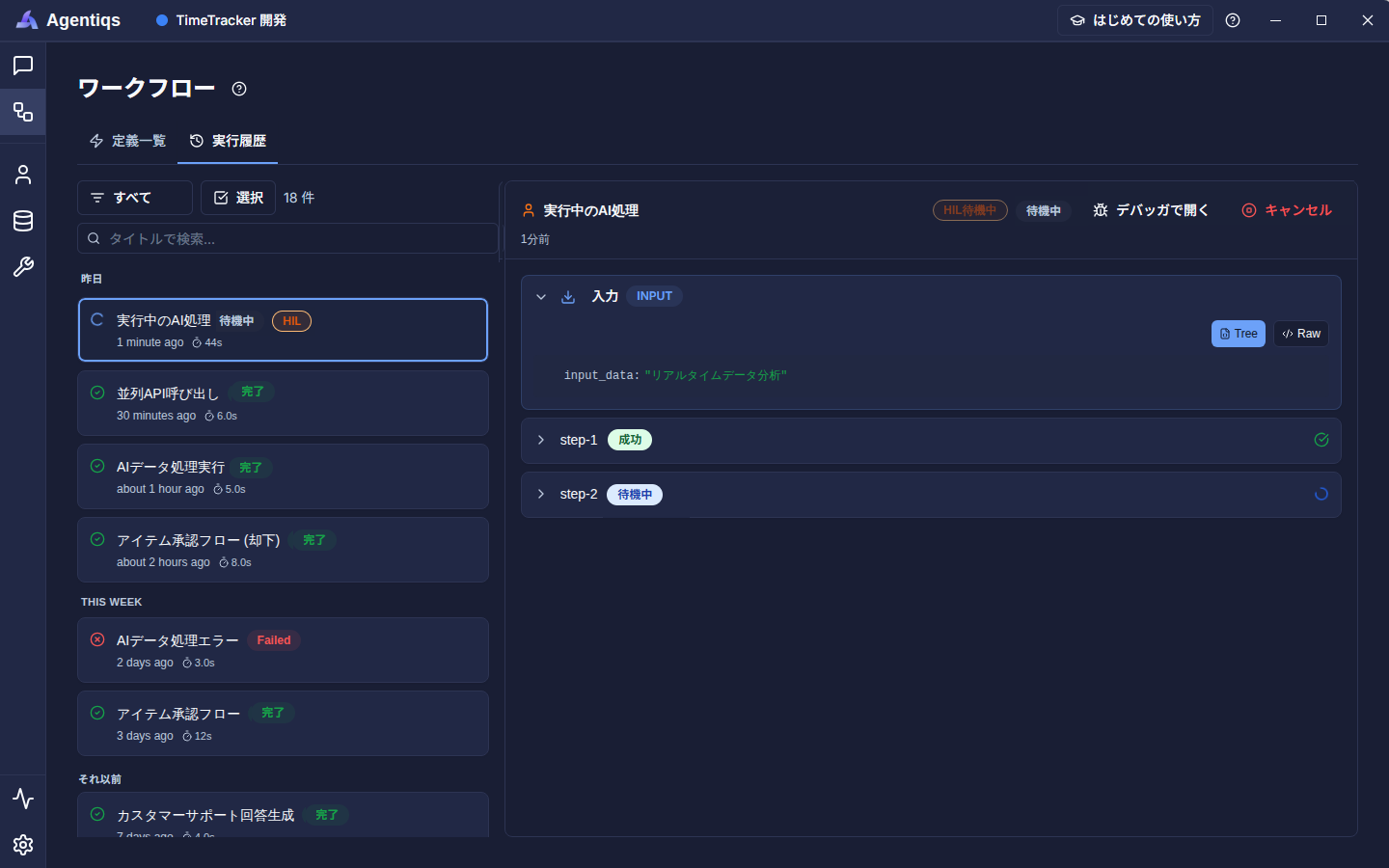
- タイトル検索:確認したい実行をすばやく絞り込めます。
- 人の確認待ちの実行:HIL バッジが表示されます。
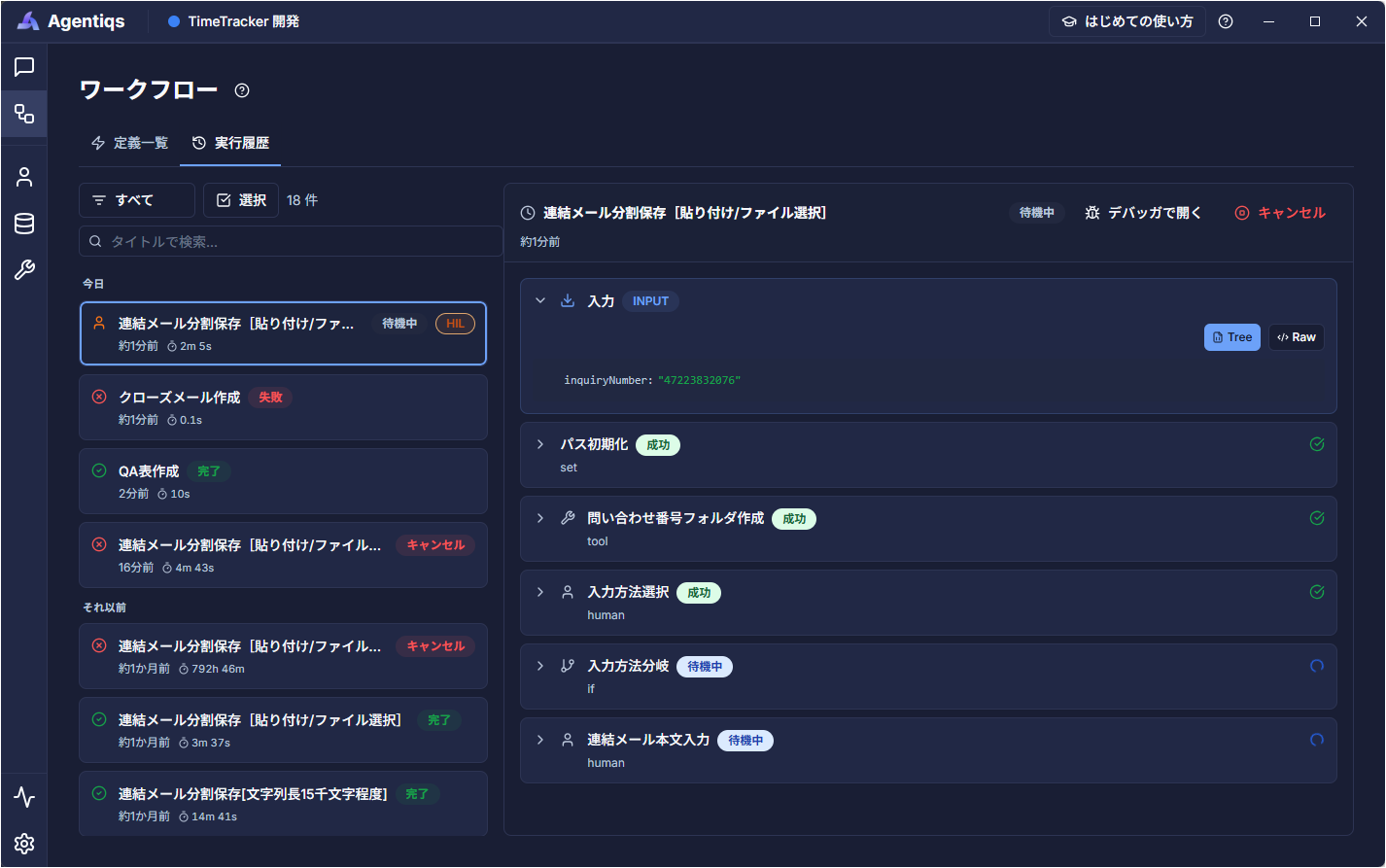
- 実行日:日付単位でまとめて確認
実行ログを詳細表示する
実行履歴では、ワークフローの実行内容を後から追跡できます。詳細ログを開くと、プロンプト、応答、ツール入出力、内部イベントを省略せずに確認でき、JSON 形式のログファイルとしてもダウンロードできます。
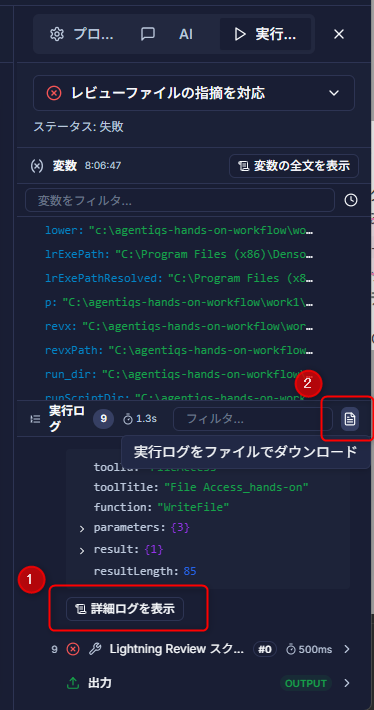
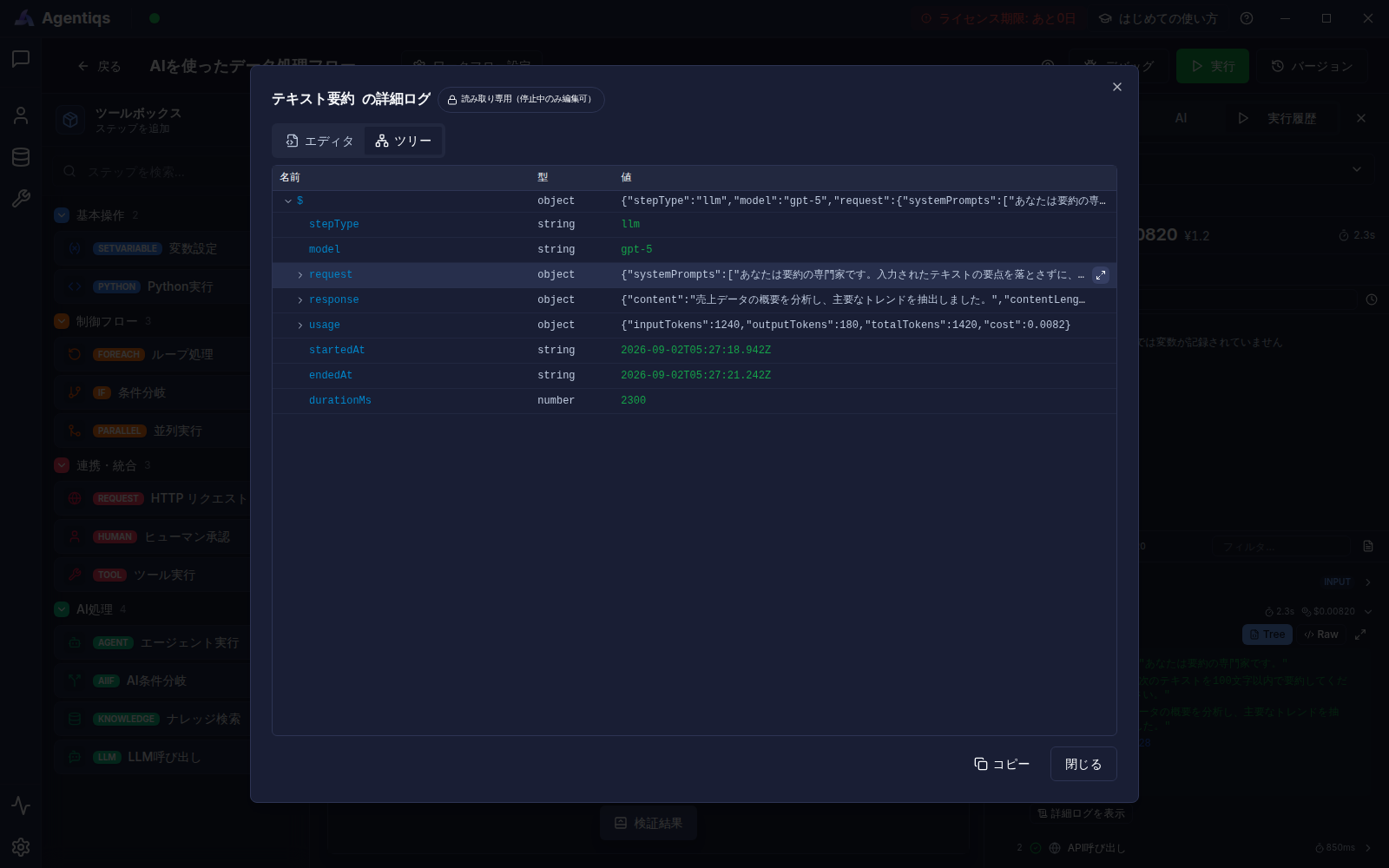
- [ワークフロー] を開き、確認したい実行の [実行履歴] を表示します。
- 確認したいステップをクリックして展開します。
- まず要約ログが表示されます。
- 省略されていない内容を見たい場合は、[詳細ログを表示](図①) を押します。
- 表示されるビューアで、プロンプト、応答、ツール入出力、内部イベントを確認します。
- 長い内容はツリーを展開しながら掘り下げて読めます。
- 実行履歴ヘッダー右端のダウンロードボタン(図②)を押すと、
workflow-run-{実行ID}.jsonとして保存できます。
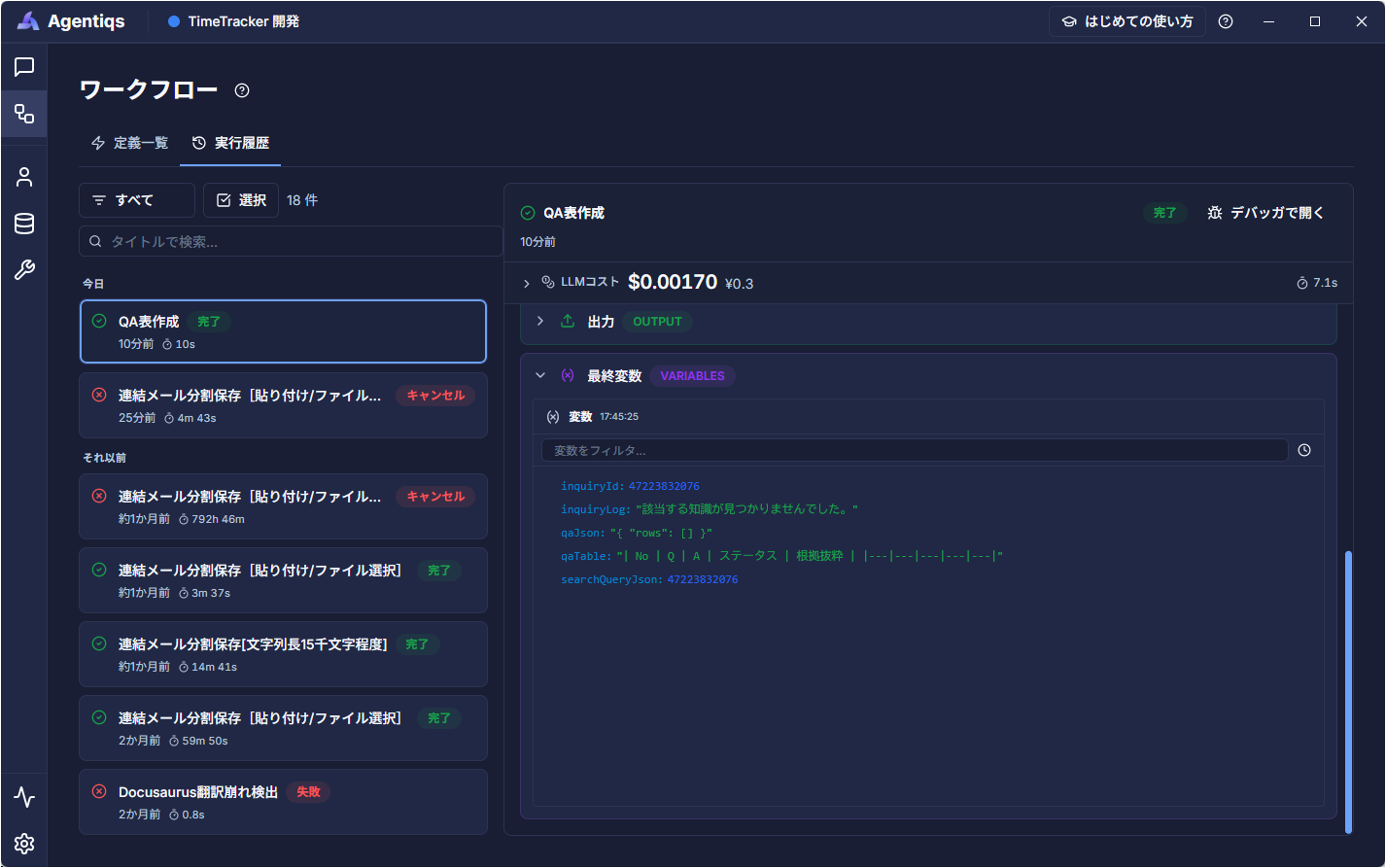
完了後のワークフロー内の変数を確認する
完了後の変数の値を確認できます。
出力として明示していない変数も含めて、実行完了時点の内容を参照できます。
スケジュールで自動実行する
定期的な情報収集や集計など、繰り返し実行するワークフローはスケジュールを設定して自動実行できます。
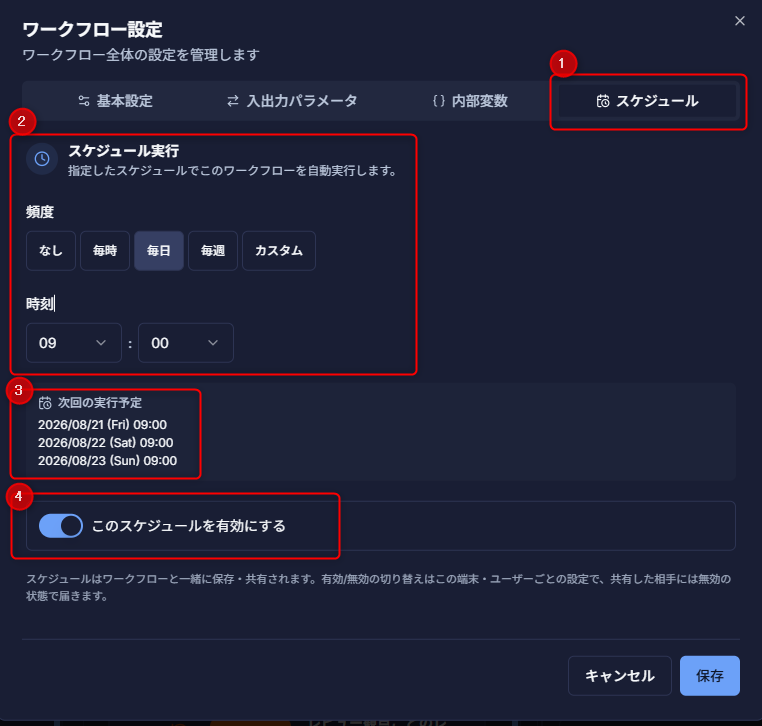
- 対象のワークフローを開き、ワークフロー設定の [スケジュール] を開きます。(画像①)
- スケジュールを追加し、以下を設定します。(画像②)
- [毎時]、[毎日]、[毎週]、または [カスタム] から実行間隔
- 実行時刻
表示される次回実行予定を確認してください。(画像③) - 作成したスケジュールを有効にします。(画像④)
- 自動実行後は、通知、未読表示、または [実行履歴] で結果を確認します。
- 自動実行は、スケジュールを有効にした利用者の環境で動作します。
- 共有ワークスペースから受け取ったスケジュールは、無効な状態になっています。実行を担当する利用者だけが有効にしてください。
ワークフローをデバッグする
ワークフローが期待どおりに動作しない場合は、デバッグモードを利用して問題が発生するステップを切り分けます。
ブレークポイントで実行を一時停止し、変数の値を確認または変更しながら1ステップずつ実行できます。
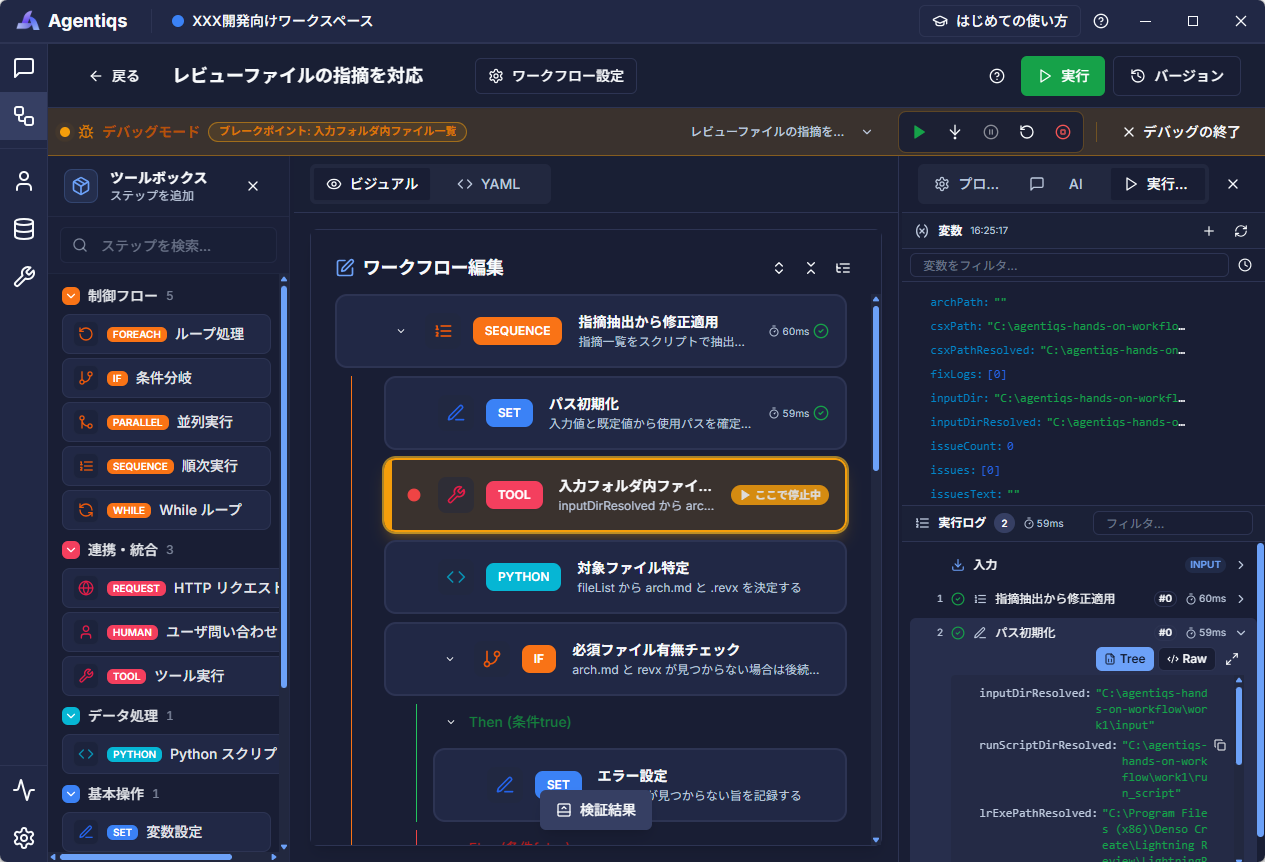
- ワークフロー編集画面で「デバッグボタン」をクリックします。

- 実行前に停止したいステップへブレークポイントを設定します。
- デバッグ実行を開始します。
- ブレークポイントで停止したら、状態を確認します。
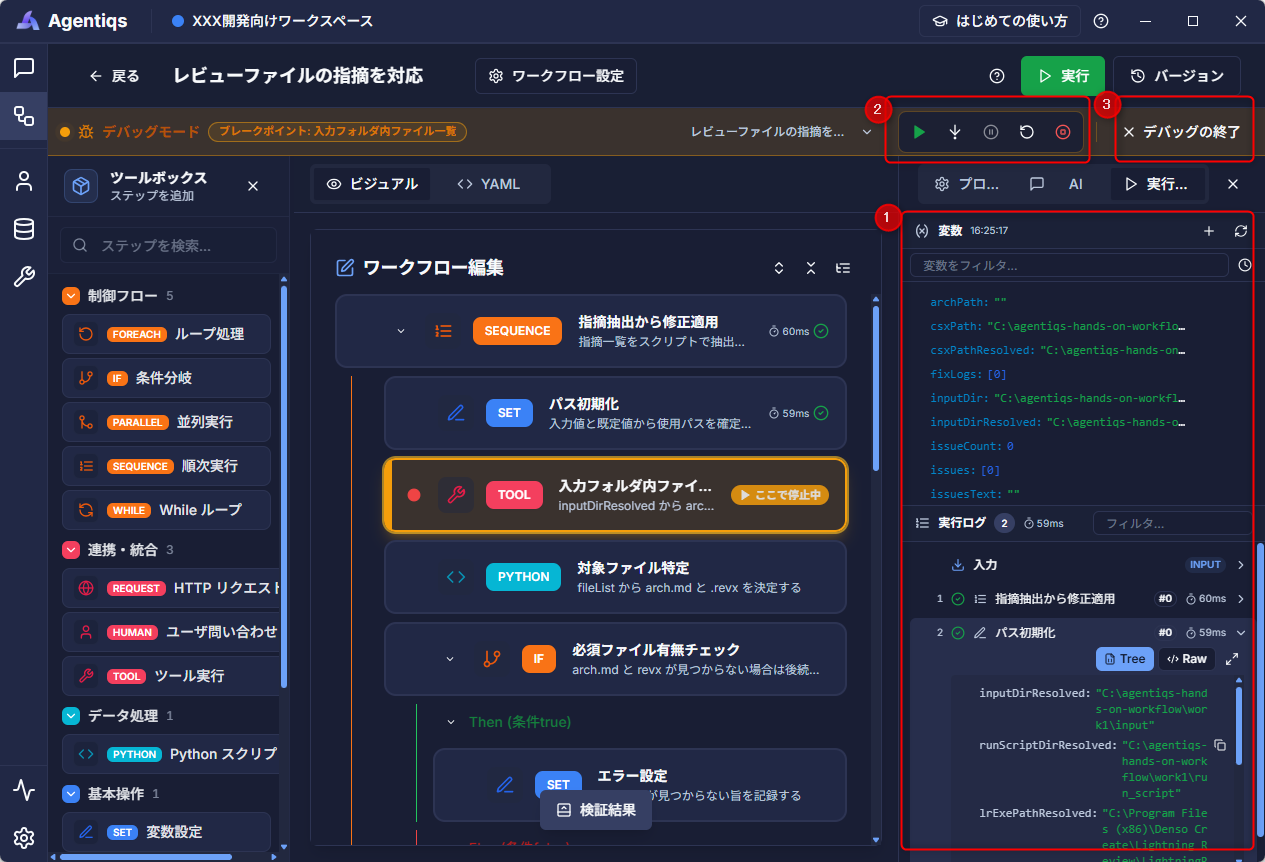
- ①:変数ペインや実行ログで値を確認する。
- ②:必要に応じて変数を書き換え、[続行]、[ステップ実行]、[再実行]、または [停止] を選択する。
- ③:デバッグを終了する場合は「デバッグの終了」をクリックする。
デバッグを停止した状態で終了してください。
デバッグモードを終了しても、ワークフローは動作し続けます。
リファレンス:ステップごとのパラメーター
各ステップの設定パラメーター(特にツール実行)は、インターフェースやツールの実装を意識する必要があるため、 AIとの対話によって設定することを想定しています。
ワークフロー編集時のポイントは「リファレンス」を参照してください。
ループ処理
リストの各要素に対して処理を実行します。
設定パラメーター
| 名称 | 必須 | 概要 |
|---|---|---|
| 反復対象 | 〇 | 反復対象の式 |
| アイテム変数 | 各要素を格納する変数名 | |
| 並列度 | 並列度(1の場合は逐次実行) | |
| 最大実行回数 | 最大実行回数 | |
| 繰り返し方法 | 選択肢:「List(単純な一覧)」、「Tree(階層構造) | |
| 子要素リストのプロパティ名 | 子要素リストのプロパティ名 | |
| 親要素を格納する変数名 | 親要素を格納する変数名 | |
| 再帰探索の最大深さ | 再帰探索の最大深さ(nullなら無制限) | |
| 階層探索方法(深さ優先/幅優先) | 選択肢:「DepthFirst(深さ優先)」、「BreadthFirst(幅優先)」 |
条件分岐
条件によって処理を分岐します。
設定パラメーター
| 名称 | 必須 | 概要 |
|---|---|---|
| 条件式 | 〇 | 真偽値に評価される式 |
並列実行
複数のステップを並列で実行します。
設定パラメーター
| 名称 | 必須 | 概要 |
|---|---|---|
| Parallelism | 処理を同時に実行する数の上限 |
順次実行
複数のステップを順番に実行します。
設定パラメーター なし
While ループ
条件が真の間、処理を繰り返します。
設定パラメーター
| 名称 | 必須 | 概要 |
|---|---|---|
| 条件式 | 〇 | ループ継続条件(trueの間繰り返します) |
HTTPリクエスト
外部APIにHTTPリクエストを送信します。
設定パラメーター
| 名称 | 必須 | 概要 |
|---|---|---|
| メソッド | 〇 | HTTPメソッド |
| URL | 〇 | リクエスト先URL |
| HTTPヘッダー | HTTPヘッダーの辞書(Json形式) | |
| 本文 | リクエストボディ(Json形式) | |
| 結果格納先 | レスポンス格納先変数名と値の辞書(Json形式) |
ユーザー問い合わせ
ワークフローの実行途中で利用者へ問い合わせ、回答内容を後続ステップで利用します。
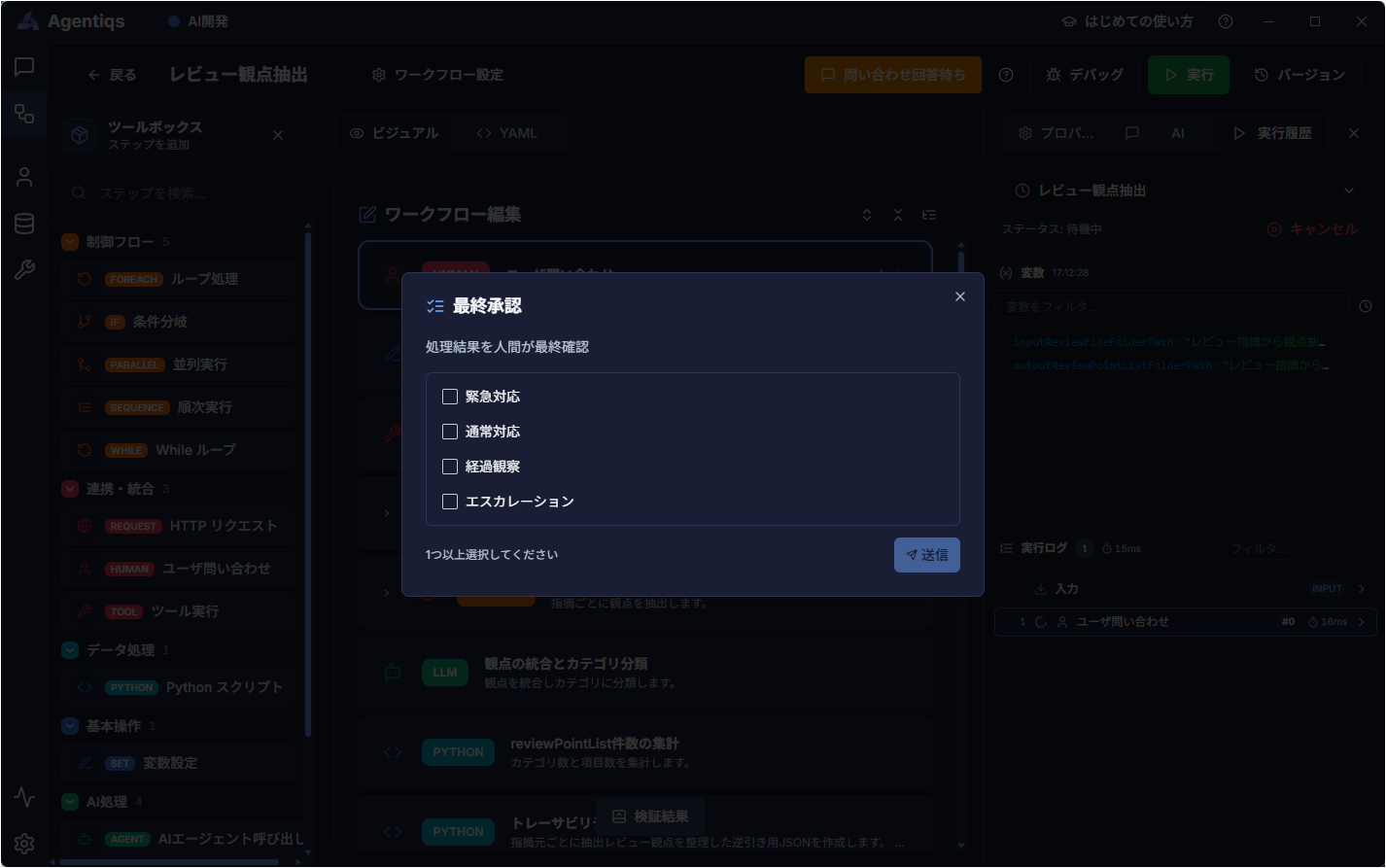
承認、自由入力、単一選択、複数選択に対応しています。
設定パラメーター
| 名称 | 必須 | 概要 |
|---|---|---|
| 問い合わせ種別 | 〇 | 選択肢:「Approve(却下、承認)」、「FreeText(テキスト入力)」、 「SingleSelect(単一選択)」、「MultiSelect(複数選択)」(※) |
| 問い合わせタイトル | 問い合わせダイアログに表示するタイトル | |
| 問い合わせ説明 | 問い合わせダイアログに表示する説明 | |
| 出力変数 | 〇 | 結果を格納するワークフロー変数名 |
| 初期値 | デフォルト値または初期値となる式 |
※「問い合わせ種別」について
-
選択肢には、固定値の列挙、またはワークフロー変数を参照する式を指定できます。
-
単一選択と複数選択を利用して回答形式を固定することで、自由入力の表記ゆれによる条件分岐の失敗を防げます。
Python スクリプト
Pythonコードを実行します。
設定パラメーター
| 名称 | 必須 | 概要 |
|---|---|---|
| Pythonコード | 〇 | 実行するPythonコード |
| タイムアウト(秒) | 実行タイムアウト秒数(1~3600、未指定時は既定値(1000)) | |
| 成否判定変数 | 〇 | 実行成否(true/false)を格納する変数名。指定時、エラーでもワークフローを停止せずに次へ進みます。 |
変数設定
変数に値を設定します。
設定パラメーター
| 名称 | 必須 | 概要 |
|---|---|---|
| 代入 | 〇 | 代入する変数と値の辞書(Json形式) |
| 変数へのセット方法 | 選択肢:「Overwrite(上書き)」、「Add(追加)」 |
AIエージェント呼び出し
登録済みAIエージェントを名前で呼び出します。
設定パラメーター
| 名称 | 必須 | 概要 |
|---|---|---|
| エージェント名 | 〇 | 呼び出すAIエージェント名 |
| AIのモデル名 | AIモデル(モデルId) | |
| システムプロンプト | モデルへ役割を与えるシステムプロンプト | |
| ユーザーメッセージ | 〇 | エージェントに送信するユーザーメッセージ |
| 結果格納先 | 生成結果を格納する変数名 |
AI条件分岐
AIが条件を判定して分岐します。
設定パラメーター
| 名称 | 必須 | 概要 |
|---|---|---|
| AIのモデル名 | AIモデル(モデルId) | |
| システムプロンプト | LLMに送信するシステムプロンプト。未指定の場合は基底のシステムプロンプトを使用します。 | |
| ユーザーメッセージ | 〇 | LLMに送信するユーザーメッセージ |
ナレッジ検索
登録済みナレッジを検索します。
設定パラメーター
| 名称 | 必須 | 概要 |
|---|---|---|
| ナレッジ名 | 〇 | 検索対象のナレッジ名 |
| 検索クエリ | 〇 | 検索に使用するクエリ文字列 |
| 最大件数 | 取得する最大件数(1~100) | |
| 結果格納先 | 検索結果を格納する変数名 |
LLM呼び出し
基本的なLLM生成を実行します。
設定パラメーター
| 名称 | 必須 | 概要 |
|---|---|---|
| AIのモデル名 | AIモデル(モデルId) | |
| システムプロンプト | モデルへ役割を与えるシステムプロンプト | |
| ユーザーメッセージ | 〇 | LLMへ送信するユーザーメッセージ |
| 結果格納先 | 生成結果を格納する変数名 |
ツール実行
ツールの機能を実行します。
設定パラメーター
| 名称 | 必須 | 概要 |
|---|---|---|
| ツール名 | 〇 | 呼び出すツール名 |
| 関数名 | 〇 | 実行する関数名 |
| パラメータ | 関数に渡すキー/値パラメータ | |
| 結果格納先 | 実行結果を格納する変数名 | |
| 成否判定変数 | 実行成否(true/false)を格納する変数名。指定時、エラーでもワークフローを停止せずに次へ進みます。 |