専用のAIを設定する
このページでは、Agentiqs のAIを用途に合わせてカスタマイズする方法を説明します。 ナレッジ(知識)やエージェント(役割)を設定することで、AIの回答をより正確で実用的なものにできます。
ナレッジを作成する
FAQ、ユーザーマニュアル、社内仕様書、データベースなどをナレッジ化して、AIが回答の際に参照できるようにします。
Agentiqs でナレッジ作成する手順を説明します。
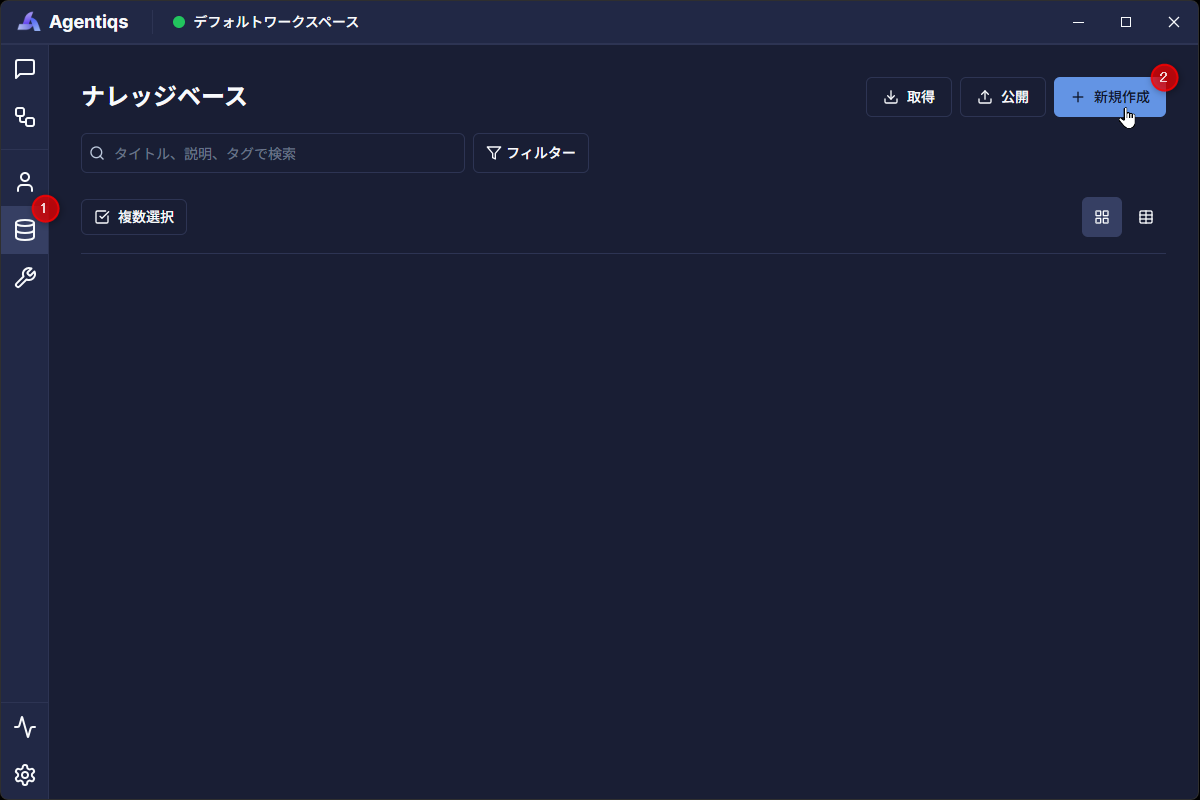
- [ナレッジ] > [新規作成] ボタンをクリックします。
- ナレッジが作成され、設定画面に移行します。
- 設定パラメーターの必要な項目を入力して、[保存] ボタンをクリックします。
- ナレッジの設定が保存されます。
基本パラメータ
[概要]
- タイトル:ナレッジのタイトルを設定します。チャットからナレッジを利用するときのキーとなるため、ナレッジの内容に合ったタイトルを記入してください。
- 説明:ナレッジの説明を設定します。チャットからナレッジを利用するときのキーとなるため、ナレッジの内容に合った説明文を記入してください。
[データ]
- ルートディレクトリ:ユーザーごとにクローン先のディレクトリが異なる場合でも、ルートディレクトリを調整することでデータの齟齬を抑え、インデックス更新が正常に動作しやすくなります。
- データを追加:ファイルまたはフォルダを指定して、ナレッジ化するデータを追加します。
[インデックス] > [ファイル設定]
- 対象ファイル拡張子:ナレッジ化するファイルを指定できます。拡張子をカンマ区切りで指定すると、該当する拡張子のファイルのみが対象になります。
- 除外パターン:無視するファイルを指定できます。glob形式で指定したルールに該当するファイル・フォルダはナレッジ化の対象外となります。
[インデックス] > [検索設定]
- 検索制限(件数):検索結果の最大表示件数を指定します。(デフォルト:30)
- 関連性閾値:検索結果の関連性の最小値を指定します。0.7以上だと意味的に近いものを広く拾えます。(デフォルト:0.7)
一覧では、表示方法の切り替え、カテゴリ分け、ピン留めを利用できます。
詳しくは「エージェントなどの一覧を整理する」を参照してください。
以下の形式の文書をナレッジとして取り込めます(拡張子によるフィルタも可能です)
- テキストファイル: .txt, .md など
- Officeドキュメント: .docx, .pptx, .xlsx
- PDFファイル
- ソースコードファイル(言語問わず)
- Next Design プロジェクト: .nproj
ナレッジを実際に手動で作成し、利用してみましょう。
[活用ガイド]-[ナレッジを活用する] にて、一通りの作成方法を細かく解説しています。
ナレッジの利用を促進に繋がります。
ナレッジに取り込む情報
Office文書や PDF 内の情報
Excel、PDF、Word、PowerPointをナレッジへ登録すると、次のような文書を取り込めます。
| 文書内の要素 | 取り込み結果 |
|---|---|
| Excel の方眼紙 | セル結合や多数の狭い列を解析し、列の対応関係を保ったテキストへ変換します。 |
| PDF の罫線表 | 罫線で構成された範囲を表として認識します。 |
| Office のオートシェイプ | 図形と図形内の文字を取り込みます。 |
既存のナレッジで検索や回答が期待どおりにならない場合は、インデックスを更新して文書を再解析してください。
文書内の画像
文書に含まれる画像の内容もAIに読み取らせる場合は、ナレッジごとに設定を有効にします。
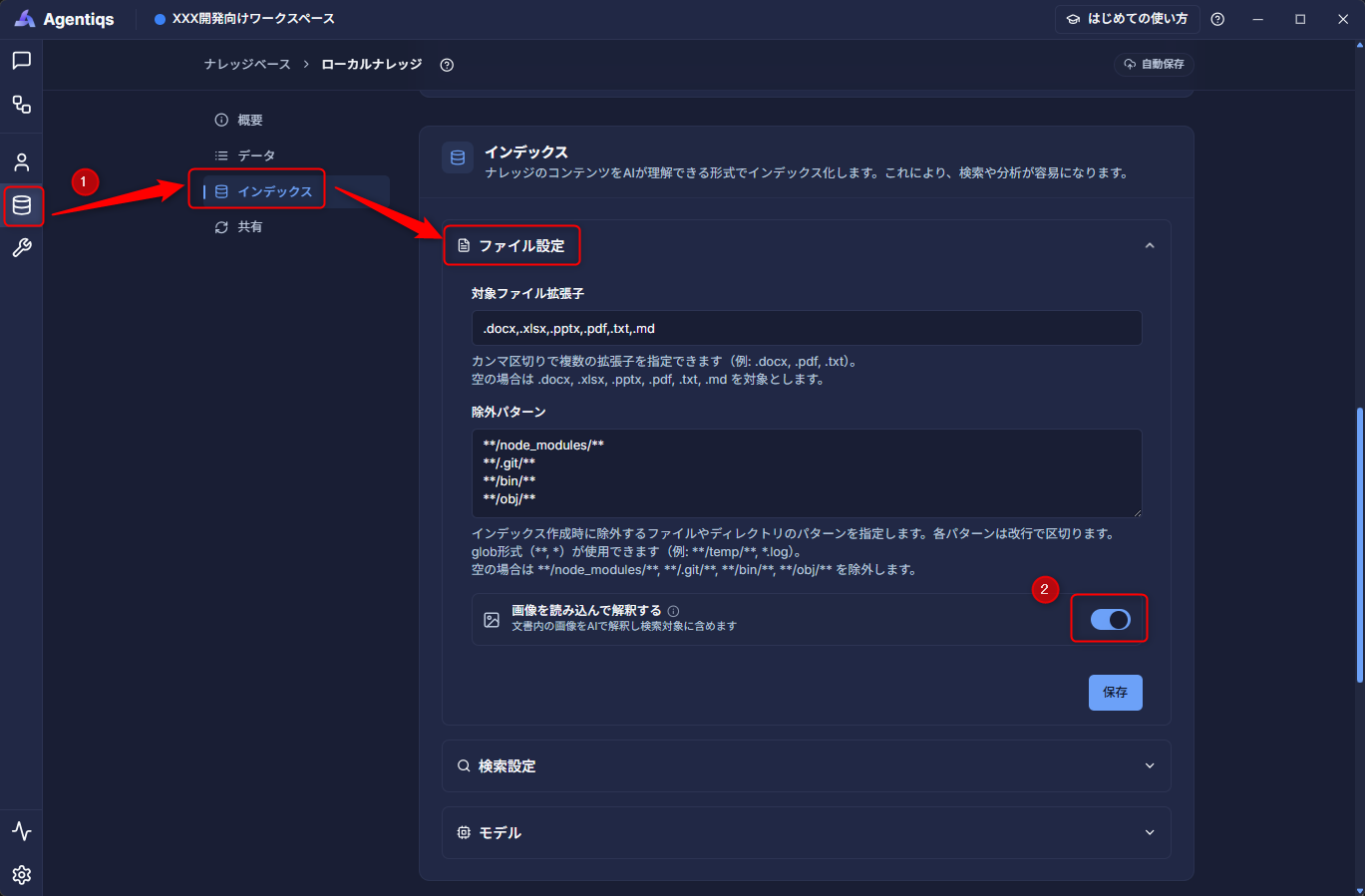
- 対象のローカルナレッジを開きます。
- [インデックス] > [ファイル設定] を開きます。(画像①)
- [画像を読み込んで解釈する] をONにして保存します。(画像②)
- すでに登録済みの文書に適用する場合は、インデックスを更新します。
- 取り込み対象のデータはすべて表示してください。非表示のシート、行、列は取り込みません。
- 文書内の画像を解釈する場合は、マルチモーダル対応のAIプロバイダーを設定してください。
シーケンス図
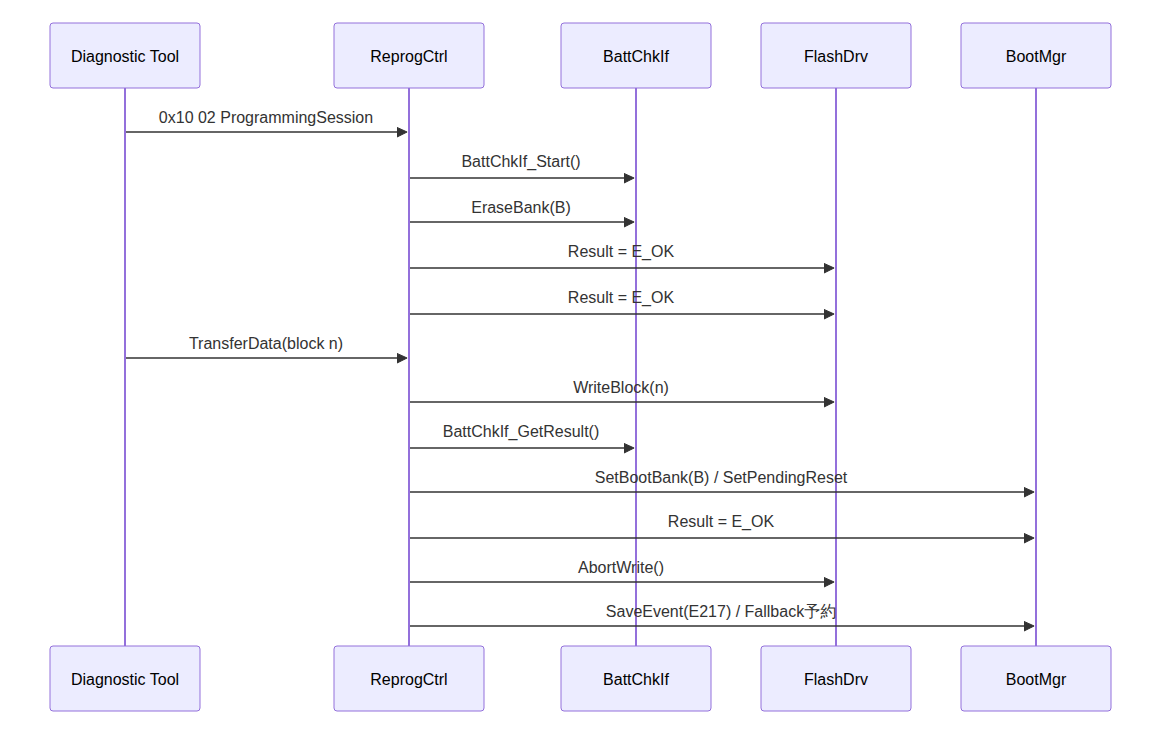
Office文書に含まれるシーケンス図は、『PlantUMLの構造化テキスト』形式に変換して AIエージェントが解釈します。
- オートシェイプで描かれた図、方眼紙Excelのセル罫線で描かれた図、両方が混在する図も変換します。
- 特別な操作は不要で、対象文書をナレッジへ登録すると自動的に適用されます。
ナレッジの取り込み状況をお知らせする
ナレッジの設定や状態を示すバッチを表示します。
| 通常の状態 | インデックス更新が必要 | エラーあり |
|---|---|---|
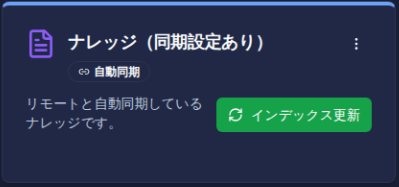 | 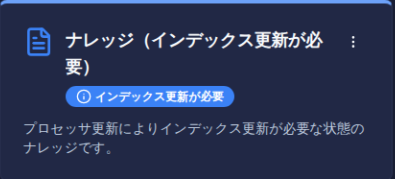 更新が必要なファイルだけを再解析します | 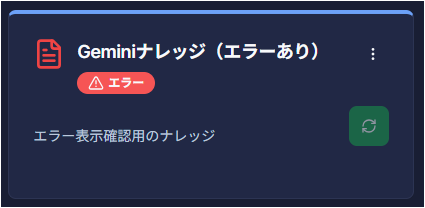 先にエラーを解消してください。 |
ナレッジ利用時の注意点
-
ナレッジの生成料金について:[データを追加] でナレッジ化するデータを選択した時点で、AIモデルの利用料金が発生します。
- 料金は、利用するAIモデルや取り込むデータ量によって変わります。
- 目安(例):約 1円/MB(AIモデル:
text-embedding-ada-002を利用した場合)
- 目安(例):約 1円/MB(AIモデル:
- AIモデルは「ナレッジ・チャット履歴の検索モデルを選択する」で指定したモデルを使用します。
- 料金は、利用するAIモデルや取り込むデータ量によって変わります。
-
インデックス更新について
- ナレッジ化している仕様書などを最新版に差し替えた場合は、[インデックス更新] を実行するまで、ナレッジの検索結果に変更が反映されないことがあります。
- インデックス更新でも、AIモデルの利用料金が発生する場合があります。
AIエージェントを作成する
あらかじめ役割や口調、利用するツールやナレッジを定義しておくことで、毎回プロンプトを細かく調整しなくても一貫した回答を得られるようになります。
Agentiqs でAIエージェントを作成する手順を説明します。
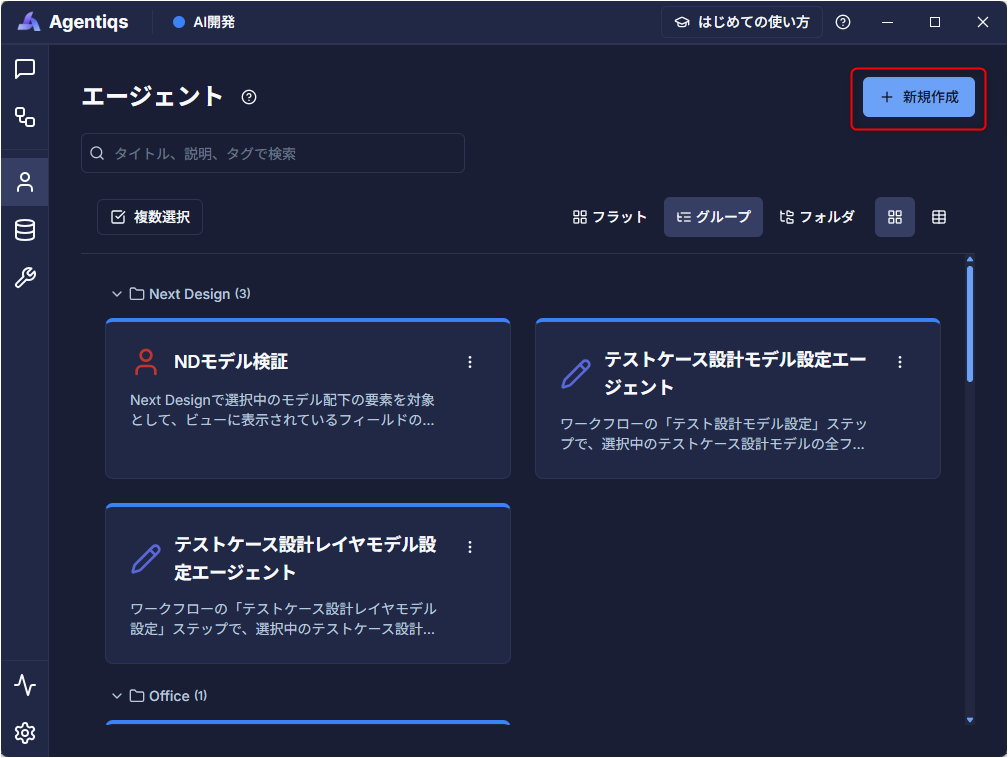
- [エージェント] > [新規作成] ボタンをクリックします。
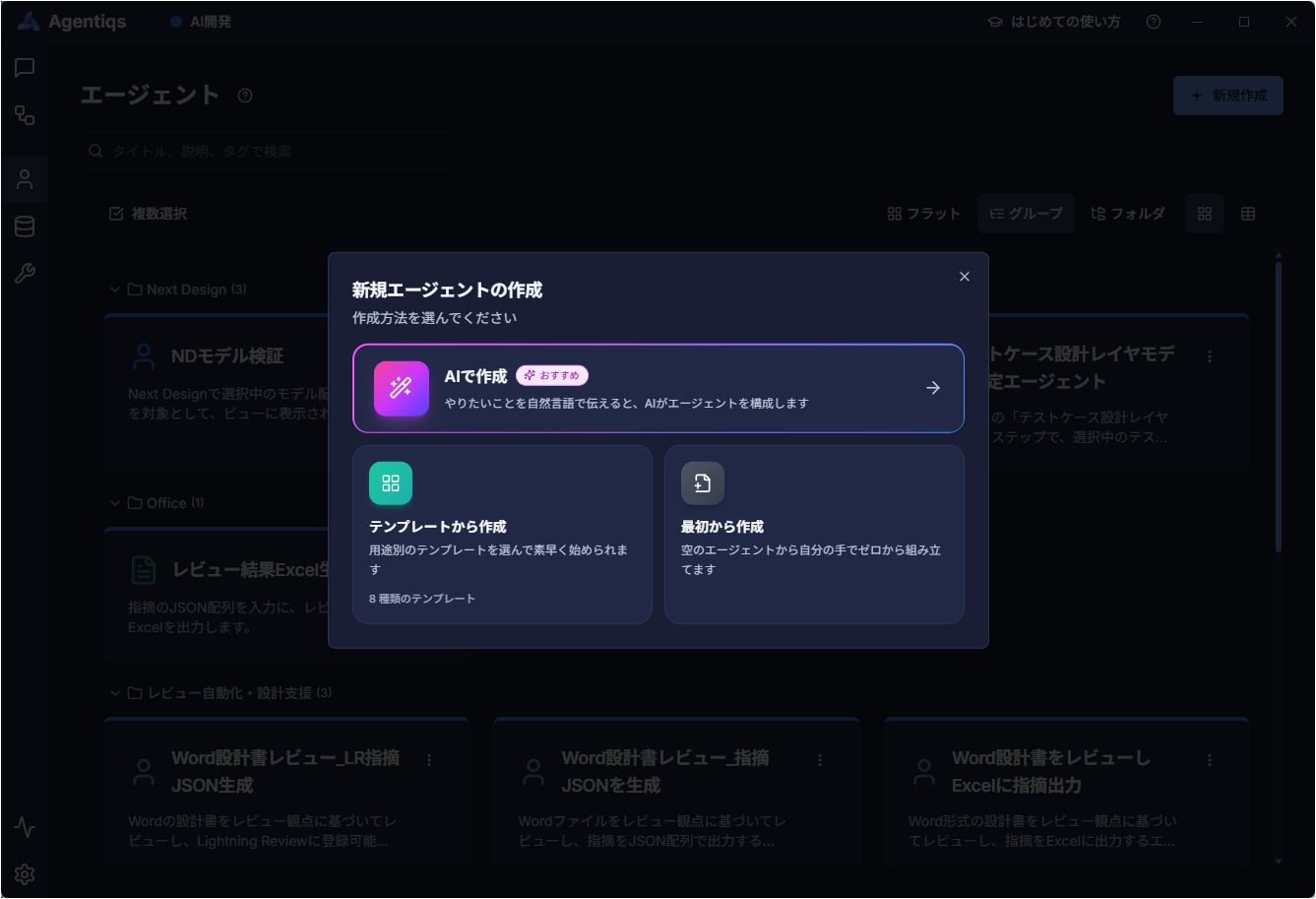
- 作成方法の選択肢が表示されます。
- 作成方法を選択します。
- [AIで作成] :作りたい内容を入力する画面に進みます(詳細は次項を参照)。
- [ギャラリーから作成] :[エージェントギャラリー] が表示されます。ベースとするエージェントを選択すると、エージェントの設定画面が表示されます。
- [最初から作成]:何も設定されない空のエージェントが作成されます。
「チャットを開始」をクリックするとチャット画面を開きます。
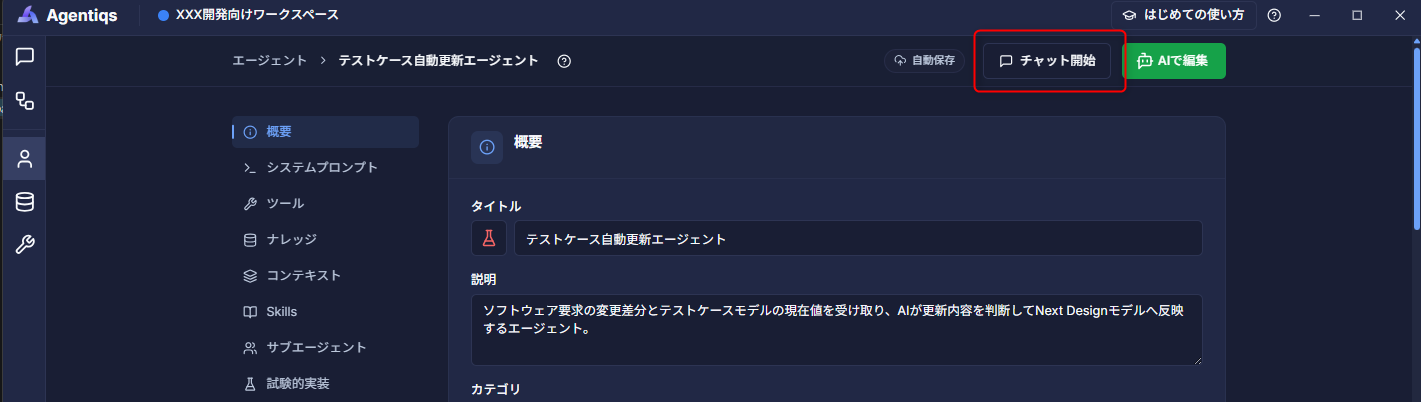
AIエージェントの一覧では、表示方法の切り替え、カテゴリ分け、ピン留めを利用できます。
詳しくは「エージェントなどの一覧を整理する」を参照してください。
AIで作成する
作りたい内容をAIに伝えて、エージェントを自動生成する手順を説明します。
- 初回プロンプトとして、作りたいエージェントの内容を入力します。
- 利用するAIモデルを選択します。
- [作成開始] をクリックします。
AIエージェントを実際に手動で作成することで内容理解が深まり、継続的に改善する運用を実現することができます。
[活用ガイド]-[レビュー専門のAIエージェントを作成する] にて、一通りの作成方法を細かく解説しています。
以下の効果が期待されますので、一通り作成してみましょう。
- AIが作成したAIエージェントの内容を理解できるようになり、ブラックボックス化を防ぐ。
- 大枠をAIで作成し、詳細は人の手で作成するなど役割を分担することで作業を効率化する。
基本設定
AIエージェントを設定する上でポイントとなる設定値は以下の通りです。
システムプロンプト
- チャット開始時にAIへ渡される指示文です。
- エージェントの役割、回答方針、出力形式(例:箇条書き、テンプレート)などを定義します。
ナレッジ
- エージェントが参照するナレッジを、あらかじめ作成したナレッジの中から選択します。
- ナレッジを選択すると、[ナレッジを使用] が自動的にONになります。
- ナレッジの作成方法は「ナレッジを作成する」を参照してください。
ツール
大きく分けて以下の2つの設定があります。
システムツール
ファイルアクセス/コマンド実行
機能を有効にすることで、作業フォルダから機能を有効にできます。
- 作業フォルダの詳細は「作業フォルダを設定する」を参照してください。
- 各機能の詳細は、「File Access」、「コマンド実行」を参照してください。
画像生成
画像生成を有効にしたAIエージェントは、チャット内で構想図やイメージ案を生成します。
生成した画像はチャットに添付され、ダウンロードできます。
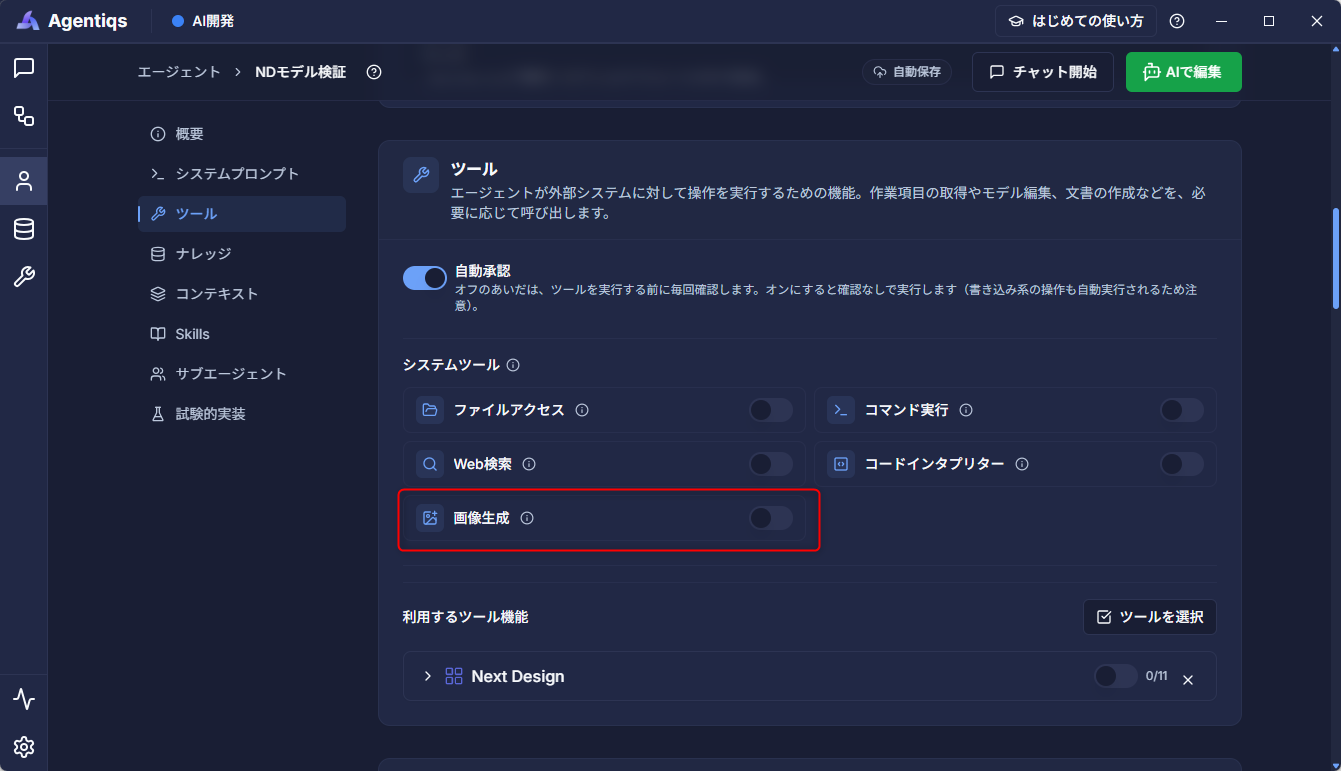
利用するモデルの設定方法は「AIプロバイダーの優先順位と用途別モデル」を参照してください。
- 1回の依頼で生成される画像は1枚です。
Web検索
エージェントにWeb検索機能を追加します。モデルが学習している内容以外にも、Web検索で収集した情報をもとに対話できるようになります。
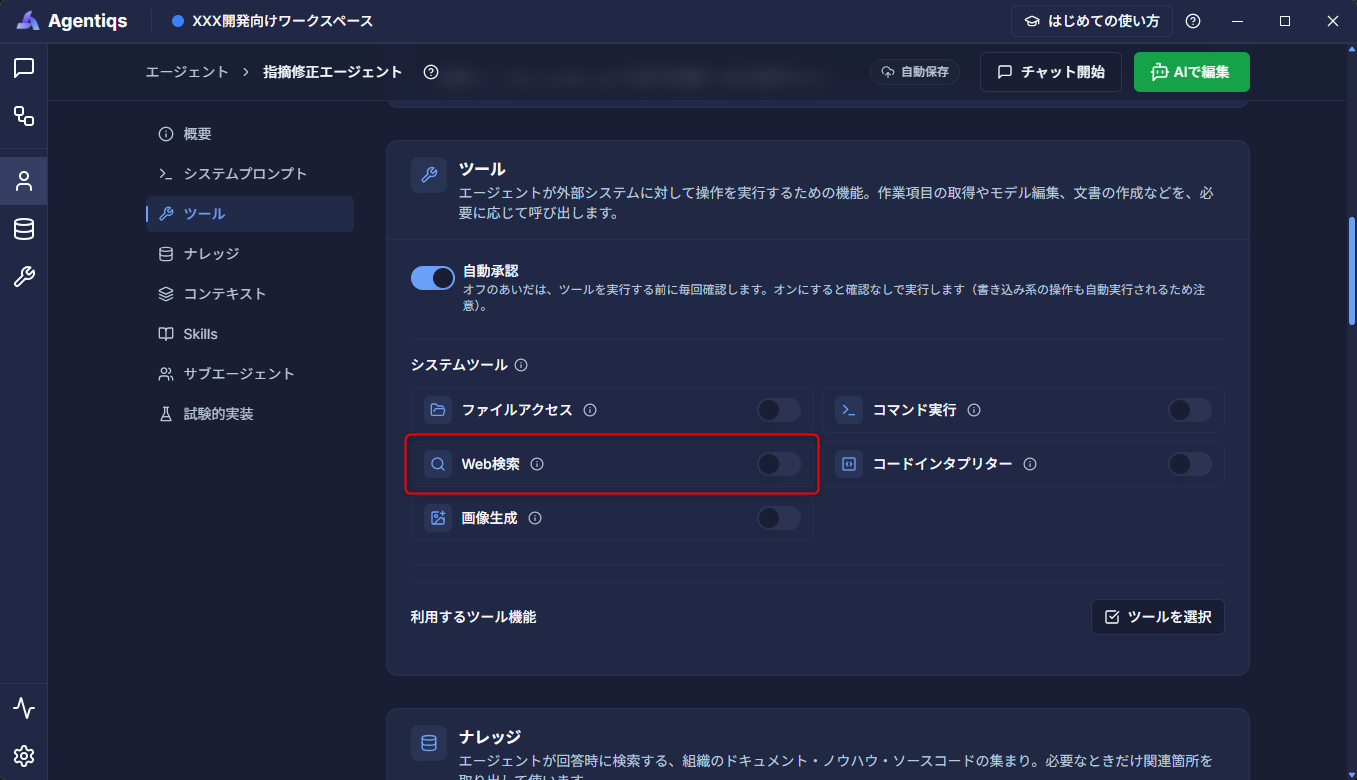
- Anthropic系のモデル(Claude)はWeb検索機能に非対応です。別のモデルをご利用ください。
- Geminiは標準でWeb検索機能が有効なため、本トグルによるON/OFFはできません。
- Web検索結果はチャットのツール呼び出し結果には表示されません。チャット応答本文の内容でご確認ください。
コードインタープリター
エージェントがタスクの遂行に必要なスクリプトを作成し、安全な仮想環境の中で実行できるようになります。
スクリプトの実行結果をもとに回答するため、推論ではなく正確で信頼性の高い結果を得られます。
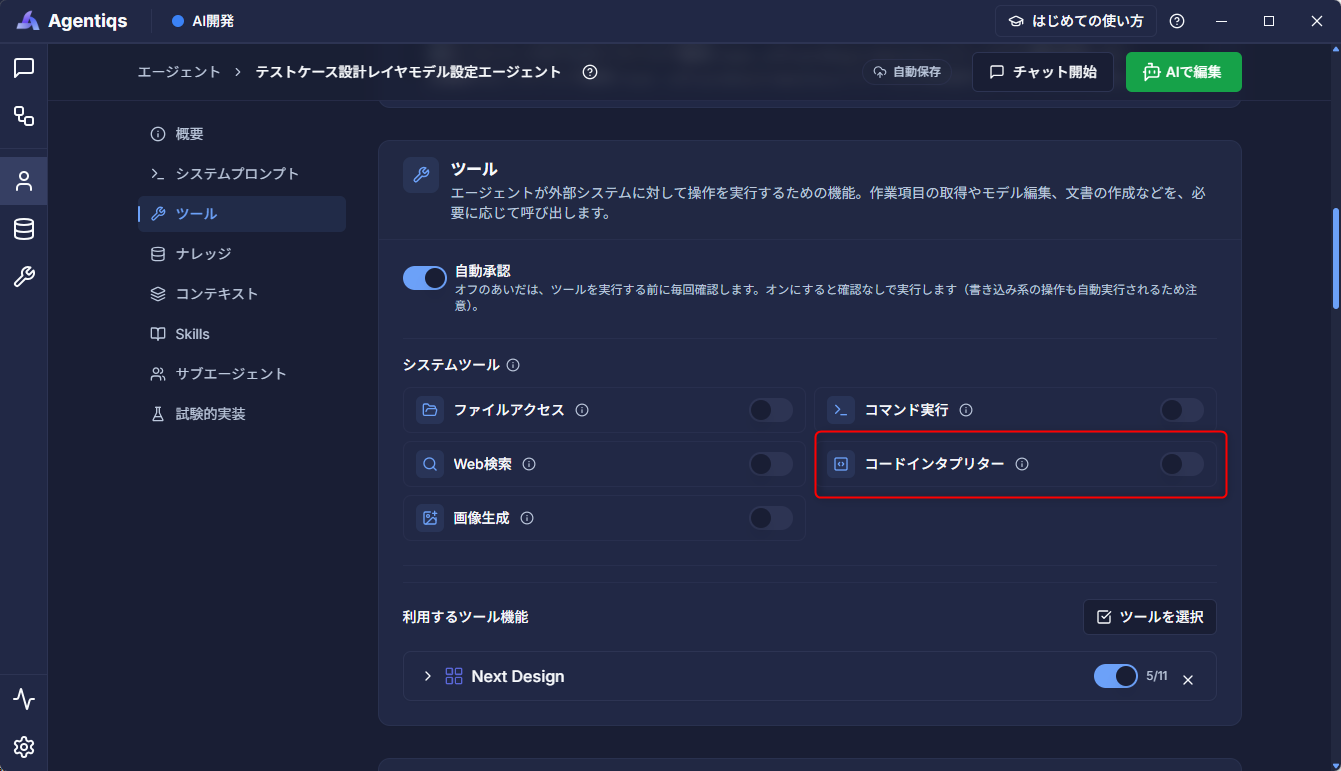
- Anthropic系のモデル(Claude)はコードインタープリター機能に非対応です。別のモデルをご利用ください。
- コマンドの実行結果はチャットのツール呼び出し結果には表示されません。チャット応答本文の内容でご確認ください。
- チャットとは別の仕組みで動作するため、利用料金はチャットで利用する金額とは別で計上されます。
詳細はOpen AI の公式ページを参照ください。
利用するツール機能
- エージェントに利用させるツールを、あらかじめ作成したツールの中から選択します。
- 新規にツールを作成する場合は「外部ツールと連携する」を参照してください。
- チャットからツールを実行する際、実行前に確認(承認)要否を設定できます。
- OFF にすると、ツール実行のたびに承認を求められ、その都度、ユーザーが承認する必要があります。
ファイルの作成・更新など影響が大きい操作を扱う場合や、AIの判断結果を確認して進めたい場合に OFFにします。
- OFF にすると、ツール実行のたびに承認を求められ、その都度、ユーザーが承認する必要があります。
エージェントの見た目を設定する
エージェントのアイコンと色を設定すると、一覧画面で目的のエージェントを見つけやすくなります。
役割やチーム、用途ごとに見た目をそろえると、複数のエージェントを運用する場合でも識別しやすくなります。
対象のAIエージェントを開き、詳細画面から利用したいアイコンと色を選択します。
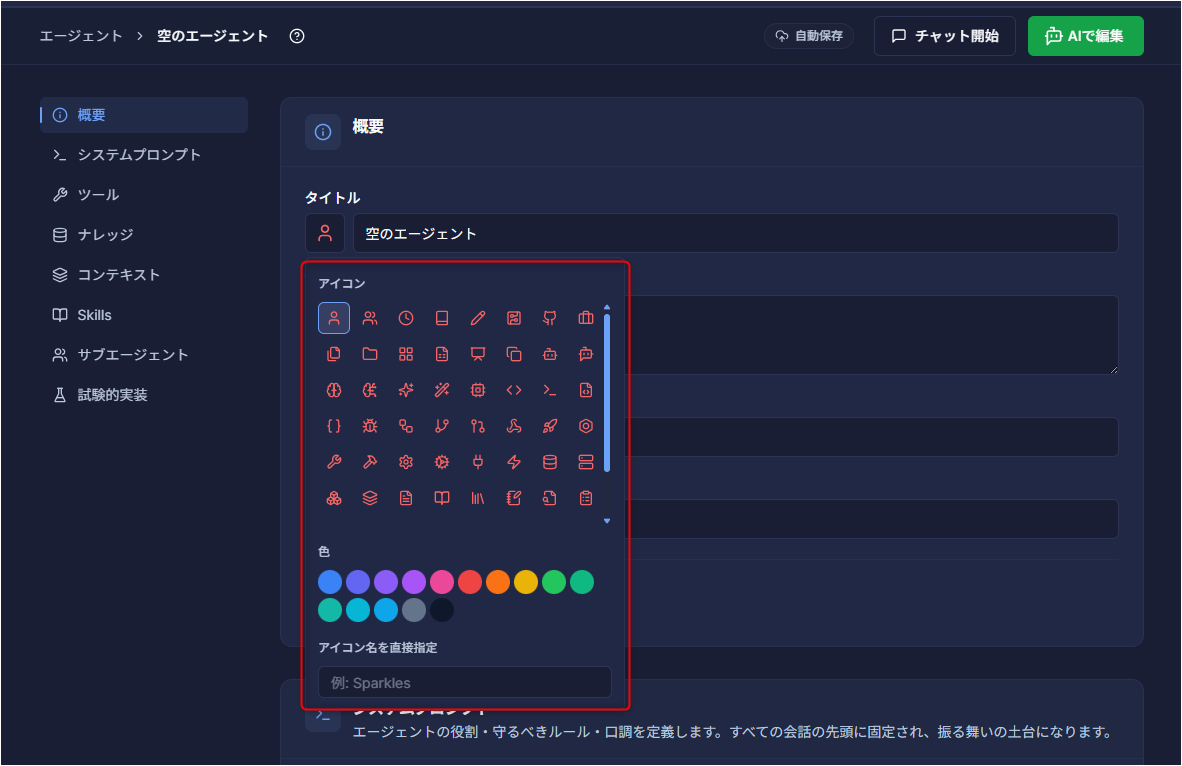
ツールやナレッジも、同様にアイコンと色を設定できます。
関連するエージェント、ツール、ナレッジで色をそろえると、一覧画面で関係性を把握しやすくなります。
高度な設定
コンテキスト
- LLM対話前に動的な情報をプロンプトに注入することを目的とした設定です。
- 現段階ではデフォルトの設定そのままの利用を想定しています。
サブエージェント
- 複数のエージェントを組み合わせたLLM対話を実行するための設定です。
様々な専門知識を組み合わせる必要がある場合に便利です。 - 結果の予測可能性・再現性が重要な場合は[ワークフロー]機能を使用してください。
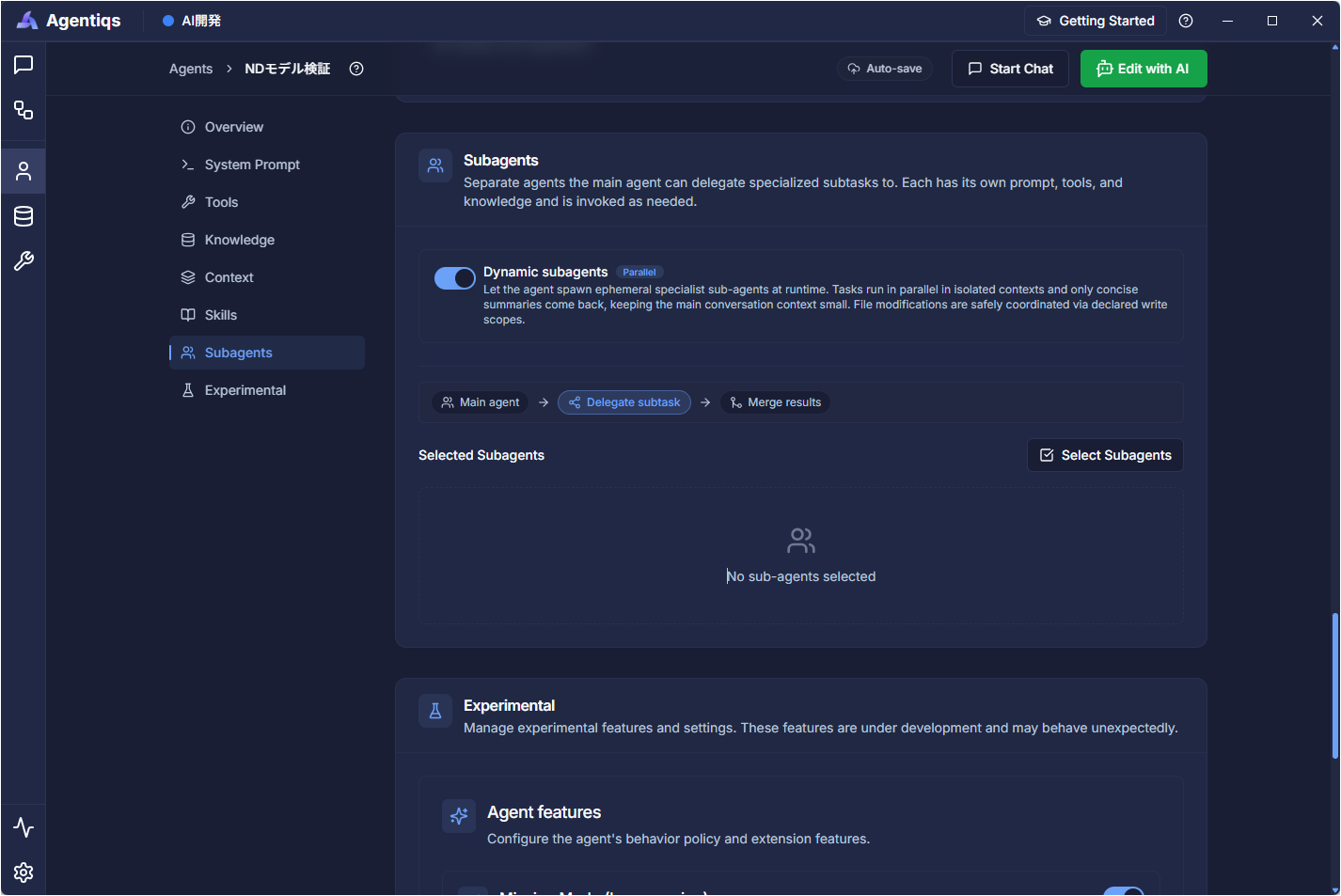
動的サブエージェントにより、親エージェントが会話中の依頼内容に応じて一時的な専門エージェントを作成し、
作業を委譲します。
- 複数の観点で独立して調査したい場合や、時間のかかる処理を並行して進めたい場合に有効です。
- サブエージェントは並行またはバックグラウンドで動作します。親エージェントには作業の要約だけが返されるため、長い調査結果によるコンテキスト消費を抑えられます。
- 委譲した作業の途中経過はチャット上で確認でき、親エージェントの応答では最終的な要点を把握しやすくなります。
設定と実行
- [サブエージェント] セクションの [動的サブエージェント] を ON にします。
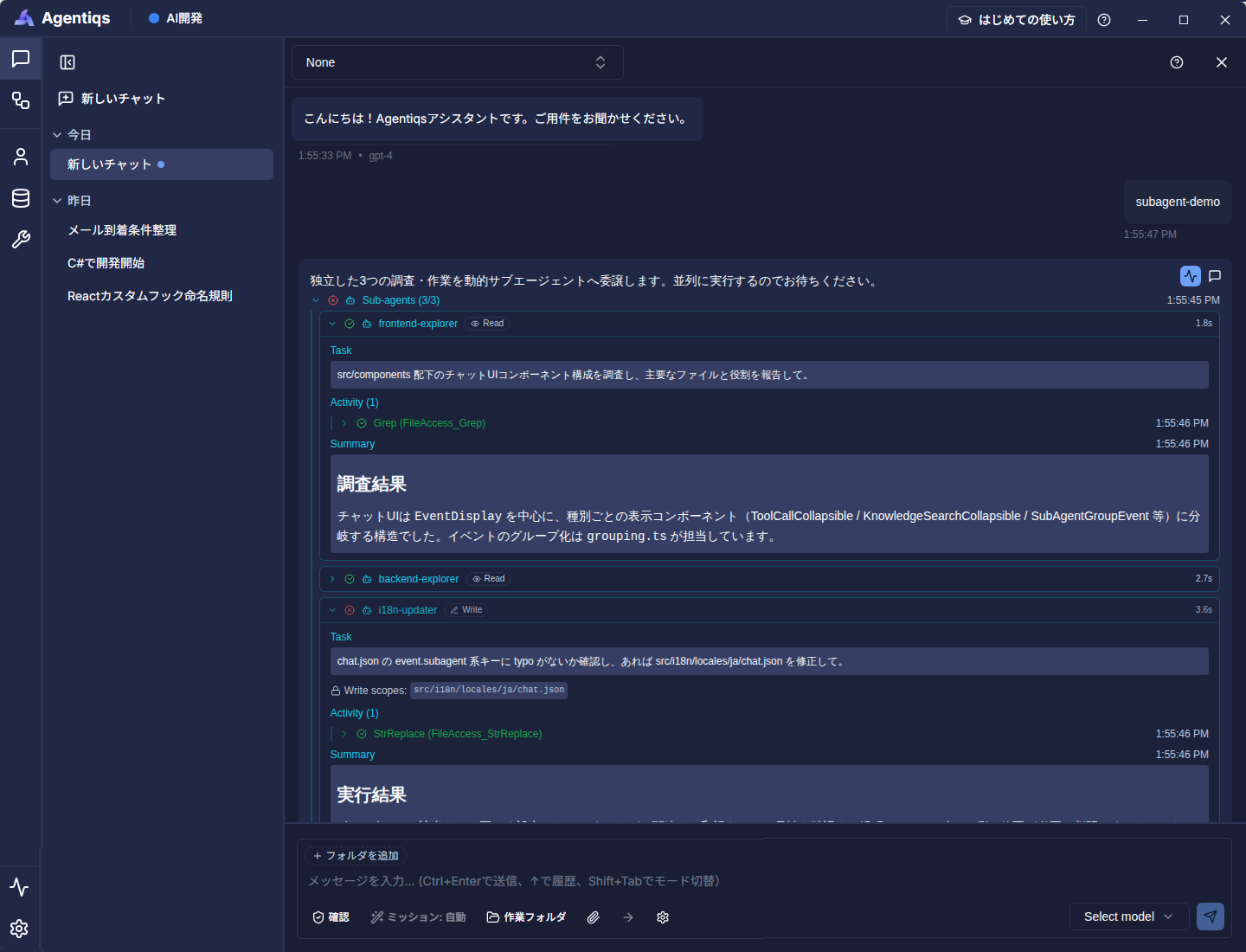
- チャットで「〜を3つの観点で並列に調査して」など、独立して進められる作業を依頼します。
チャット上に表示される「サブエージェント(完了数/総数)」カードで、各タスクの名前、モード(読み取り/書き込み)、状態、経過時間、使用中のツールを確認します。カードを展開すると、依頼内容、ツール実行履歴、最終サマリを確認できます。
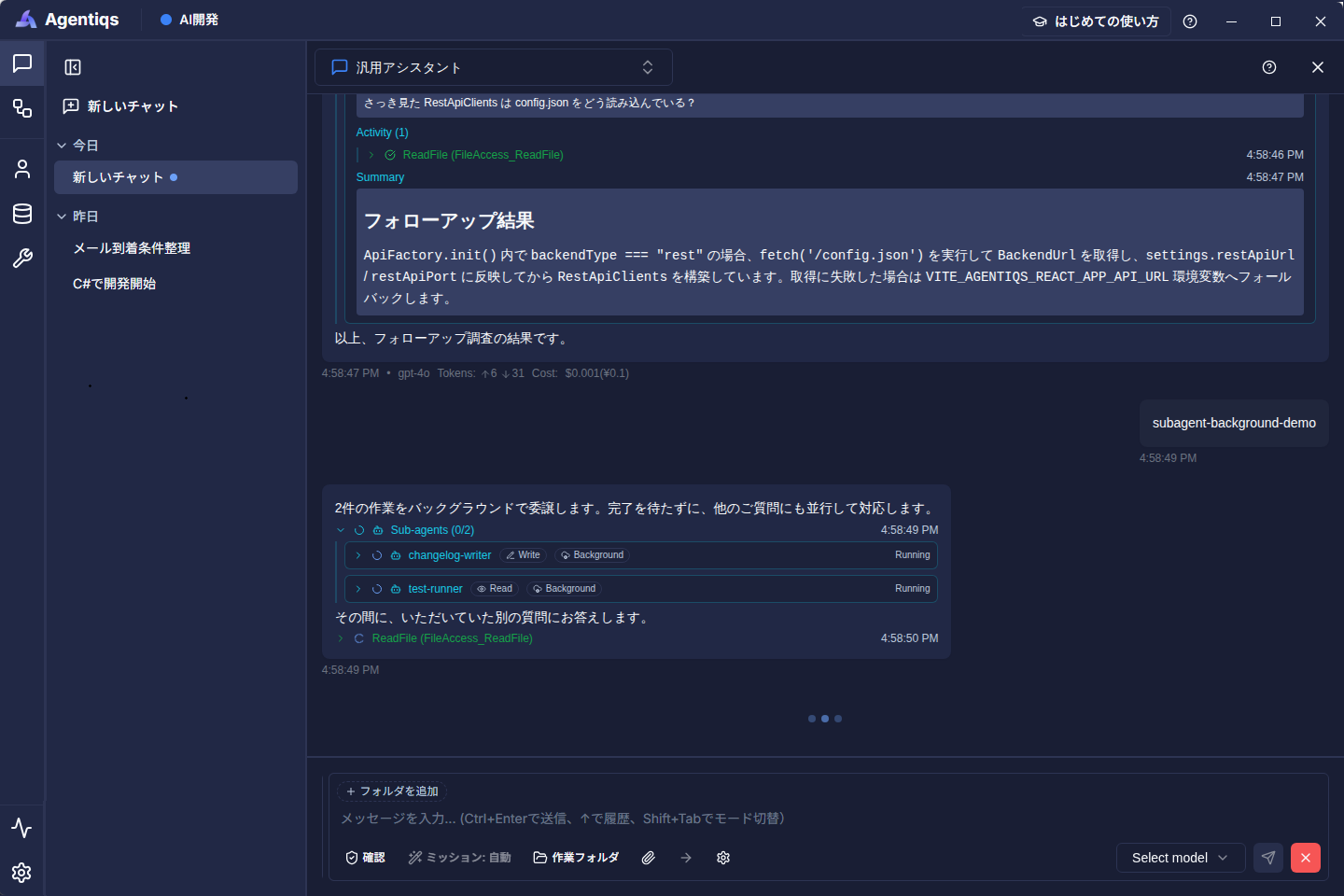
バックグラウンド実行中は親エージェントとの会話を続けられます。サブエージェントが完了すると、親エージェントが結果を受け取り、会話に反映します。
- サブエージェントにも、親エージェントと同じ承認ルールとセキュリティポリシーが適用されます。自動承認を設定しても、セキュリティポリシーによる制限は維持されます。
- 読み取り専用に設定したサブエージェントはファイルを編集できません。書き込みを許可する場合も、対象フォルダを必要な範囲に限定してください。
- チャットの [停止] をクリックすると、バックグラウンド実行を含むすべてのサブエージェントが停止します。