Entra ID認証用のAzureアプリを設定する
このページでは、Azure OpenAI または Microsoft Foundry を Entra ID 認証で利用するために、
管理者が Azure 側でアプリ登録を作成する手順を説明します。
作成したアプリ登録の情報は、Agentiqs のAIプロバイダー設定や利用者の接続確認で使用します。
- Microsoft Entra ID のアプリ登録
- Microsoft Cognitive Services への委任されたアクセス許可
- Agentiqs からの認証に使用するリダイレクトURI
MS社の仕様変更により画面が変更される場合があります。
作業全体の流れ
Entra ID 認証を利用するには、以下のステップで実施し、Agentiqs の利用ユーザーに利用者へ展開します。
| Step | 概要 | 実施者 |
|---|---|---|
| 1 | アプリケーションを作成する | Microsoft Entra ID でアプリ登録を作成できる権限を持つ人 |
| 2 | Azureで利用者に権限を付与する | Microsoft Azure の管理権限を持つ人 |
| 3 | アプリ情報を Agentiqs の管理者に連絡する | Microsoft Entra ID でアプリ登録を作成できる権限を持つ人 |
| 4 | Agentiqs の利用者に必要な情報を展開する | Agentiqs の管理者 |
| 5 | Entra ID 認証で接続する | Agentiqs 利用者 |
アプリケーションを登録する
-
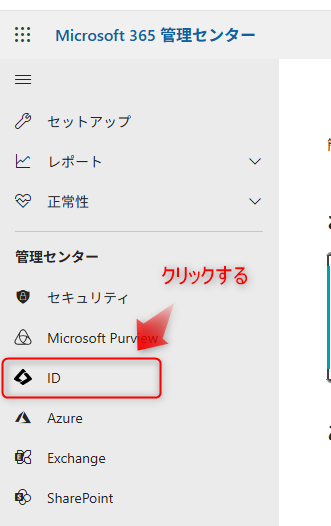
Microsoft 365 管理センターに Microsoft アカウントでログインし、サイドナビから [管理センター] > [ID] をクリックします。
-
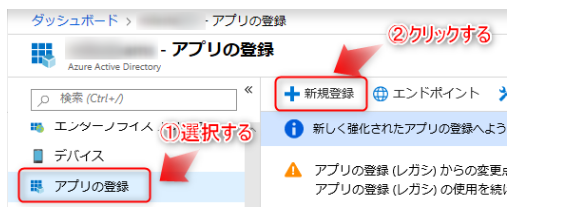
[管理] > [アプリの登録] を選択し、[新規登録] をクリックします。
-
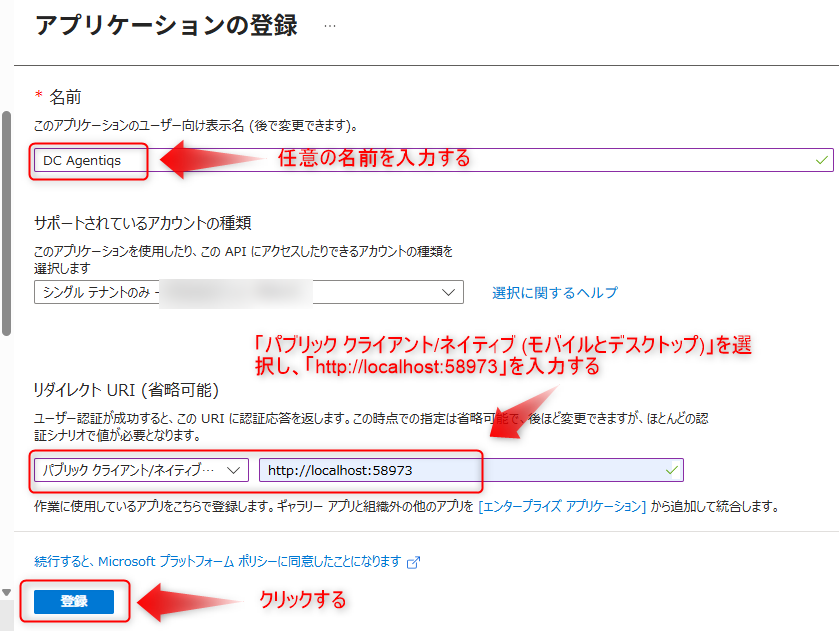
アプリケーションの登録情報を入力し、登録します。
 備考
備考登録後に表示される アプリケーション(クライアント)ID は、Agentiqs から Entra ID 認証で接続するときに使用します。
利用者またはAIプロバイダー設定の管理者へ連絡できるように控えてください。
クライアントシークレットを作成する
-
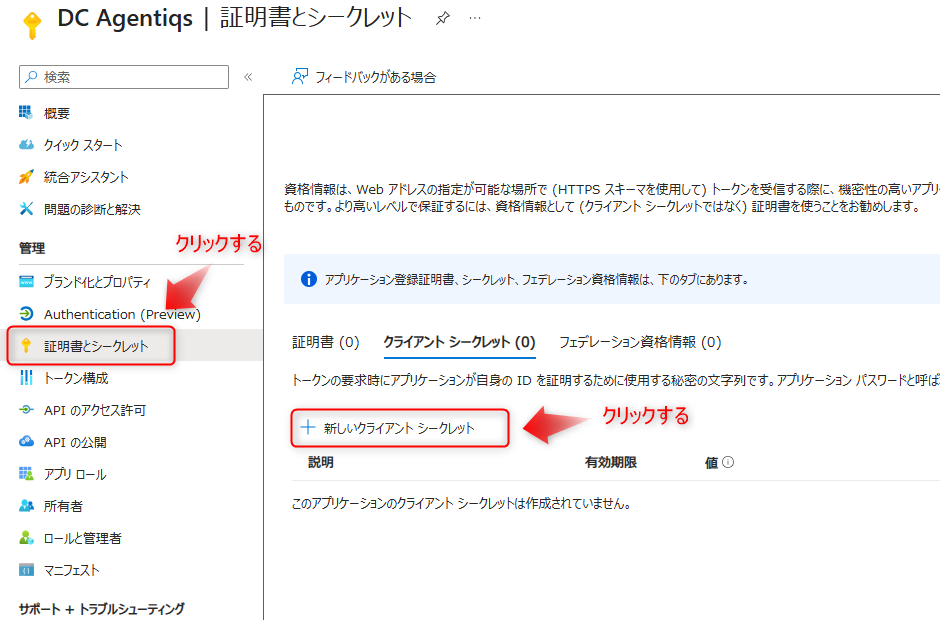
[管理] > [証明書とシークレット] を開き、[新しいクライアントシークレット] をクリックします。
-
説明と有効期限を設定し、[追加] をクリックします。
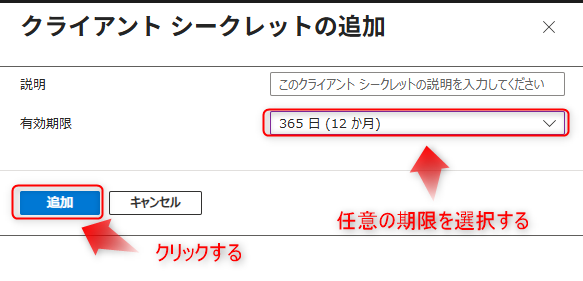 注意
注意クライアントシークレットには有効期限があります。期限切れになると接続できなくなるため、更新時期を管理してください。
APIアクセス許可を追加する
-
[API のアクセス許可] を選択し、[アクセス許可の追加] をクリックします。
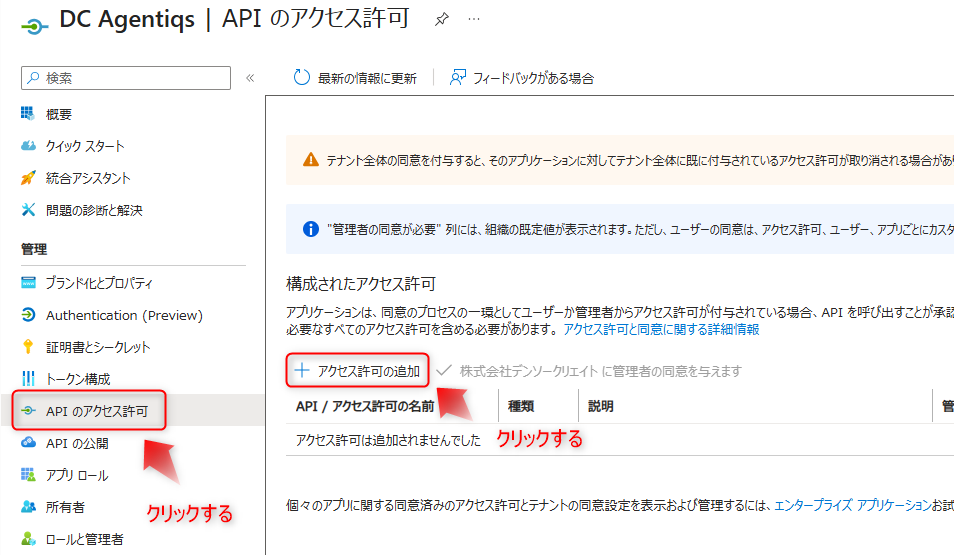
-
[所属する組織で使用している API] を選択し、検索フィルターに
Microsoft Cognitive Servicesを入力してサービスを選択します。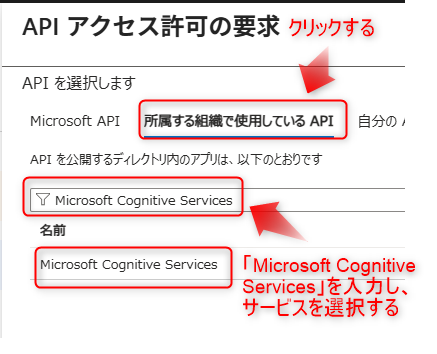
-
[委任されたアクセス許可] を選択し、
user_impersonationをチェックして、[アクセス許可の追加] をクリックします。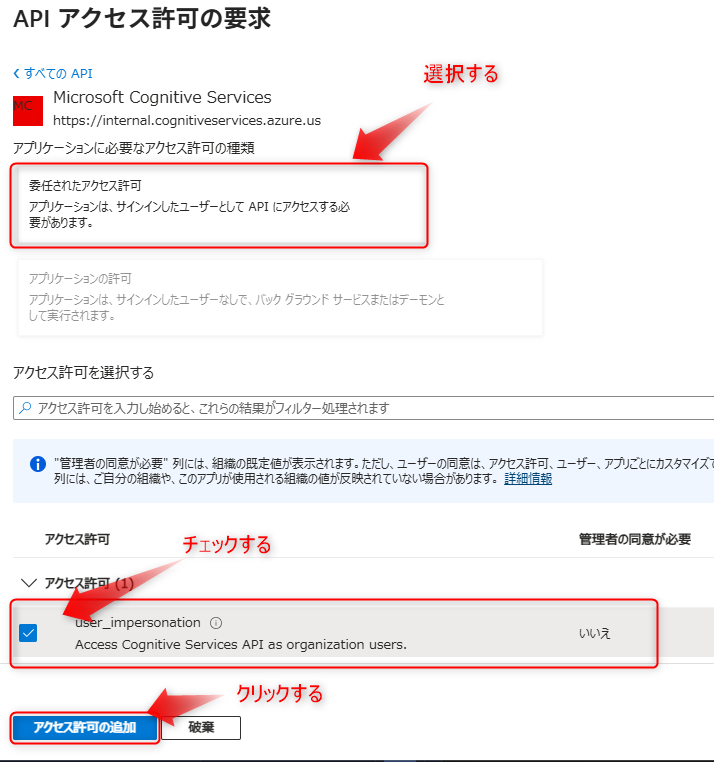
リダイレクトURIを追加する
-
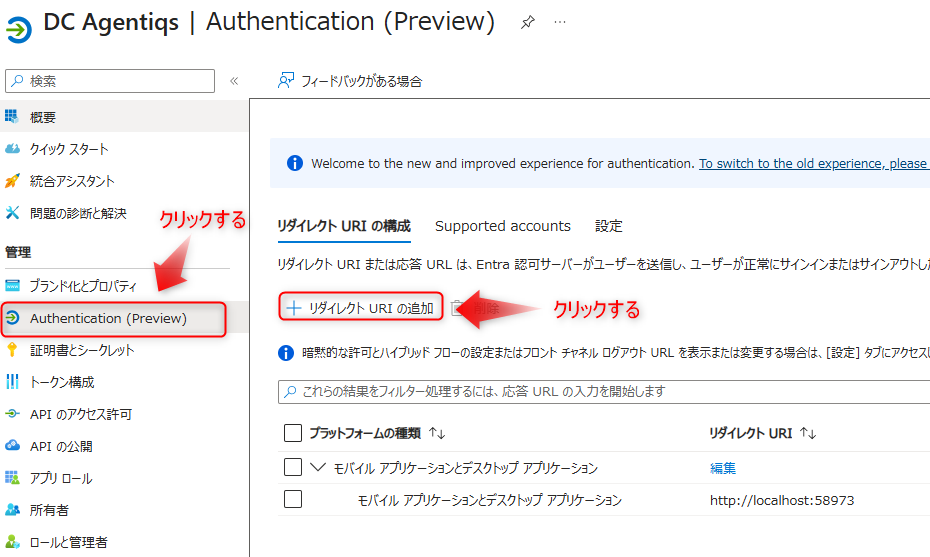
[管理] > [Authentication (Preview)] を開き、[リダイレクトURIの追加] をクリックします。
-
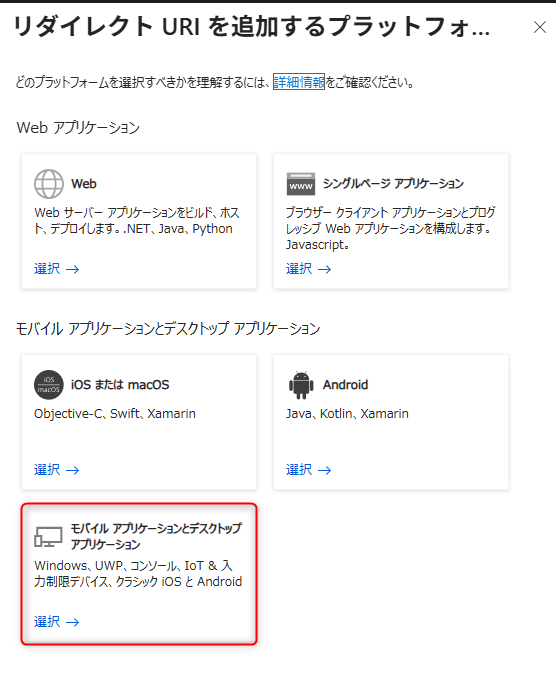
[モバイルアプリケーションとデスクトップアプリケーション] を選択します。
-
リダイレクトURIに次の値を入力し、[構成] をクリックします。
http://localhost:59073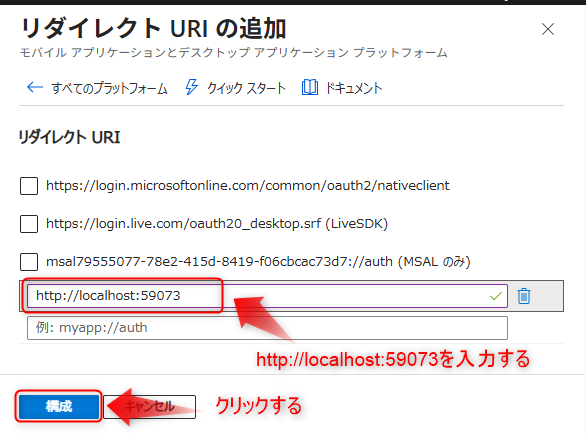
-
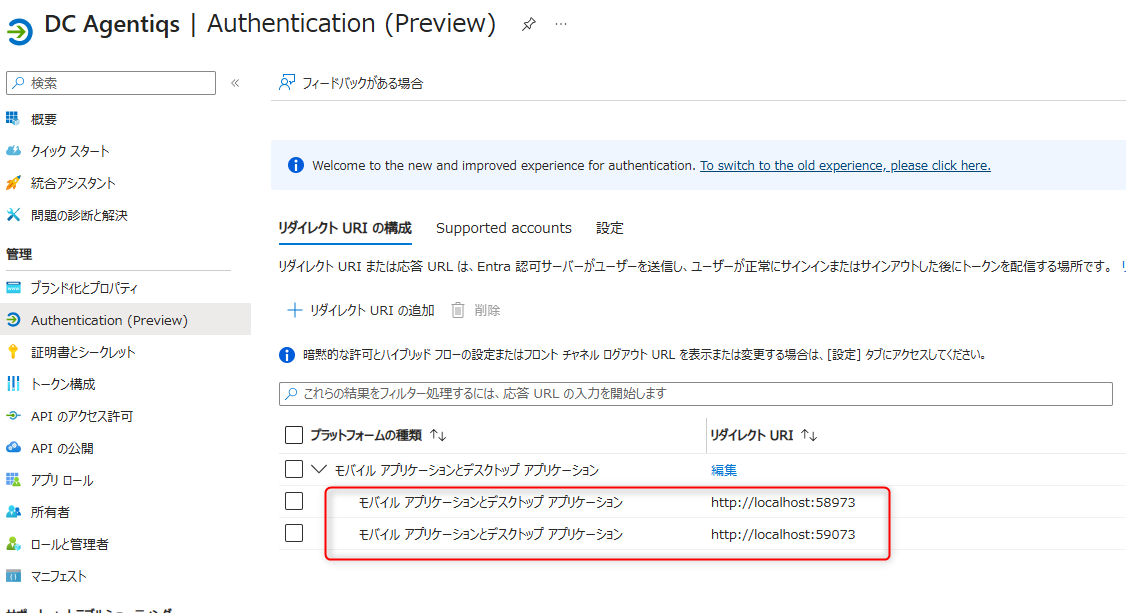
[Authentication (Preview)] 画面で、リダイレクトURIが追加されていることを確認します。
Azureで利用者に権限を付与する
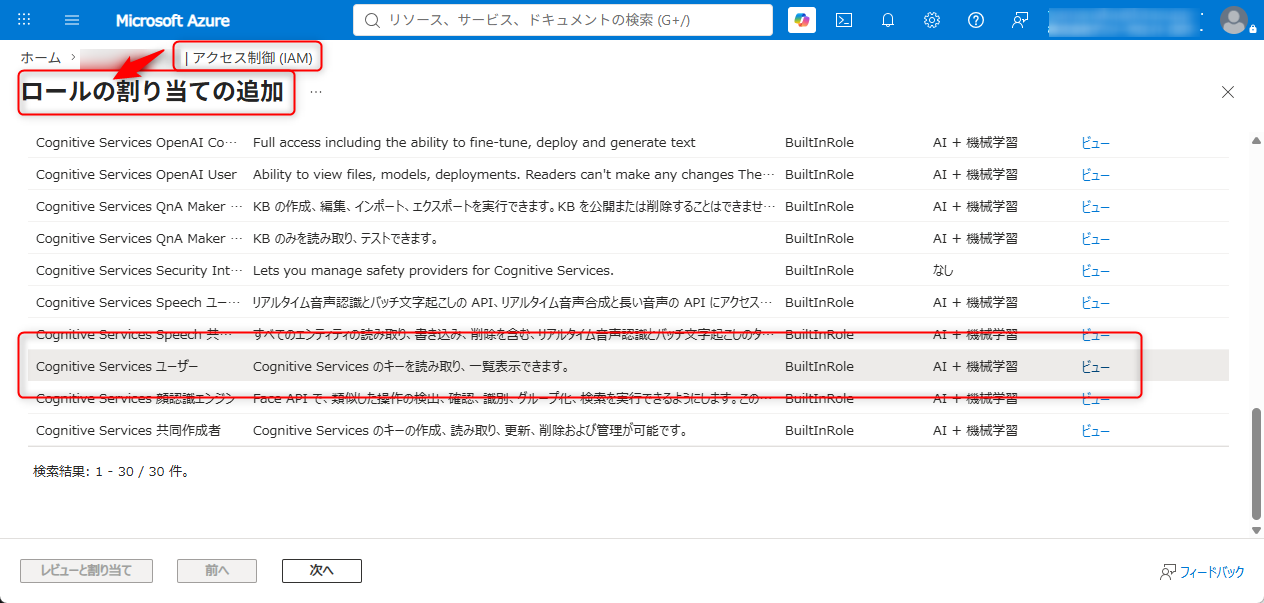
Microsoft FoundryまたはAzure OpenAIの対象リソースで、利用者または利用者グループに以下のロールを付与してください。
Cognitive Services ユーザー
具体的な手順は、MS公開のマニュアル:「Azure OpenAI リソースにロールの割り当てを追加する」を参照ください。
実際の設定画面は下図です。
アプリ情報を Agentiqs の管理者に連絡する
Microsoft Entra ID の管理者は、以下の情報を Agentiqs の管理者へ連絡します。
- 作成したアプリケーションの「アプリケーション(クライアント)ID」
Agentiqs の利用者に必要な情報を展開する
Agentiqs の管理者は、以下の情報を案内します。
- アプリケーション(クライアント)ID
- 設定手順:「AIプロバイダーを設定する - Entra ID認証で接続する」のリンク