レビュー専門のAIエージェントを作成する
本ページでは、レビュー工程での利用を例に、レビュー専門のAIエージェントの作成方法を解説します。
今回のゴール
レビュー対象のドキュメントに対して、指定した観点に基づきレビューを実施し、結果を出力するAIエージェントの作成方法を習得します。
まずは、ドキュメントやソースコードのレビューをチャット形式で実現できる環境を構築します。
事前準備
レビュー対象となるドキュメントおよびレビュー観点を事前に用意してください。
データのダウンロードと格納方法は、「サンプルデータの環境構築方法」を参照ください。
1. AIエージェントを作成する
-
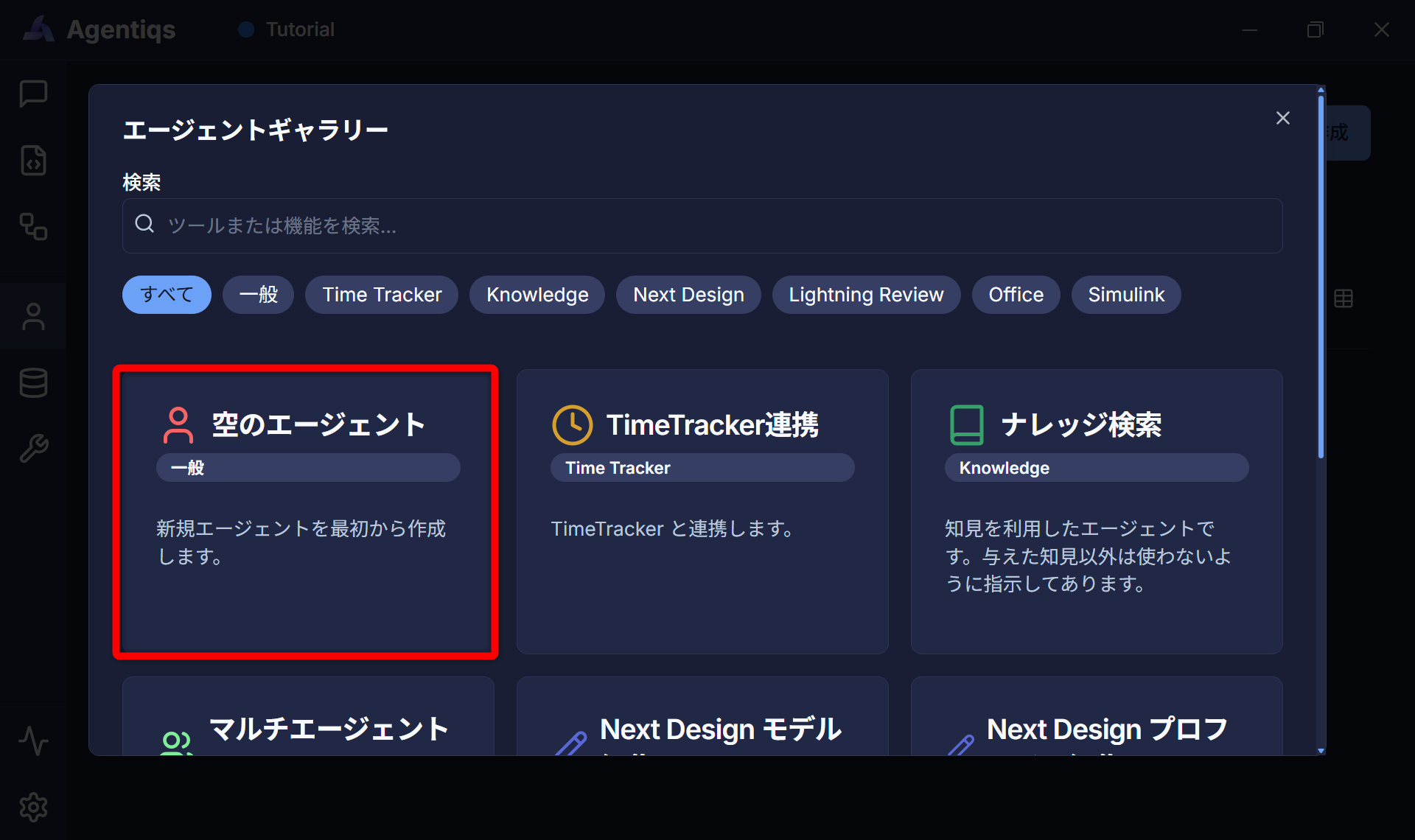
[エージェント] - [新規作成] を選択してエージェントギャラリーを表示し、[空のエージェント]を選択します。
-
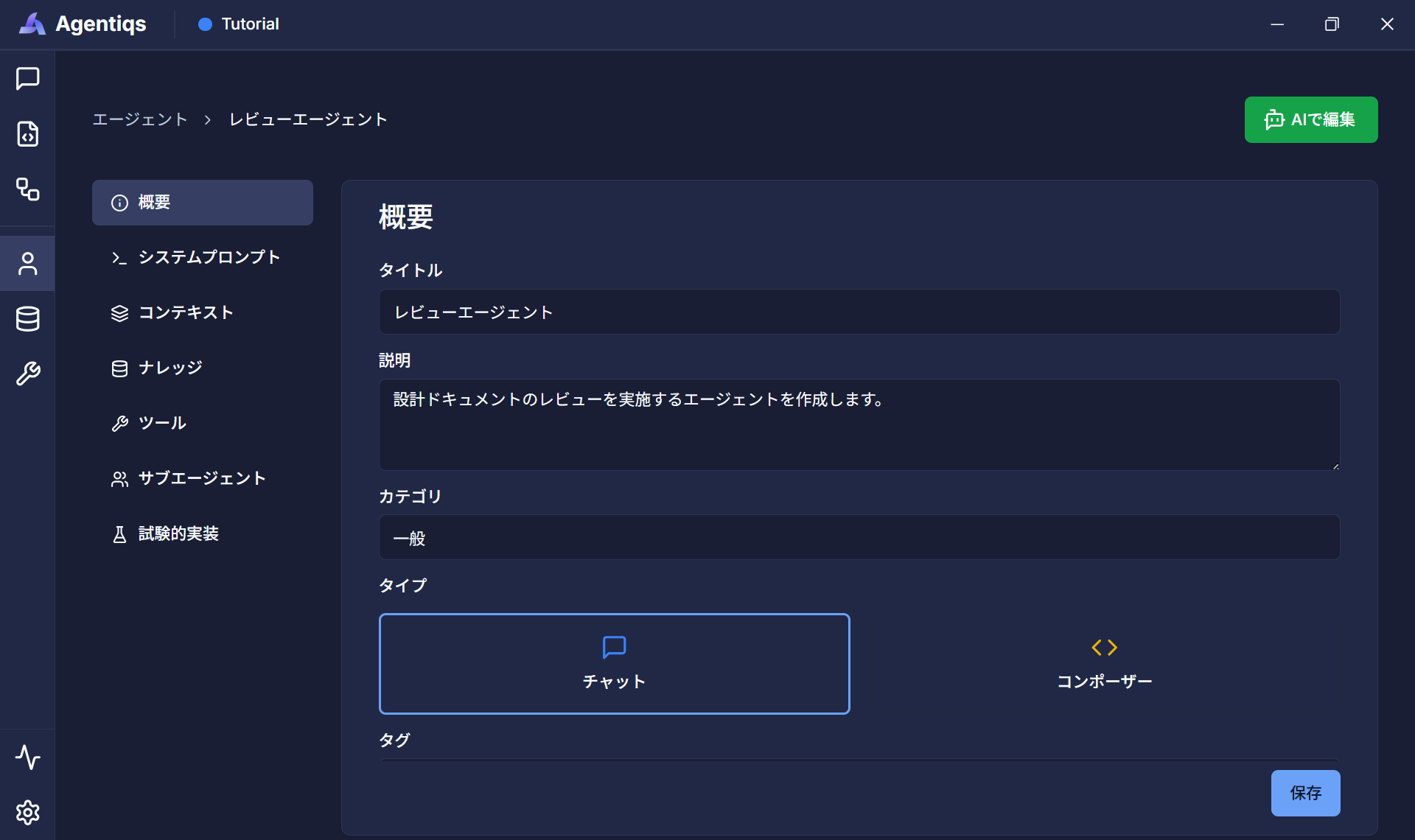
[概要]タブに任意の情報を入力します。
2. システムプロンプトを設定する
システムプロンプトでは、AIエージェントの役割・目的・出力形式を定義します。
この設定により、レビューの品質や一貫性が大きく変わります。
-
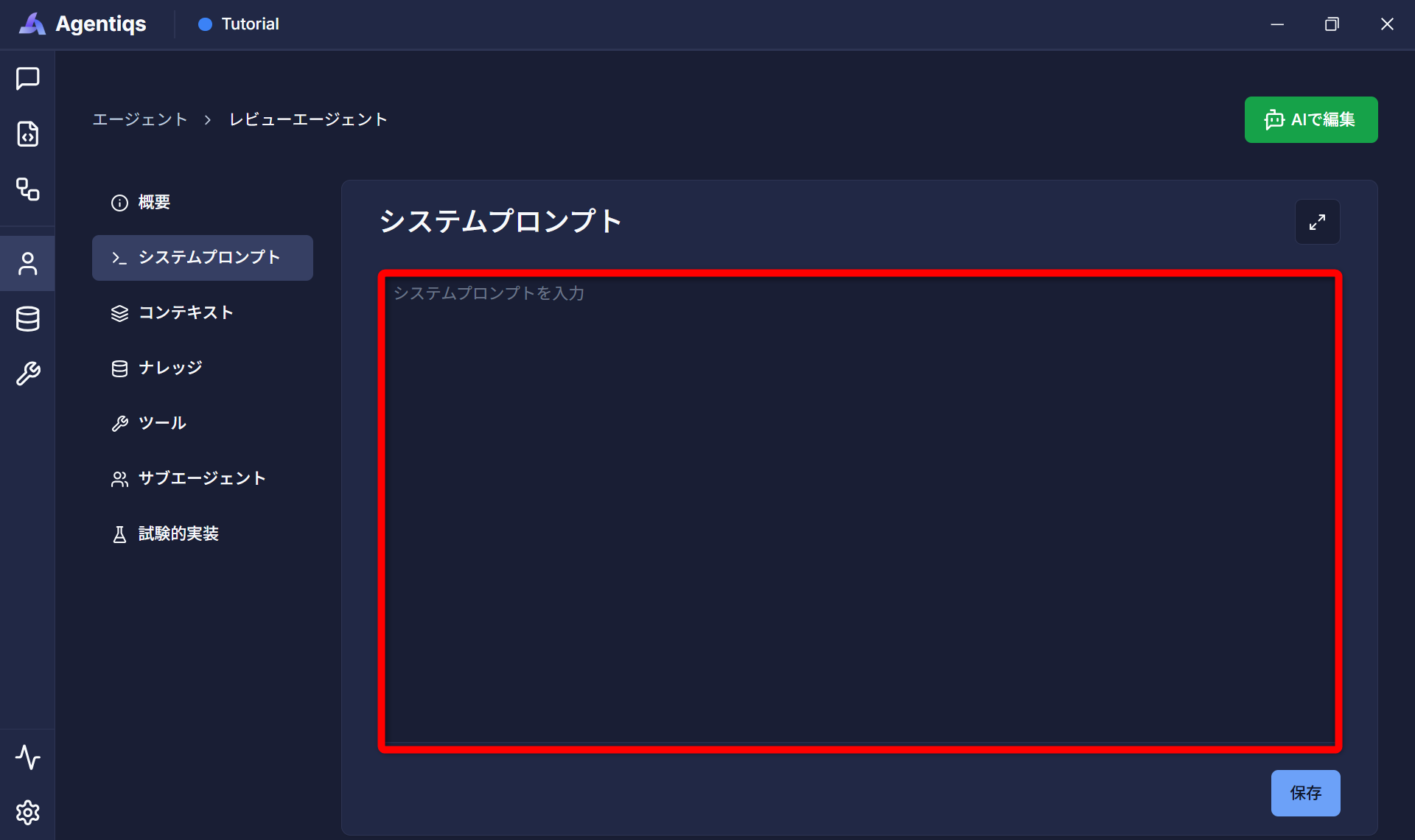
[システムプロンプト]タブを開きます。
-
赤枠箇所に以下のシステムプロンプト例をそのまま貼り付けます。
システムプロンプト例 (クリックして展開し、テキストをコピー)
【目的】ADAS/ACCクルーズコントロールのAFW層設計ドキュメントについて、矛盾・欠落・曖昧さ・安全性/信頼性/保守性の弱点、および実装/結合/テスト困難点を体系的に指摘し、仕様を検証可能な粒度まで明確化する。【役割】あなたは車載ECUソフトウェアのシニアアーキテクト兼レビュアー。強みは機能安全、リアルタイム、状態機械、信号/単位/境界、仕様の検証可能性、I/F整合。対象範囲は、ADAS/ACCのAFW層(PF層I/F集約、状態管理、制御要求分配、スイッチ入力解釈、先行車判定、ブレーキ/エンジン要求分配、テーブル/マップ、初期値/前回値保持、時間条件付き判定)。【作業ステップ】以下の作業ステップに従いレビューを実施して下さい。1.入力のレビュー対象ドキュメントを理解する2.【レビュー観点】の順にレビューを実施し、以下の # 指摘の判断基準 に従ってレビューを実施する# 指摘の判断基準・各指摘は「どこが/なぜ問題か/影響/改善案/確認・質問」に分解して判断根拠や内容を検討、記録する。・断定できない場合は「要確認」とし、必ず質問を添える。3.2の検討結果を以下の # 出力形式 に従って出力する。# 出力形式・Markdownで以下の構造で出力する。レビューサマリ:(対象範囲、件数 Critical/High/Medium/Low、全体所見3〜6行)重大指摘 Critical / High:表(列固定)その他指摘 Medium / Low:表(列固定)表の列:ID | 重大度 | 箇所 | 指摘内容 | 根拠 | 影響 | 改善案 | 確認・質問4.終了【レビュー観点】整合性:名称/型/単位/符号/意味の一貫性、章跨ぎの表記揺れ、I/OとI/F・内部データの突合タイミング:周期と判定時間の関係、イベント仕様の実装可能性(エッジ検出、前回値、時間計測、欠落時扱い)状態機械:初期状態、遷移条件、入力イベント、出力アクション、PowerON/IG OFF/復帰、OFF中の更新可否検証可能性:客観的にテスト可能な条件・期待値・境界値・異常系。TBDは「決めるべき事項+暫定案+追記案」を提示安全/フェイルセーフ:通信断・センサ無効・範囲外・診断異常・IG OFF時の安全側、制動要求の安全性、単位/符号のリスク数値/テーブル:軸単調性、補間/外挿、範囲外、丸め/飽和、記載誤り、不等号と符号規約、変換入力範囲責務分割:AFW/PFの責務妥当性、依存方向、隠れ結合、IF粒度【出力先】C:\DCAgentiqsSample\tutorial\chat_review\output\review_issue.md※すでに指摘が存在している場合は、上書きではなく指摘を追記すること。【禁止】根拠のない断定、特定OS/特定マイコン前提の実装詳細への踏み込み、対象外の一般論への脱線。情報不足は「要確認」とし、テキスト化すべき項目を列挙する。注記- サンプルで検証しない場合は、目的に沿ったシステムプロンプトをAIと相談しながら検討・記載しましょう。
- プロンプトに与える【レビュー観点】を、事前に用意した観点に置き換えて実施してみましょう。
以下を明確に定義することで、レビュー品質を安定させることができます。
- AIエージェントの役割、目的、入出力形式、作業ステップなどの具体的な指示
3. ナレッジを設定する
必要に応じて、仕様書や設計書をナレッジとして設定します。
ナレッジを活用することで、仕様との整合性を考慮したレビューが可能になります。
-
[ナレッジ]タブより必要に応じてRAGを登録します。
ナレッジの登録及び参照設定を実施する場合は、ナレッジを活用するをご確認下さい。 -
ナレッジを登録する場合は、どのような場合にナレッジを参照するのかをシステムプロンプトに明記しましょう。
例:~~~【作業ステップ】3.xxxxxxxxxxxxxxxxxxxxxx※APIに関する記述は、ナレッジのAPI仕様書を参照し、整合がとれているかを確認すること4.yyyyyyyyyyyyyyyyyyyyyy~~~
すべての情報をナレッジ(RAG)に与える必要はありません。
用途や目的に応じてシステムプロンプトに入力する内容と区別してください。
ナレッジ(RAG)として与える内容の例
| 区分 | 内容 | 具体例 | 使うタイミング | 注意点 |
|---|---|---|---|---|
| 要件・仕様 | 要件定義・API仕様 | バリデーション条件、レスポンス仕様 | 仕様との整合性に疑問が出たとき | 最新版の管理が重要 |
| 既存実装 | 類似コード・共通処理 | ID生成ロジック、共通関数 | 一貫性を確認したいとき | ノイズ混入に注意 |
| 設計書 | アーキテクチャ設計 | レイヤ構成、責務分割 | 設計妥当性の確認時 | 粒度がバラバラだと使いづらい |
| 過去レビュー | 指摘履歴・バグ事例 | nullチェック漏れ、例外処理ミス | 再発防止チェック時 | 質の低いデータは逆効果 |
| 非機能要件 | 性能・セキュリティ要件 | レスポンスタイム、認証方式 | 性能/安全性の懸念時 | 定量情報が重要 |
システムプロンプトやユーザーメッセージとして入力する例
| 区分 | 内容 | 具体例 | なぜこの方法か | 注意点 |
|---|---|---|---|---|
| レビュー観点 | チェックリスト・観点 | 可読性、保守性、セキュリティ観点 | 毎回必須・抜けると品質ブレ | 多すぎると冗長になるので構造化必須 |
| 品質基準 | コーディング規約・設計原則 | 命名規則、レイヤ分離 | 判断の軸になるため常時必要 | 抽象すぎると機能しない |
| アンチパターン | NG集 | N+1クエリ、密結合設計 | 検出のトリガーになる | 定期的に更新が必要 |
| 出力フォーマット | レビュー結果の形式 | 指摘+理由+改善案 | 一貫性を担保 | 厳しすぎると柔軟性低下 |
4. ツールを設定する
レビュー結果の出力先やデータ取得方法を設定します。
-
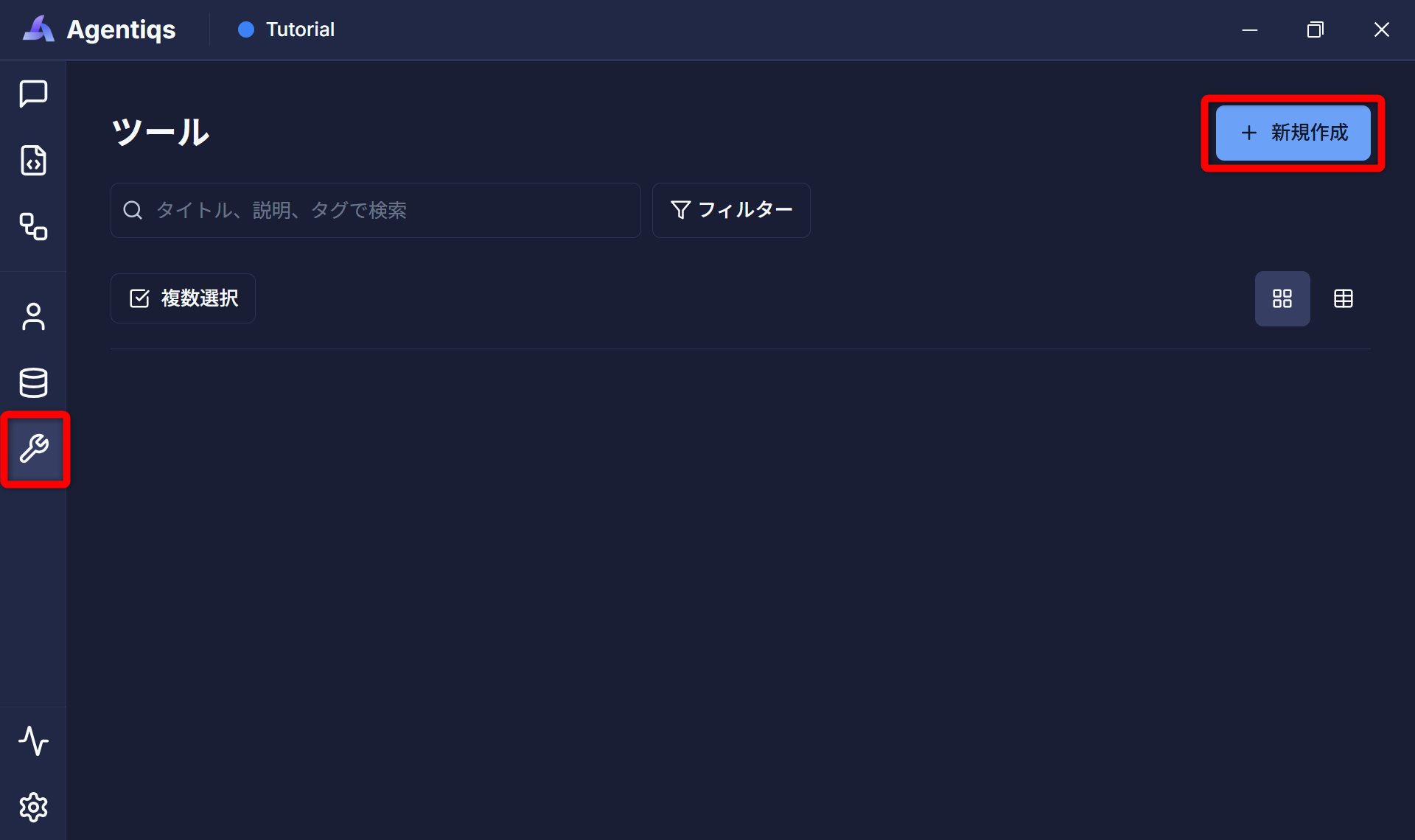
[ツール]設定画面にて、必要なツールを作成します。
-
「FileAccess」を選択します。
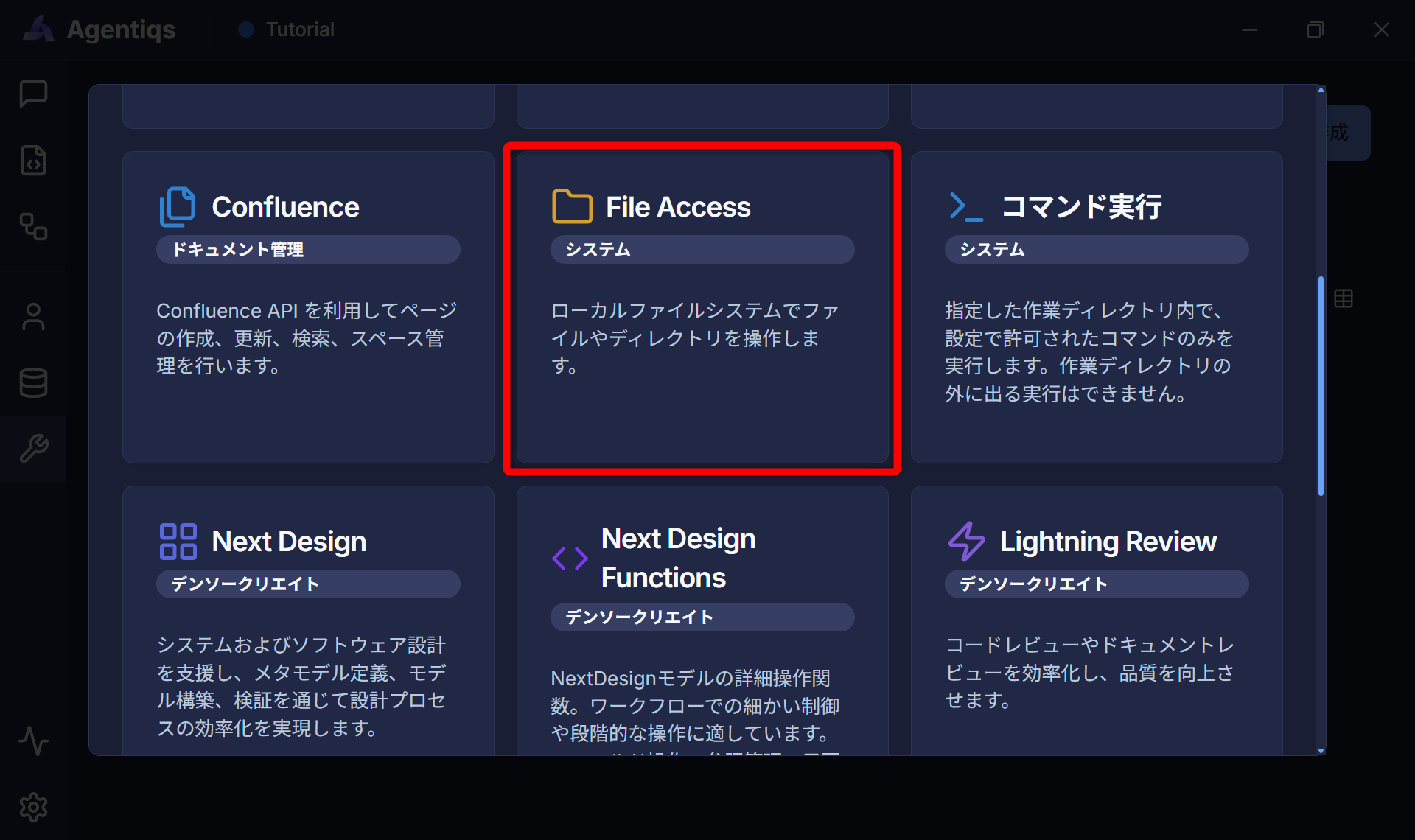 注記
注記今回は、レビュー対象を取得し、レビュー結果をテキストファイルに出力するため、「FileAccess」を使用します。
- 入出力ファイルに Excel を使用する場合は Excel を選択してください。
- 連携できるツールと機能の詳細はツール一覧を参照ください。
-
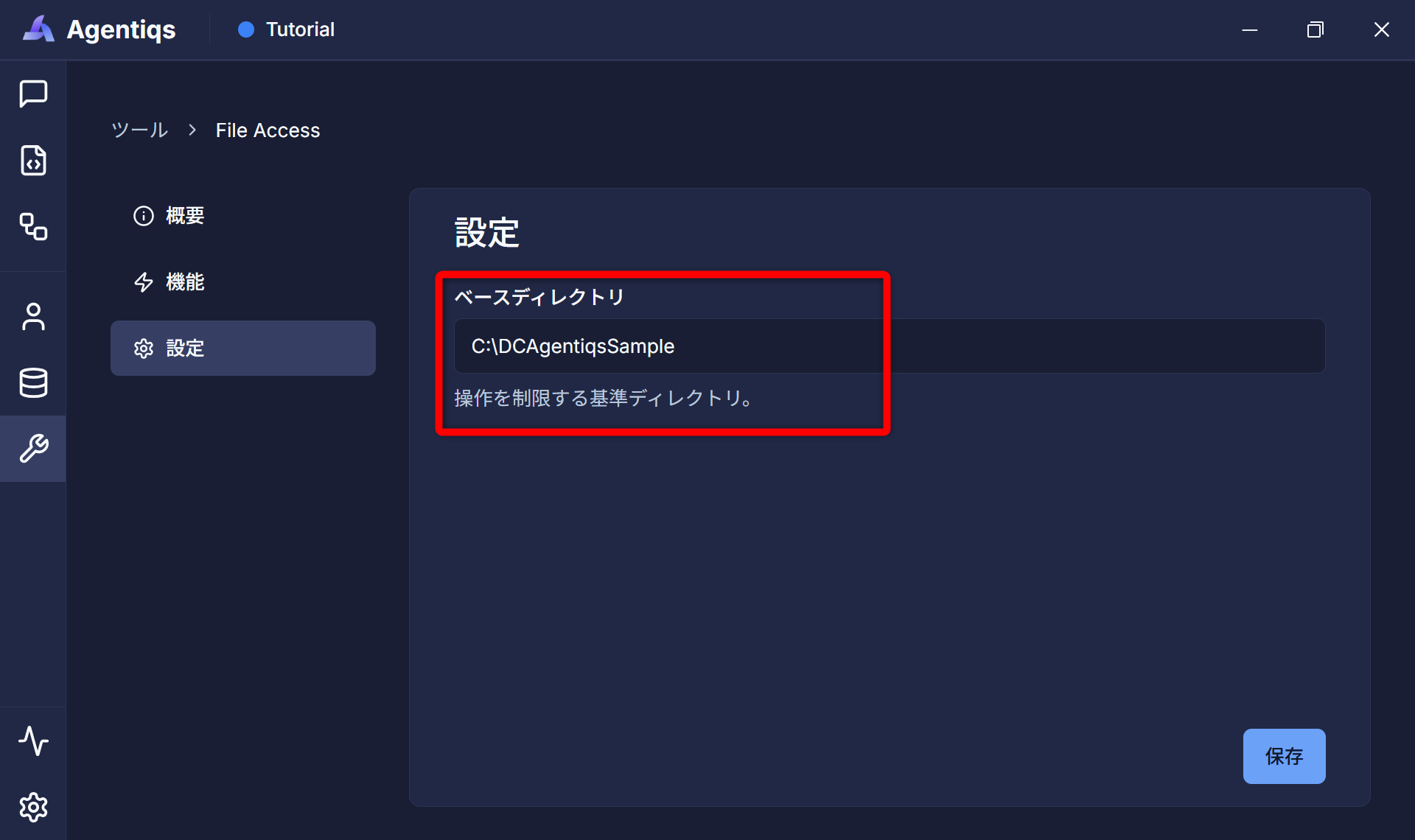
ツールの設定や名前を設定します。
- ツールの名前:一意に区別できる名前にしてください。
- ベースディレクトリ:入出力ファイルが格納されているフォルダ(子階層がある場合はルートパス)
-
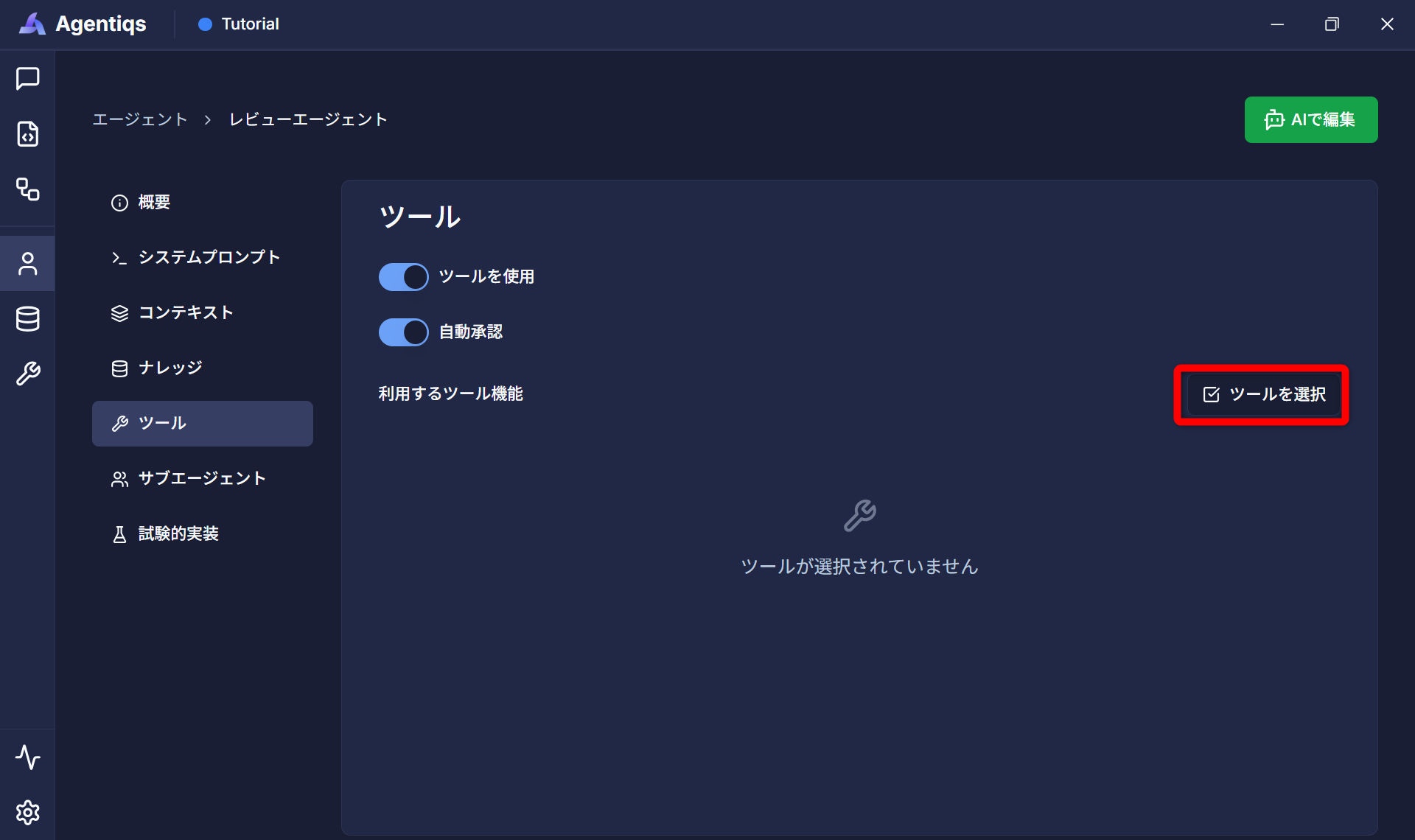
エージェントの設定画面に戻り、[ツール]タブから連携するツールを選択します。
-
3で設定したツールを選択します。
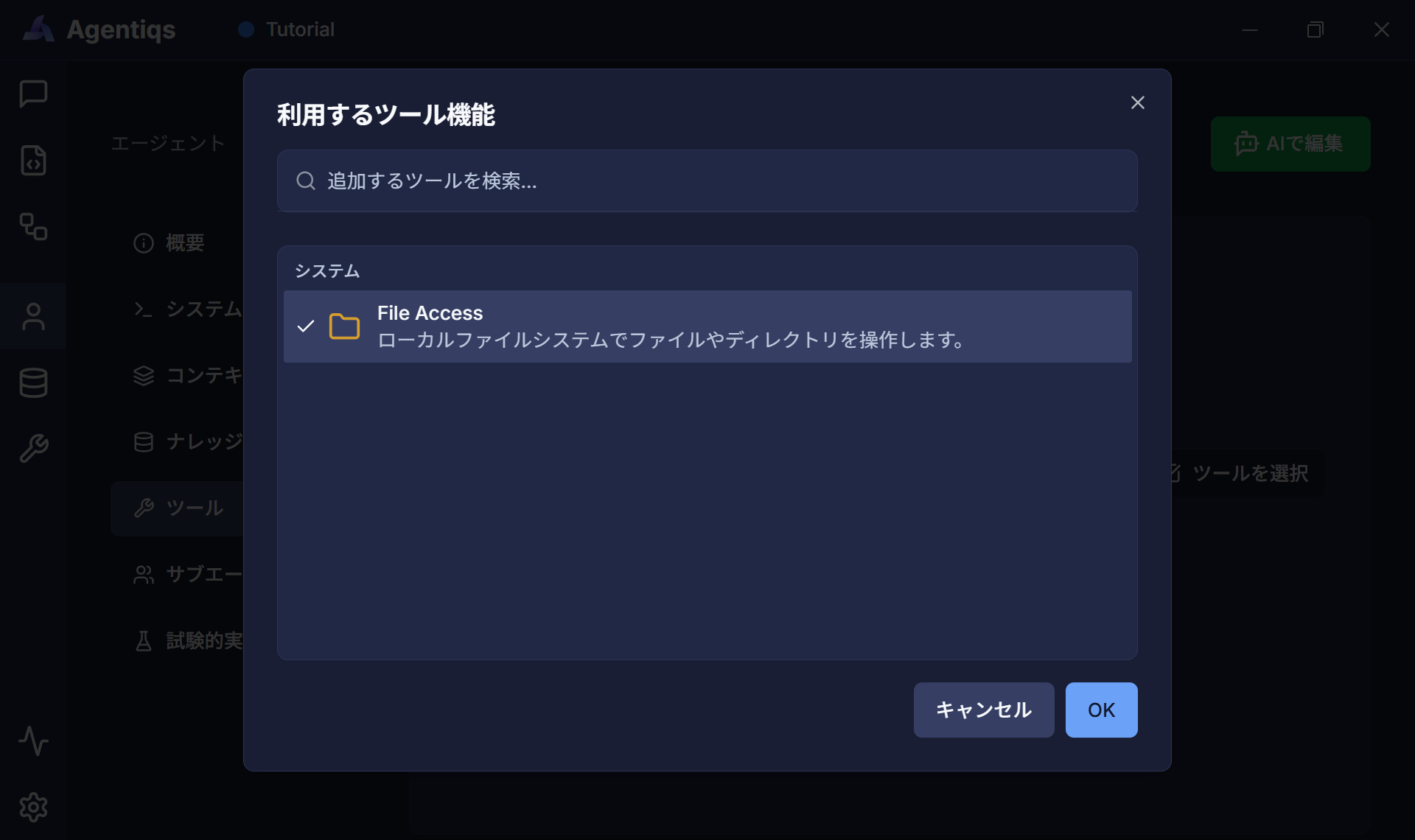 ツールが作成されていない場合は設定できません。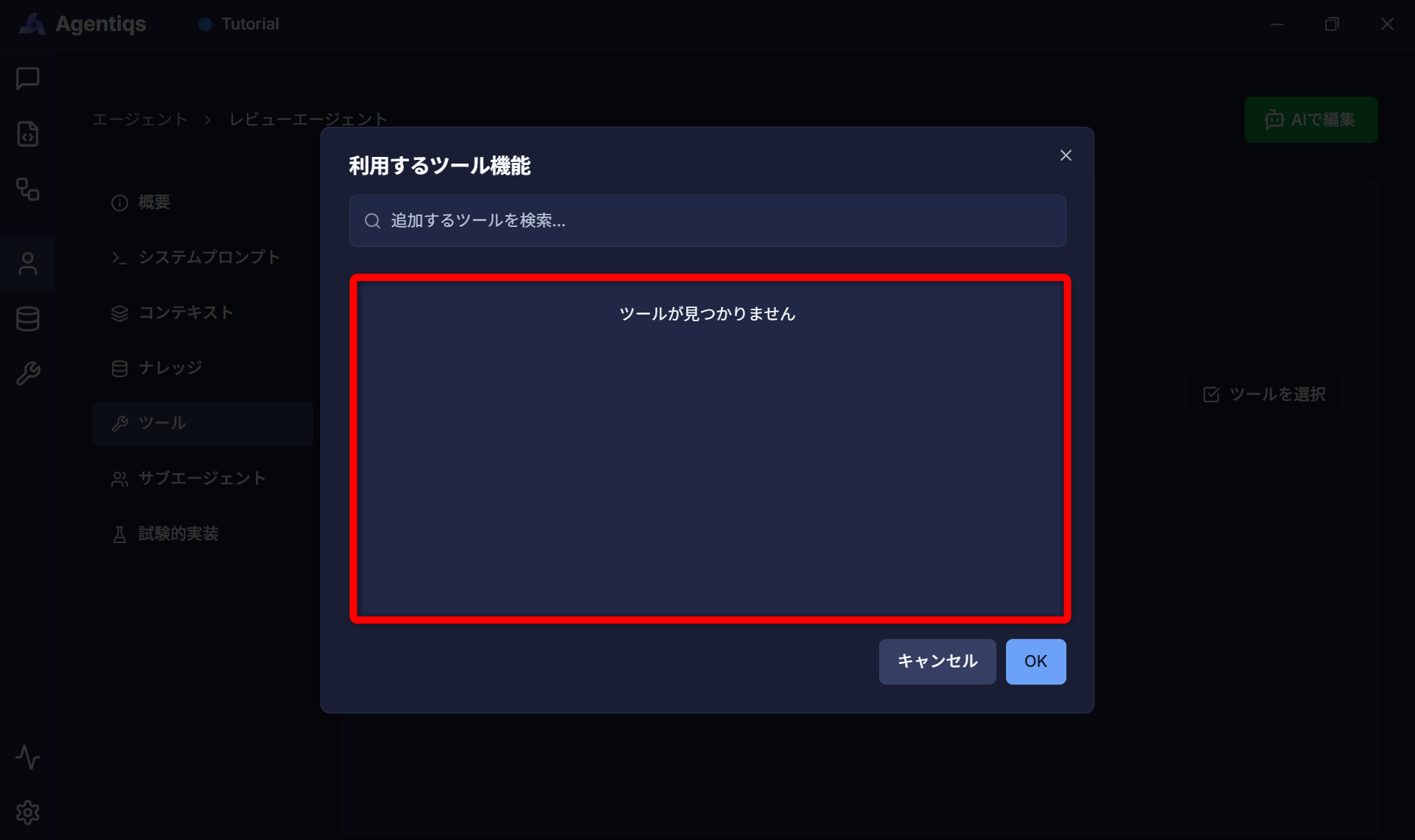
1の手順でツールを作成してください。
-
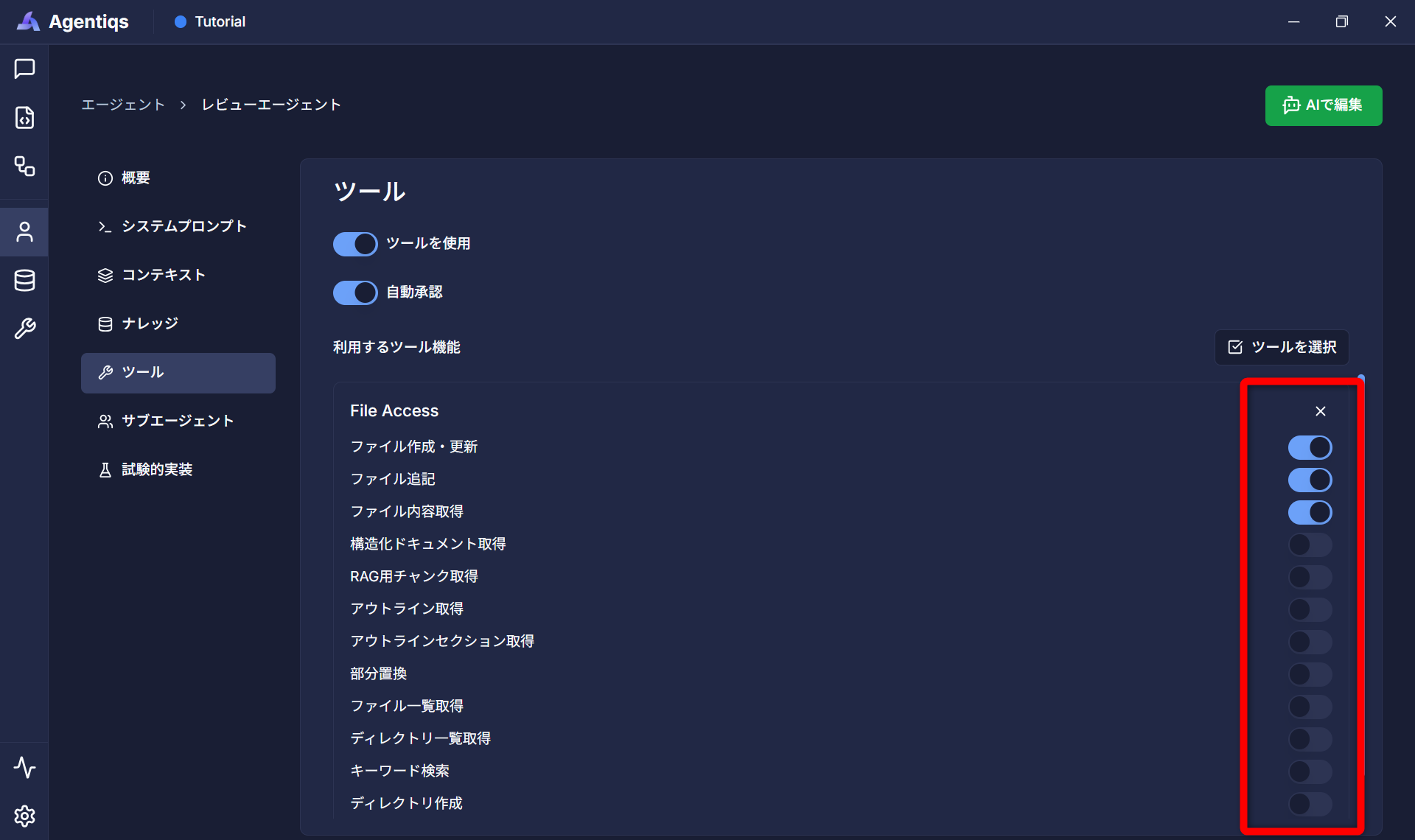
選択したツールのうち使用する機能だけをONにします。
 ツール設定のポイント
使用する機能を最小限に絞ることで、トークン消費の削減および精度向上が期待できます。
5. レビューを実施する
-
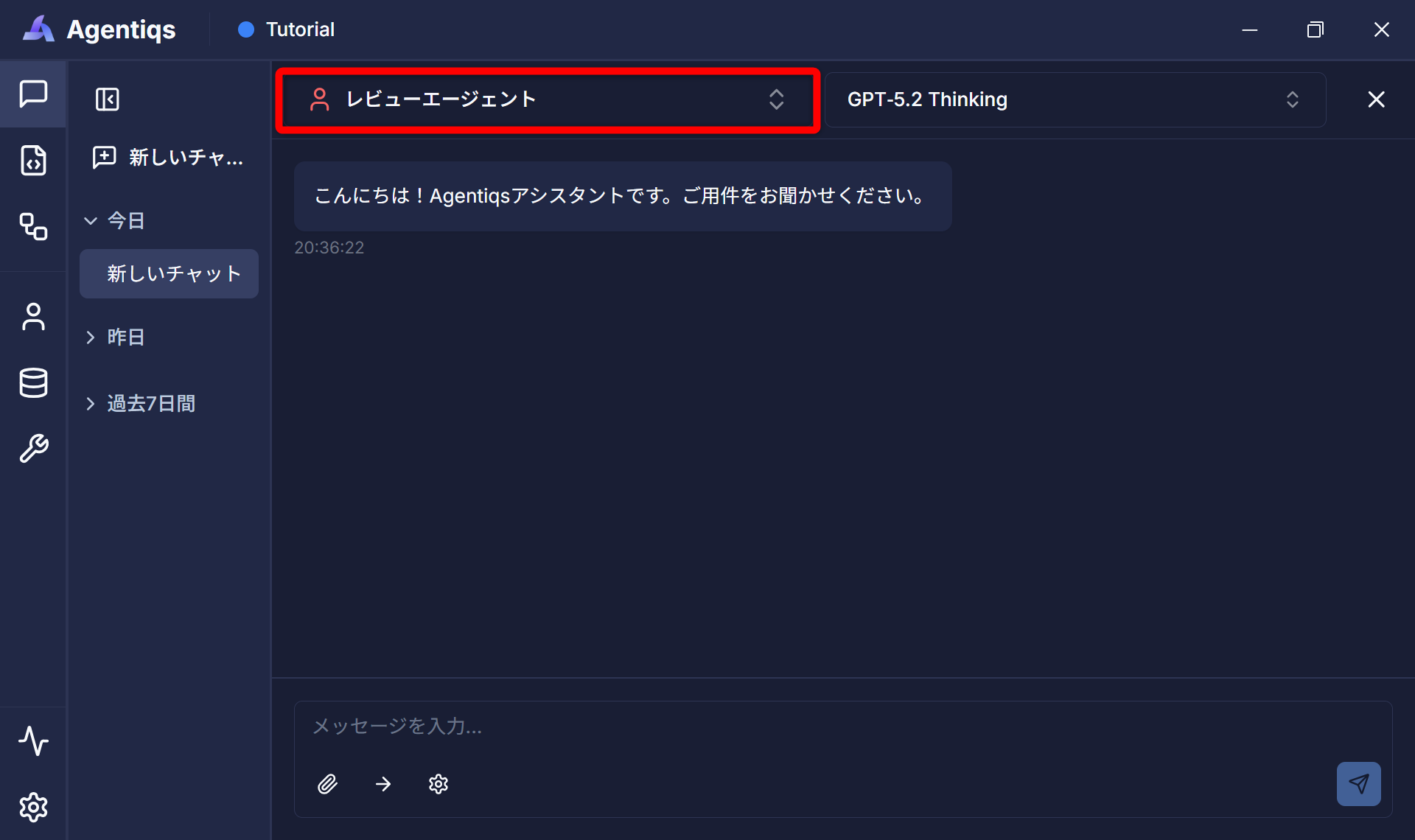
作成したエージェントをチャット画面で選択します。
-
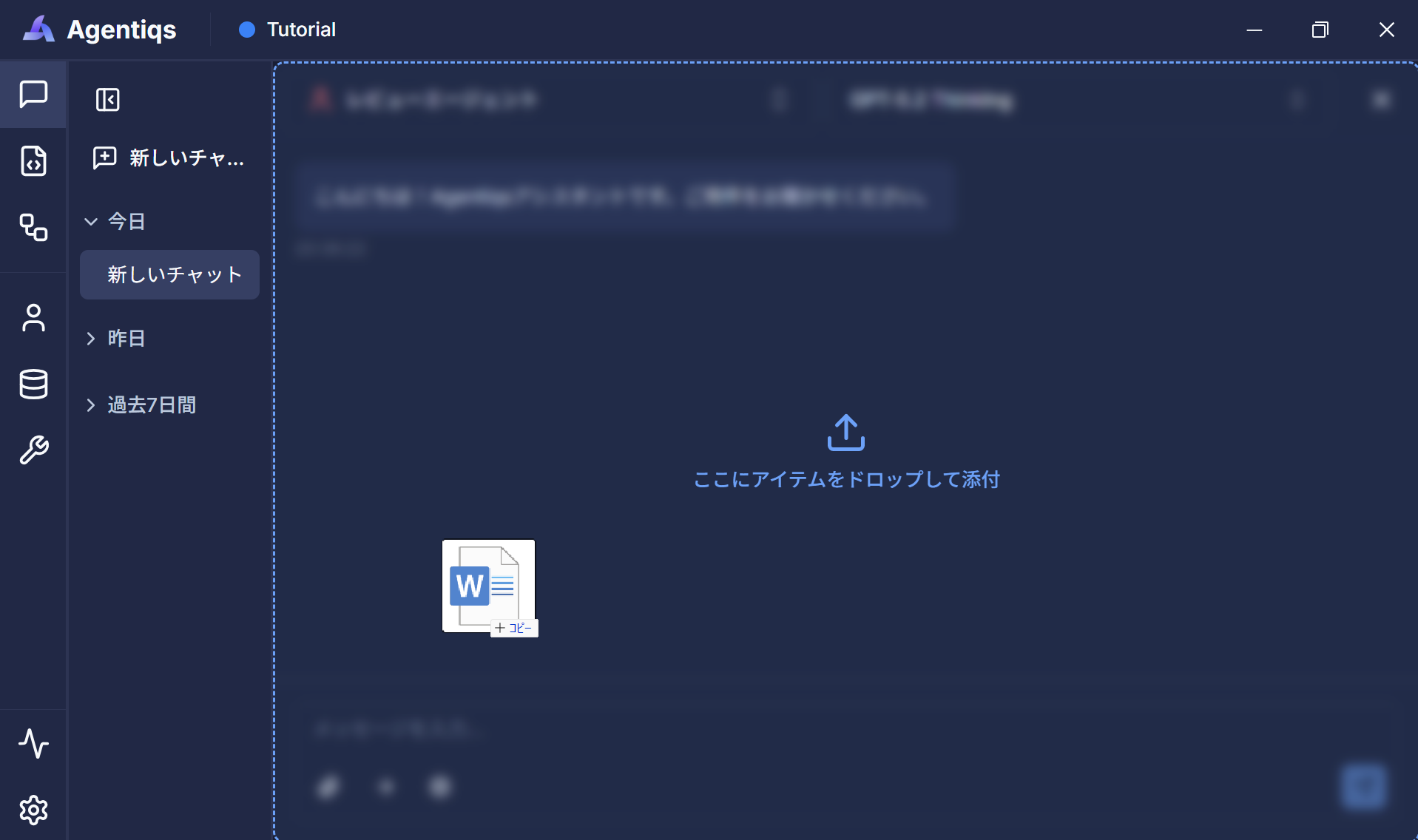
レビュー対象ドキュメントをドラッグ&ドロップで添付します。
 サンプル利用の方
C:\DCAgentiqsSample\tutorial\chat_review\input\AFW.docxに格納されたファイルを利用してください。 -
ユーザーメッセージからレビューを依頼します。
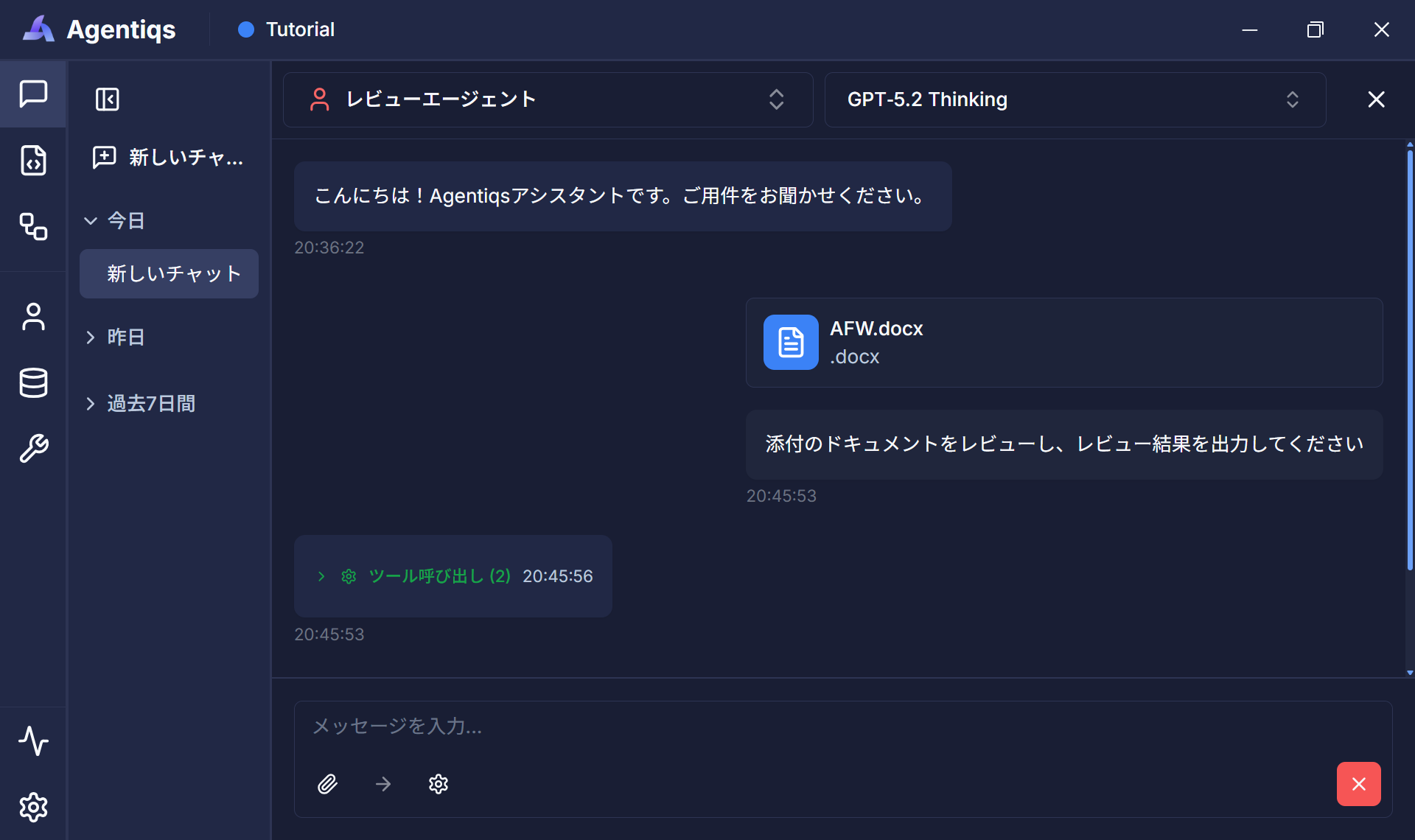
チャットの応答を待ちます。
-
応答完了後、レビュー結果を確認します。
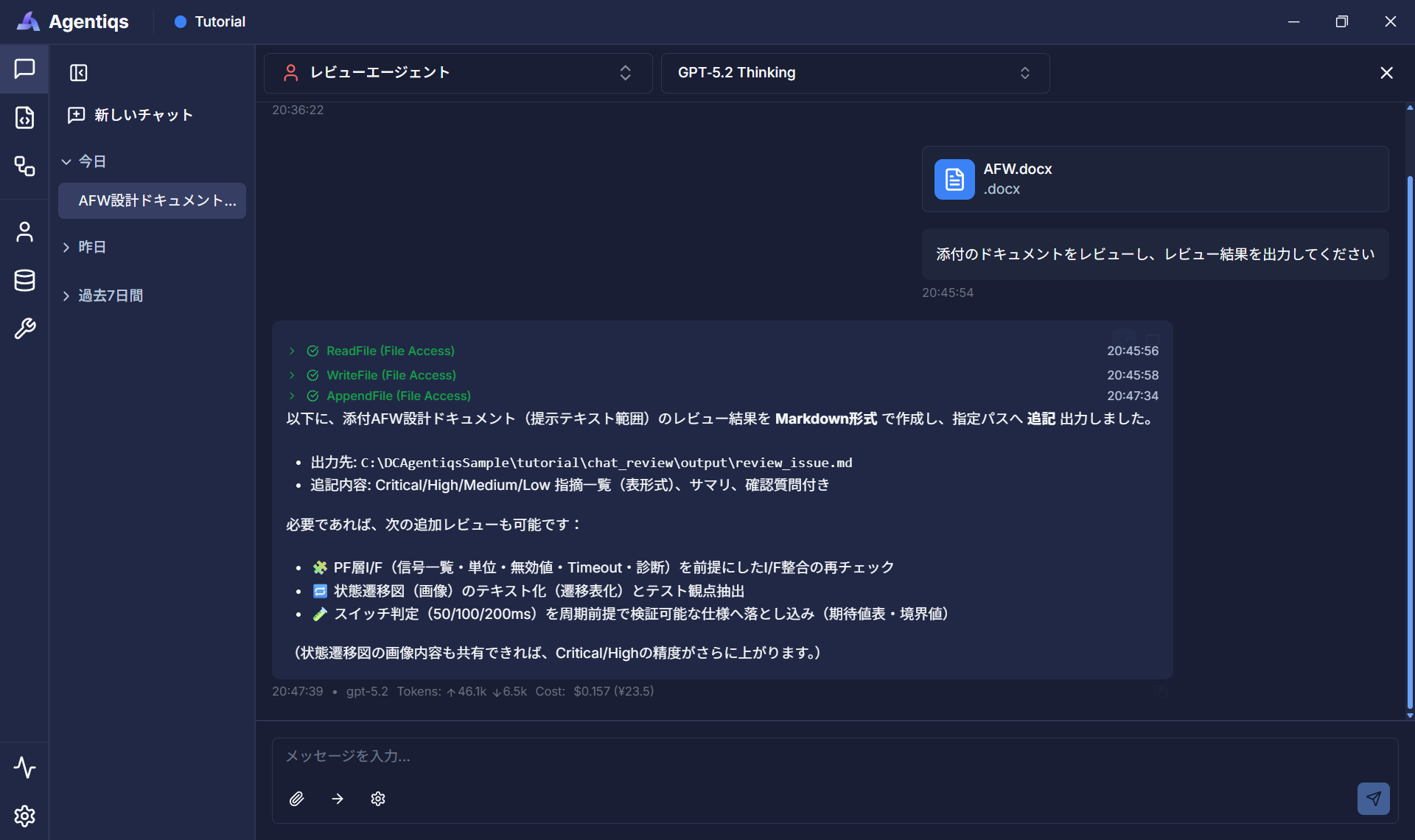
レビューの実施結果
本サンプルでは、システムプロンプトに以下のように出力先を定義しています。
【出力先】(一部抜粋)
C:\DCAgentiqsSample\tutorial\chat_review\output\review_issue.md
※すでに指摘が存在している場合は、上書きではなく指摘を追記すること。
この設定により、レビュー結果はチャット上の応答だけでなく、指定したファイルにも出力されます。
出力結果の確認
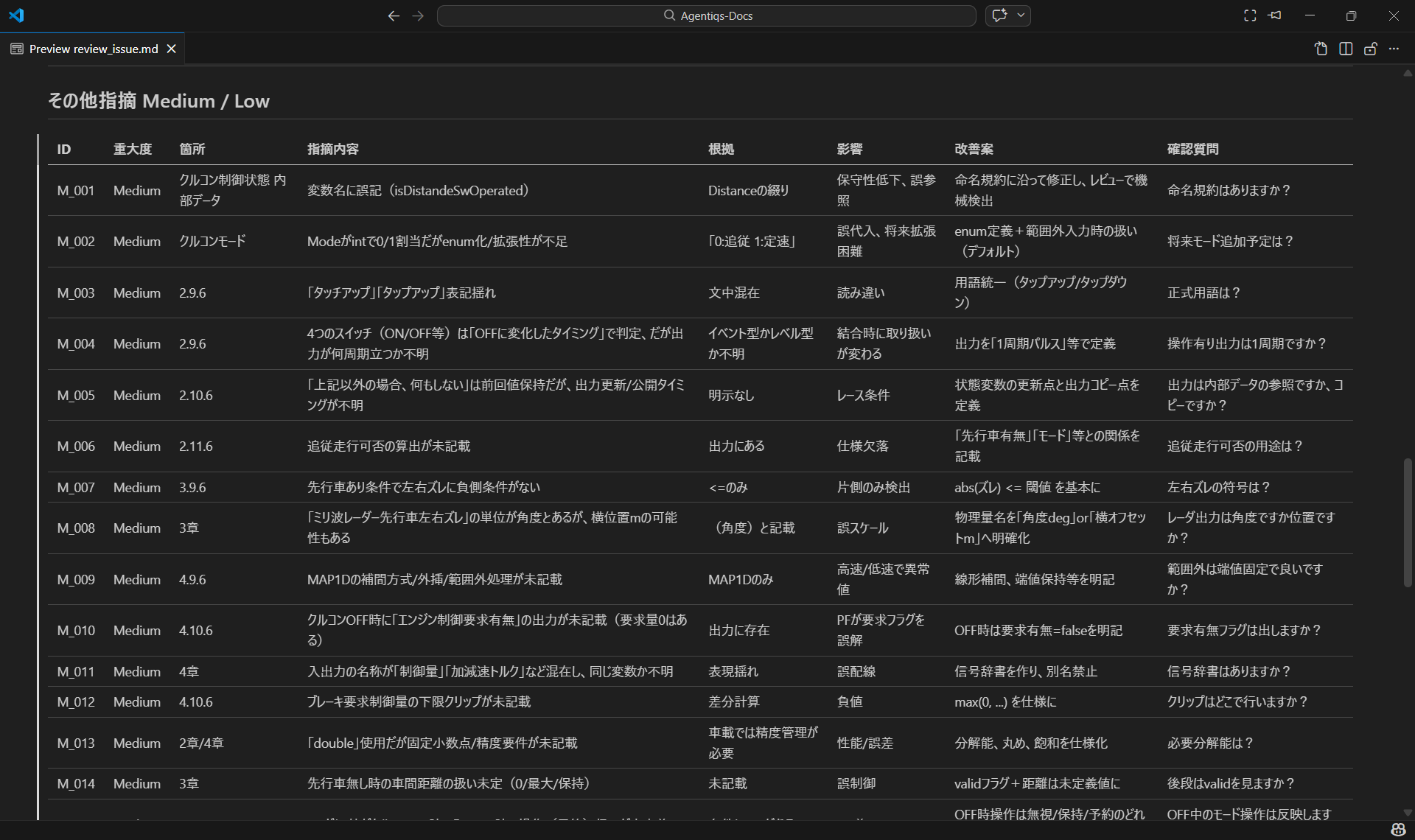
レビュー実行後、指定したフォルダを確認すると、レビュー結果ファイルが生成されていることを確認できます。
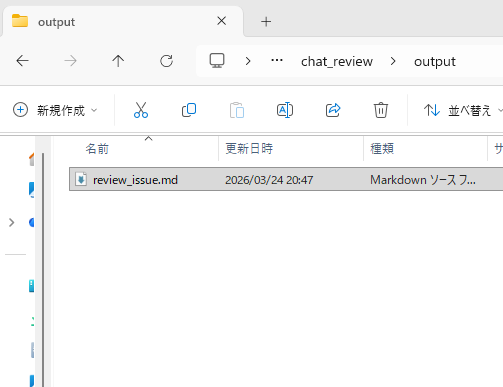
以下は出力されたレビュー結果の例です。
- レビュー結果のサマリ
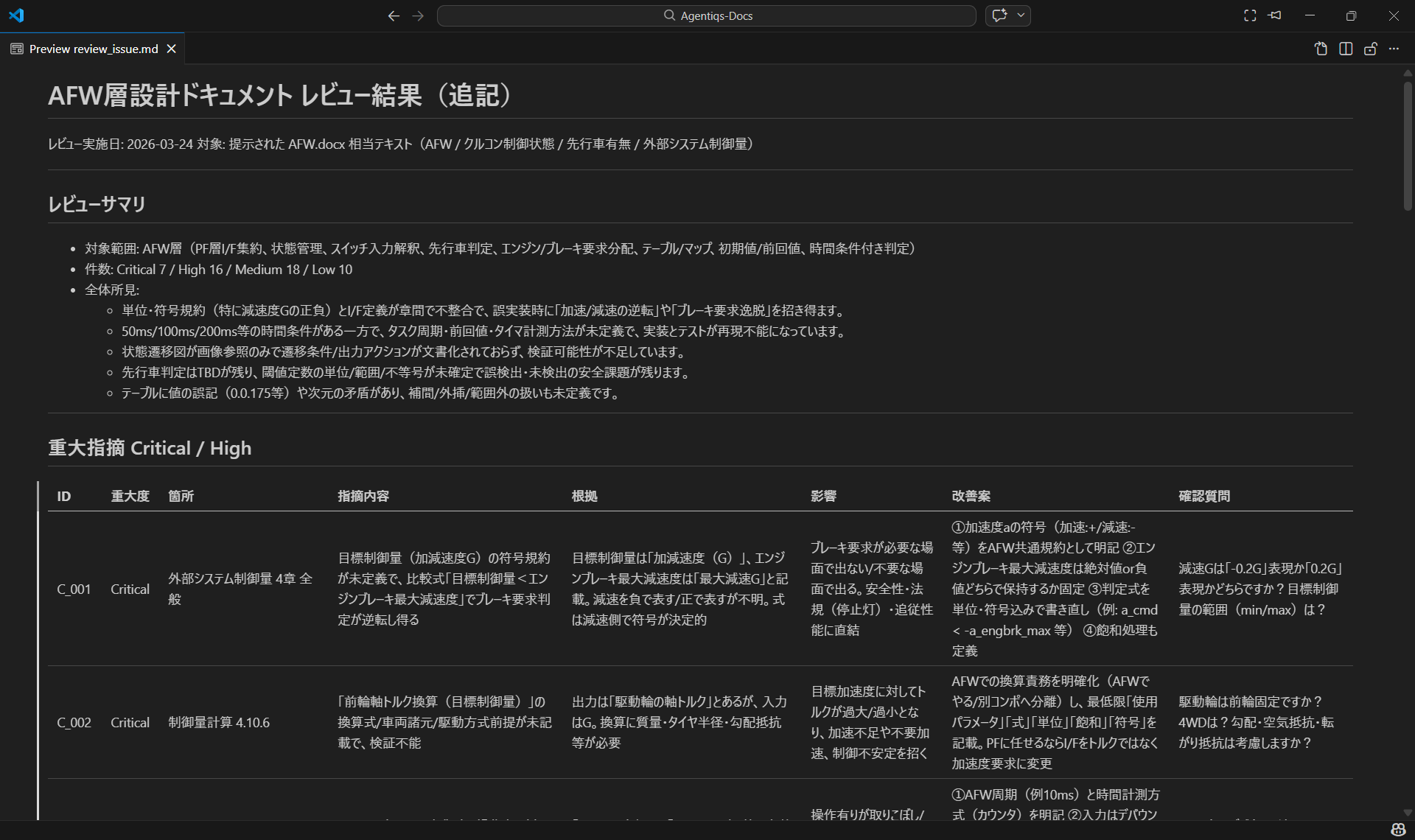
- 具体的なレビュー指摘
その他の出力形式
用途に応じて、出力内容を変更することも可能です。
- Wordのドキュメントの一部(任意の章や選択した範囲のみ)をレビューする場合
→ [ツール] - [Microsoft Word] の「選択範囲の取得」機能を ON にします。 - Excelや他ツールへ出力する場合
→ [ツール] から対象ツールを選択し、システムプロンプトに出力方法を明記します。
精度向上のポイント
レビュー精度は、システムプロンプトおよび入力方法に大きく依存します。
大量の設計文書を一度にレビューすると、以下の問題が発生する可能性があります。
- レビュー観点の抜け漏れ
- 対象範囲の見落とし
- 回答の不安定化
精度向上のためには、以下を検討してください。
- システムプロンプトの改善
- レビュー対象の分割
- ワークフローによる段階的な処理
特に、大規模なレビューを安定して実施する場合は、ワークフローの活用が有効です。
次の章では、これらの課題を解決するために、ワークフローを活用した自動化について解説します。
活用例
レビュー専門のAIエージェントを活用することで、レビュー業務の効率化および品質向上を実現できます。
- 設計書レビューの自動化
- レビュー観点の標準化
- 指摘内容の一貫性向上
また、レビュー観点を明文化することで、新規メンバーでも同一基準でレビューを実施できるようになり、
属人化を抑えた品質管理が可能になります。
ぜひ普段の業務に適用できる AIエージェントの作成を試行してください。