Next Design MCP を利用する
概要
Next Design MCP は、AIクライアントやAIエージェントが MCP(Model Context Protocol)を通じて、
起動中の Next Design プロジェクトを参照・編集・検証・画面操作するための MCP サーバーです。
Next Design AIツールキットにおいて、AIと Next Design をつなぐ接続基盤として機能します。
モデルの参照や更新だけでなく、以下のように設計工程を横断する作業に利用できます。
- モデルを全体構造込みで設計・変更する
- トレーサビリティを設定・分析する
- ダイアグラムを自動整列する
- シーケンス図を扱う
環境を構築する
インストールする
次のツールやファイルを準備してください。
- OS: Windows 11
- Agentiqs: v1.2 以降
- Next Design: v5.0 以降
- NDInterop(Next Design の拡張機能):v1.1.5 以降
Next Design MCP 本体と専用スキルは DC Agentiqs のインストーラーに同梱されています。
DC Agentiqs v1.2 をインストールすれば、個別のダウンロードや展開は不要です。
MCP のアップデート時は、本体と一緒に更新されます。
| 同梱物 | 配置先 |
|---|---|
| Next Design MCP 本体 | %LOCALAPPDATA%\DENSO CREATE\Agentiqs\app\mcp\nextdesign-mcp\NextDesignMcp.exe |
スキル:nextdesign-mcp | %LOCALAPPDATA%\DENSO CREATE\Agentiqs\app\skills\nextdesign-mcp\ |
エージェントを作成する
エージェントの新規作成 → 「テンプレートの作成」から用途に合わせて以下のエージェントを選択してください。
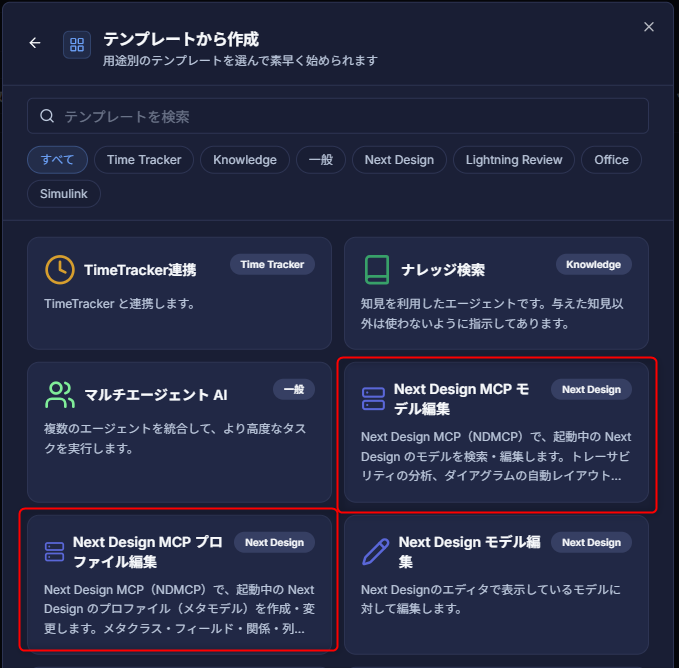
用途に合わせて MCPの機能の有効化し、必要な
Skillが設定されています。基本的な使い方
以下の操作を実施してください。
- Next Design を起動し、操作対象のプロジェクトを開きます。
- 複数の Next Design を起動しているときは、操作対象のプロジェクトであることを確認してください。
- Next Design MCP を設定したAIエージェントでチャットを開始します。
- 複数のエージェントから実行した場合、先に要求した操作から順次実行します。
- やりたいことを自然言語で依頼します。
- 操作中は対象のプロジェクトを他の手段(手作業やエクステンションなど)で操作しないでください。
- 結果を Next Design 上で確認し、問題なければ Next Design で保存します。
- 操作に失敗した場合は、実行前の状態に戻ります。
- Next Design MCPからプロジェクトは保存しないため、確実に保存してください。
依頼例
目的に合わせて以下の依頼をしてください。
| 目的 | 依頼の例 |
|---|---|
| 現状把握 | 「このプロジェクトのプロファイル構成を教えて」「システム要求の一覧を出して」 |
| プロファイル定義 | 「要求・ユースケース・サブシステムのメタクラスを作って、要求→ユースケースのトレースを定義して」 |
| モデル作成 | 「この要求から設計要素を起こして、トレースもつないで」 |
| 影響調査 | 「この要求を変更したら、どこに影響するか調べて」 |
| 抜け漏れ確認 | 「テストケースにつながっていない要求を洗い出して」 |
| 図の整列 | 「走行制御の状態遷移図を自動レイアウトして」「このフローチャートを上から下に整列して」 ※ダイアグラムの編集対象は「8 ダイアグラム自動レイアウト」を参照ください。 |
| シーケンス図 | 「この PlantUML をシーケンス図として取り込んで」「既存のシーケンス図に応答メッセージを追加して」 |
| 画面確認 | 「見つかった要求を Next Design で開いて」 |
うまく使うコツ
- 対象を絞って依頼する
- プロジェクトのモデルは数万件規模になることがあります。
- 「どのパッケージの」「どの工程の」を添えると、速く正確になります。
- 編集はまとめて依頼する
- 関連する変更は 1 回の依頼にまとめると、1 つの取り消し単位で適用され、途中半端な状態が残りません。
- 結果は Next Design で確認する
- 自動レイアウトやパッチ適用の結果は、Next Design の画面で確認できます。
- 意図した結果でない場合は Undo(Ctrl+Z)で戻せます。
- 大きな変更は工程ごとに区切る
- 要求→設計→テストのように工程をまたぐ大規模な変更は、工程ごとに依頼を分けると確認しやすくなります。
機能一覧
Next Design MCP が公開する機能は以下です。
「参照専用」の機能はモデル・プロジェクト・画面状態のいずれも変更しません。
1 セッション・プロジェクト
| 機能 | 概要 | 参照専用 |
|---|---|---|
SessionGetContext | 現在のプロジェクトの統計・エディターの状態・ビューで選択中のモデル・チャットに添付されたモデルを取得します | ○ |
SessionOpenProject | 指定したパスのプロジェクトを開きます | |
ModelGetChangeSummary | Next Designで実行済みのプロジェクト比較結果から、変更件数の要約、詳細差分DSL、トレース・関連を段階的に取得します。 | ○ |
ModelCompareProjects | 開いているプロジェクトを、現在状態・指定した .nproj ファイル・Gitコミットと比較し、差分UIを開きます。 | ○ |
2 プロファイル(メタモデル)の参照
| 機能 | 概要 | 参照専用 |
|---|---|---|
ProfileGetDesignMap | 所有関係とトレース関係の全体像(設計地図)を取得します | ○ |
ProfileGetRelationsMap | メタクラス間の関係(所有・参照・トレース)を一覧します | ○ |
ProfileListPackages | パッケージの一覧を取得します | ○ |
ProfileListClasses | メタクラスの一覧を取得します | ○ |
ProfileGetClassDetails | メタクラスの定義(フィールド・型・多重度・関係の種別)を取得します | ○ |
ProfileGetClassHierarchy | メタクラスの継承階層(上位・下位)を取得します | ○ |
ProfileListEnums | 列挙定義と列挙値の一覧を取得します | ○ |
ProfileGetViewDefinition | ビュー定義の概要を取得します | ○ |
ProfileGetViewDefinitionDetails | ビュー定義の詳細(列定義・フォーム部品・ノード・コネクタ)を取得します | ○ |
3 プロファイル(メタモデル)の編集
| 機能 | 概要 | 参照専用 |
|---|---|---|
ProfileApplyPatch | パッケージ・メタクラス・フィールド・列挙・関係・継承の定義をまとめて適用します | |
ProfileClassDiagramApplyPatch | クラス図の新規作成・クラスの追加を適用します | |
ProfileViewDefinitionApplyPatch | ビュー定義(フォーム・TreeGrid・ER・ツリー)の編集をまとめて適用します |
4 モデルの参照・検索
| 機能 | 概要 | 参照専用 |
|---|---|---|
ModelListHierarchy | モデルの所有階層をツリーで取得します | ○ |
ModelListChildren | 複数の親モデルの直下の子要素をまとめて取得します | ○ |
ModelGetDetails | 複数モデルの詳細(フィールド値)を取得します | ○ |
ModelQuery | 所有元・メタクラス・名前・フィールド値・文字列・関連数などの条件でモデルを検索します | ○ |
ModelGetRelationships | 複数モデルの関係(所有・参照・トレース)をまとめて取得します | ○ |
5 モデルの編集
| 機能 | 概要 | 参照専用 |
|---|---|---|
ModelApplyPatch | モデルの作成・更新・移動・削除、参照設定、トレース接続、下流成果物の生成を 1 トランザクションで適用します |
6 トレーサビリティ
| 機能 | 概要 | 参照専用 |
|---|---|---|
ModelGetTraceabilityChain | 上流/下流のトレースチェーンを取得します | ○ |
ModelGetImpact | 変更の影響範囲(下流・上流・兄弟・依存)を分析します | ○ |
ModelGetTraceCoverage | 指定した工程間のトレースカバレッジと未接続要素を確認します | ○ |
7 検証・エラー管理
| 機能 | 概要 | 参照専用 |
|---|---|---|
ModelAddErrors | モデルに検証エラーを付与します | |
ModelGetErrors | モデルに付与された検証エラーを取得します | ○ |
ModelClearErrors | モデルの検証エラーをクリアします |
8 ダイアグラム自動レイアウト
| 機能 | 概要 | 参照専用 |
|---|---|---|
ModelDiagramAutoLayout | ER ダイアグラムを図種別に応じた定石配置で自動整列します(座標・サイズのみ変更) | |
ModelDiagramSuggestLayoutHints | 図の内容を棚卸しし、図種別・方向・レイアウトヒントの雛形を提案します | ○ |
対応する図種別
ユースケース図 / 状態遷移図 / スイムレーン付きアクティビティ図 / ブロック図 / データフロー図 /
レイヤーアーキテクチャ図 / フローチャート / クラス図 / 階層図 / フォルトツリー / ライフサイクル図 /
V字モデル / 汎用ダイアグラム
9 シーケンス図
| 機能 | 概要 | 参照専用 |
|---|---|---|
ModelSequenceDiagramImportFromPlantUml | PlantUML からシーケンス図を新規作成します | |
ModelSequenceDiagramGet | 既存のシーケンス図の内容を取得します | ○ |
ModelSequenceDiagramApply | 既存のシーケンス図を、図を作り直さずに差分編集します | |
ModelSequenceDiagramRelayout | 既存のシーケンス図を再レイアウトします(座標のみ変更) |
10 エディター連動
| 機能 | 概要 | 参照専用 |
|---|---|---|
UINavigateTo | 指定したモデルへ画面遷移します | |
UISwitchView | 表示するビューを切り替えます | |
UISelectElements | エディター上で指定した要素を選択します |