既存設計資産をインポートする
概要
既存資産インポートは、既存の設計文書を読み取り、AI エージェントを用いて Next Design のモデルへ取り込むための機能です。
- Word・Excel・PDF などで管理してきた既存の設計書を、チャットでの指示から Next Design のモデルに変換します。
- 変換だけでなく、変換結果の確認・修正までを一連の作業として支援します。
本機能は単一の実行モジュールではなく、以下の構成要素を組み合わせて利用します。
- 既存資産移行支援エージェント
nextdesign-document-importスキル- Next Design MCP ツール(Agentiqs インストール時に自動でインストールされます)
本機能で実現できること
- チャットで、既存設計書のモデル化を指示できます。
- AIが文書の内容を解釈し、インポート先プロジェクトのメタモデルに従ってモデルを生成または更新します。
- 文書内の参照関係を、可能な範囲でモデル上の参照として反映します。
- AIへの追加指示によって、モデルの一部を再構築できます。
- 構築したモデルの概要を、チャット上で確認できます。
- インポート結果の確認用レポート(最終確認レポート)を Markdown ファイルとして出力できます。
- 最終確認レポートから、問題のある箇所や未反映の箇所を確認できます。
- 構築したモデルは、Next Design の標準機能で直接修正できます。
対応するファイル形式
- Word (
.docx) - Excel (
.xlsx) - PDF (
.pdf)
環境をインストールする
次のツールやファイルを準備してください。
- Agentiqs: v1.2 以降
- Next Design: v5.0 以降
- 既存資産移行支援エージェント
1. エージェントをインポートする
Agentiqs に 既存資産移行支援エージェント をインポートします。
- 「既存資産移行支援エージェント」をダウンロードします。
アカウントとPWは Agentiqs インストーラDL用のパスワードと同じです。 - エージェントをインポートします。
- ダウンロードしたエクスポートデータ(
export-data.txt)とパスキー(passkey.txt)をインポートしてください。 - 具体的なインポート手順は「個人設定を共有する - 設定のインポート」を参照ください。
- ダウンロードしたエクスポートデータ(
上記手順により、Agentiqs に以下がインポートされます。
- エージェント:Next Design 既存資産移行支援エージェント
- ツール設定:Next Design Mcp Tool
注意点
エージェント、MCPツールの ON/OFF設定はインポート直後の状態で動作確認しています。
必要な機能を ON にしても動作しますが、実行結果は確実に確認してください。
2. スキルをエージェントに設定する
[Next Design 既存資産移行支援エージェント]の Skillを設定します。
- 対象スキル
- nextdesign-document-import
- nextdesign-mcp
- 格納場所:
%LOCALAPPDATA%\DENSO CREATE\Agentiqs\app\skills\直下
Skills フォルダの設定方法は、「Skills を使う」を参照してください。スキル指定時のパスは「関連ファイル ‐ マクロ定義について」を参照してください。
使い方
設計書を取り込む
- Next Design で対象プロジェクトを開きます。
- メタモデルをあらかじめ用意してください。
- 確実に対象プロジェクトを開いていることを確認してください。
モデルファイルが分割されている場合、すべてのユニットファイルをロードしてください。
- Agentiqs のチャットペインを開きます。
- Next Design チャットペインから開いてください。
- インポートしたエージェントを選択します。
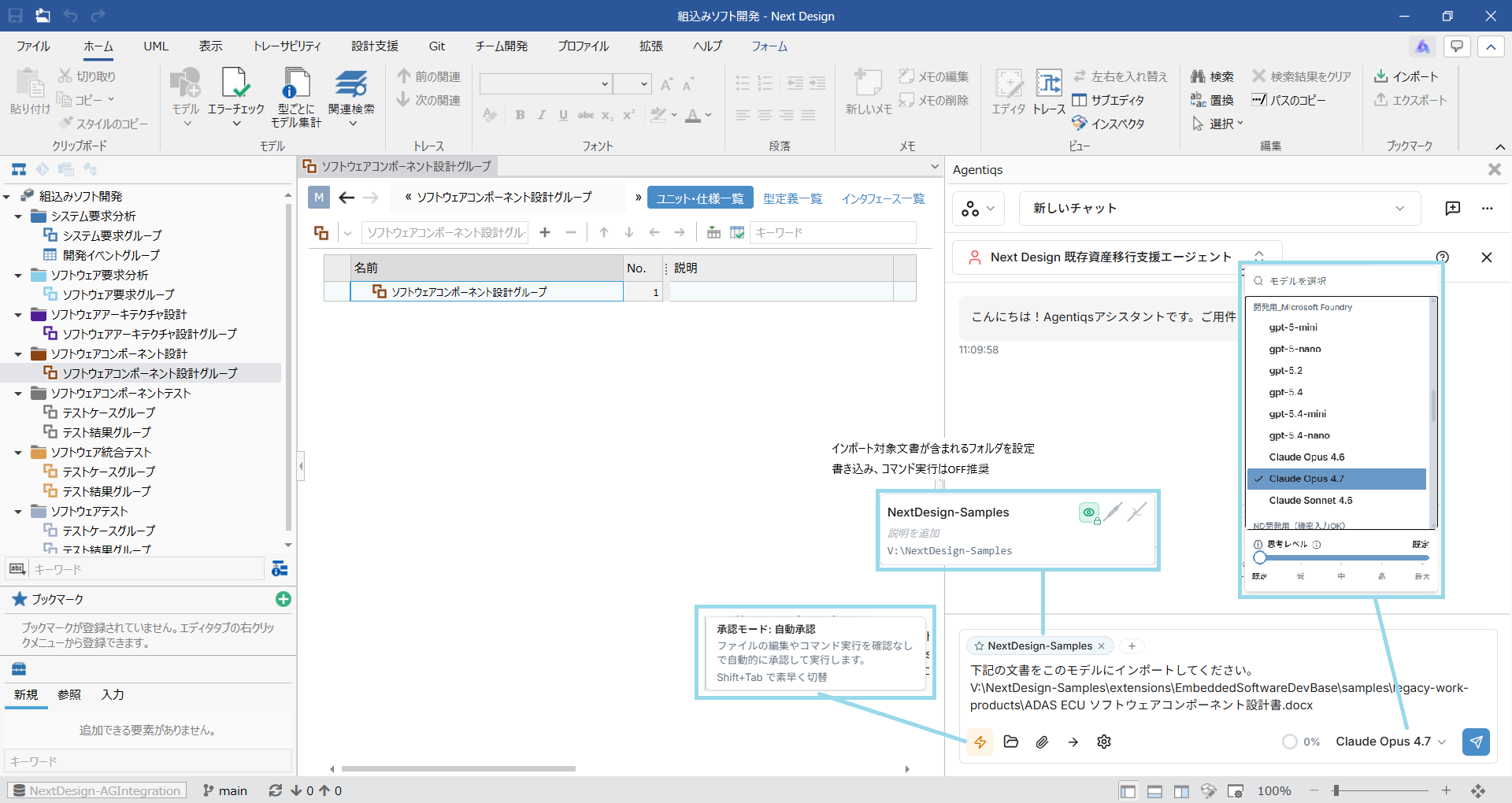
- チャット画面で以下を設定します。
- エージェント:Next Design 既存資産移行支援エージェントを選択
- 自動承認:有効化
- 作業フォルダ:インポート対象文書が格納されたフォルダを含む作業フォルダを指定
- モデル:任意のモデルを指定。詳細は「使用する LLM について」を参照してください。
作業フォルダの 「書き込み」「コマンド実行」をOFFにするとトークン使用量を抑えることができます。 - チャットでインポートを指示します。
記載例)現在のモデルに下記のファイルの内容をインポートしてください{ファイルパス}注意点- ファイルの添付ではなく、ファイルパスで指定してください。
- 1回のインポートで対象とするファイルは 1ファイルです。
- インポート対象の文書は閉じた状態にしてください。
- エージェントが文書を読み取り、モデル生成・参照解決・検証を進めます。
エージェントの処理が終了すると、既存資産の取り込みが完了しています。
ヒント
インポート先のモデル(既存資産の情報を配下にモデルとして作成したいモデル)をエディタに表示しておくと、作業を進めやすくなります。
最終確認レポートを出力する
インポート結果の網羅性・反映状況を確認したい場合は、チャットでレポート出力を指示します。
- 作業フォルダの 書き込み 権限を ON にします。
- チャットで次のように指示します。
最終確認の結果をレポートにまとめて
レポートには、文書内の要素を出現順に列挙し、各項目の ND モデルへの対応と反映状況が記載されます。
| 反映状況の区分 | 内容 |
|---|---|
| 反映済み(問題なし) | モデルへの変換が正常に完了した項目 |
| 反映済み(問題あり) | 変換はされたが確認が必要な項目 |
| 未反映 | モデルへ変換できなかった項目 |
| 項目 | 内容 |
|---|---|
| 保存先 | チャットで指示がない場合:対象文書と同じフォルダ 指示がある場合:指示されたフォルダ |
| ファイル名 | verification-report_<対象ファイル名>_<YYYYMMDD-HHmm>.md |
注意事項
- AIが作成したモデルは、必ず最終確認レポートおよび Next Design 上の内容を確認してください。
- すべての設計書が同じ精度で変換できるとは限りません。
- 図はインポート対象外です。
- 図そのものの描画内容はモデル化しません。
- 図番号や見出しなど、トレース可能な情報があれば、それを取り込みます。
- 特定のプロファイルに限定せずインポート可能ですが、以下のメタモデルへの反映は結果を十分確認してください。
- 文書構造と大きく異なるメタモデル
- 継承関係などが複雑なメタモデル
- Excel の非表示シート・行・列に含まれる設計情報はインポートしません。
使用する LLM について
本機能は Claude Opus 4.7 (思考レベル:規定値)で動作保証しています。
上記以外のモデルについて:
- 以下のモデルで動作することを確認しています。
- Azure OpenAI GPT-5.2、5.2 Thinking、5.5、5.6-Terra
- Microsoft Azure AI Foundry Claude Sonnet 4.6
- GitHub Copilot (Claude Opus 4.7)
- ただし、Opus 4.7に比べて精度が低下する、コストパフォーマンスが悪いなどの懸念があります。
インポートする設計書で事前に確認してください。