ワークフロー
このページでは、ワークフローでツールを実行するときに発生するエラーの確認方法と対処方法を説明します。
ツール実行
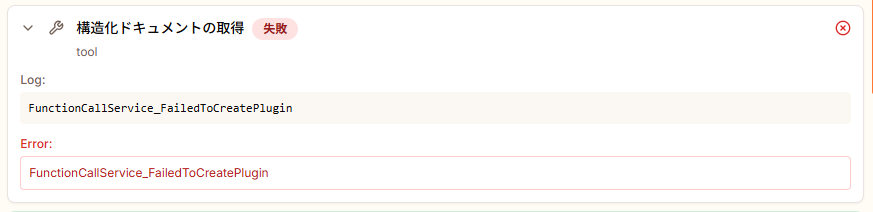
ツール実行時に「FailedToCreatePlugin」でエラーが発生する
現象
Agentiqsでツールを実行した際に、以下のエラーが表示されて実行できないことがあります。
原因
Agentiqsで連携するツール設定は、バージョンアップにより利用できる機能が追加・拡張されることがあります。
バージョンアップ前に作成したツールは、内部的に設定情報が古い状態のままになっている場合があり、
現在の機能をそのまま利用すると、古い設定情報との不整合によりプラグイン生成に失敗して上記エラーが発生することがあります。
対処方法
バージョンアップ前に作成したツールについて、以下を実施してください。
-
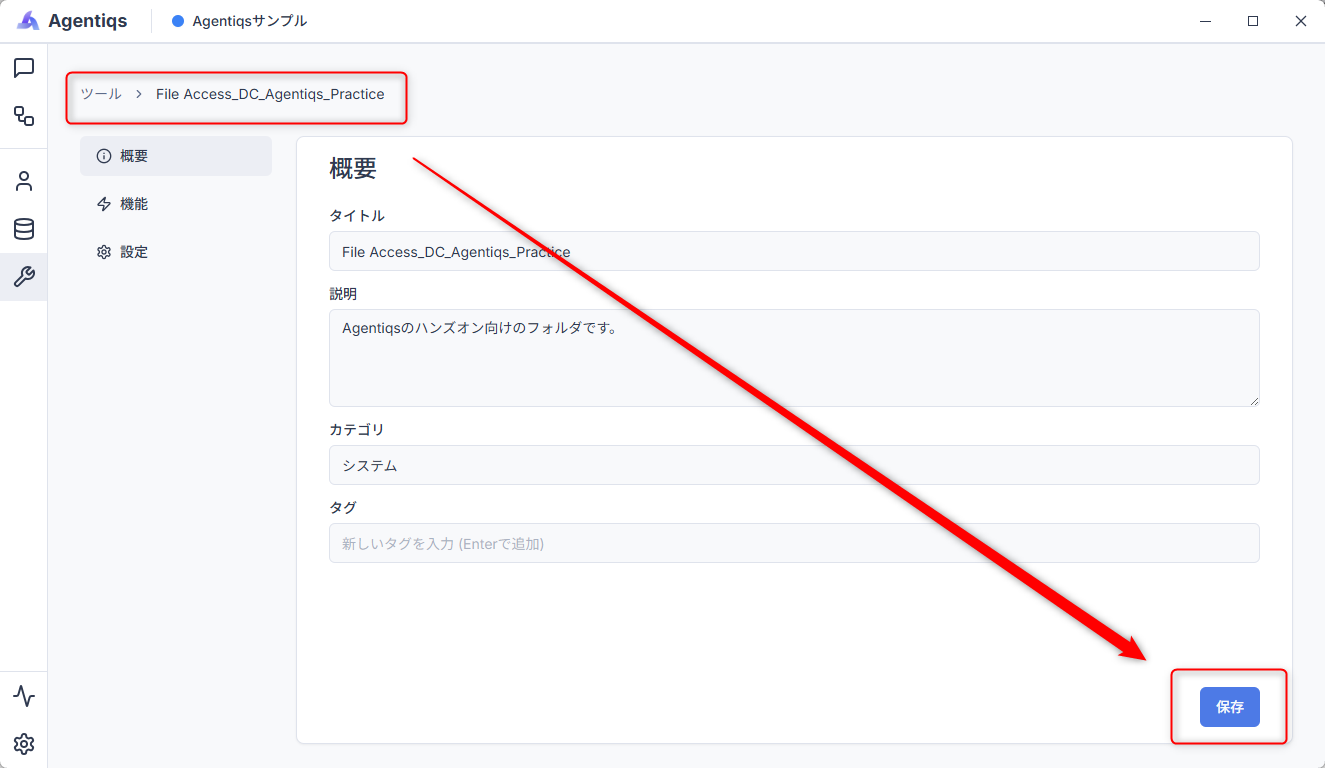
対象のツールを開き、ツールの概要画面を表示します。
-
設定を変更しなくてもよいので、保存ボタンを押します。
-
再度ツールを実行します。
上記を実施後は、通常このエラーは発生しなくなります。
File Access に失敗する
ワークフローからFile Accessツールを利用する際に、失敗するよくあるパターンを記載します。
| No | 要因 | 処置 |
|---|---|---|
| 1 | ベースディレクトリが空になっている。 | 対象のパスを記載する。 |
| 2 | ベースディレクトリのパスを『"』で括っている。 | 『"』を削除する。 |
| 3 | ベースディレクトリに UNCパスを指定している。 例) \\<server>\<share>\... | 「ベースディレクトリに UNCパスを指定している問題の対応」を参照。 |
| 4 | File Accessを複数作っており、誤った方を指定している。 | 意図したベースディレクトリを設定したFile Accessか確認する。 |
ベースディレクトリに UNCパスを指定している問題の対応
以下の手順で実施してください。
- 対象のネットワーク共有フォルダーをドライブレターに割り当てる。
例) Windowsで以下のコマンドを実行してください。
subst V: "\\<server>\<share>\<project_path>" - ワークフローのパスをドライブレターで統一する。
ワークフロー内で指定する入力ファイルや出力先のパスは、UNCパスではなく、割り当てたドライブレターを使用します。
例)入力:V:\Input\data.csv、出力:V:\Output\result.csv
ヒント
メンバー全員が同じドライブレター(例:V:)に同じ共有先を割り当ててください。
これにより、利用者ごとの実体パスの違いを吸収でき、ワークフローの可搬性と安定性が向上します。