起動・インストール
Agentiqs 起動時にエラーが出ます
Agentiqs をインストール後、1回も起動しない場合は .NET のバージョンが古い可能性があります。
例:他のツールの要件ですでにインストールしている場合など。
「.NET10 インストーラのダウンロードページ」 から以下の2つの最新版をインストールしてください。
- ASP.NET Core ランタイム
- .NET デスクトップ ランタイム
その後、改めて Agentiqs を起動してください。
AgentiqsSetupでインストール/アップデート後、自動起動に失敗してしまう
Agentiqsはローカルマシン上でサーバーを起動し、同時に通信の疎通確認を行います。
このとき、ファイアウォールやプロキシ設定によって通信が妨げられると、異常と判断してサーバーが自動終了します。
自動起動に失敗した場合は、診断情報をご確認ください。
以下によくある原因と対処方法を紹介いたします。
ポート競合の確認
Agentiqsは 58973番ポート を使用します。 以下をご確認ください:
- すでに他のサービスが同じポートを使用していないか
- 利用中の場合は該当サービスを停止するか、ポート設定を変更してください
ファイアウォール設定の確認
■ ブロックされている場合
ファイアウォールによってAgentiqsがブロックされている可能性があります。
該当する規則がある場合は、一時的に無効化するか、通信を許可してください。
■ 規則が存在しない場合
以下の手順でファイアウォールに例外規則を追加してください:
-
[スタート] を開き、検索ボックスに 「ファイアウォールによるアプリケーションの許可」 と入力し、[Windows ファイアウォールによるアプリケーションの許可] をクリックします
-
[設定の変更] ボタンをクリックし、その後 [別のアプリの許可...] ボタンをクリックします
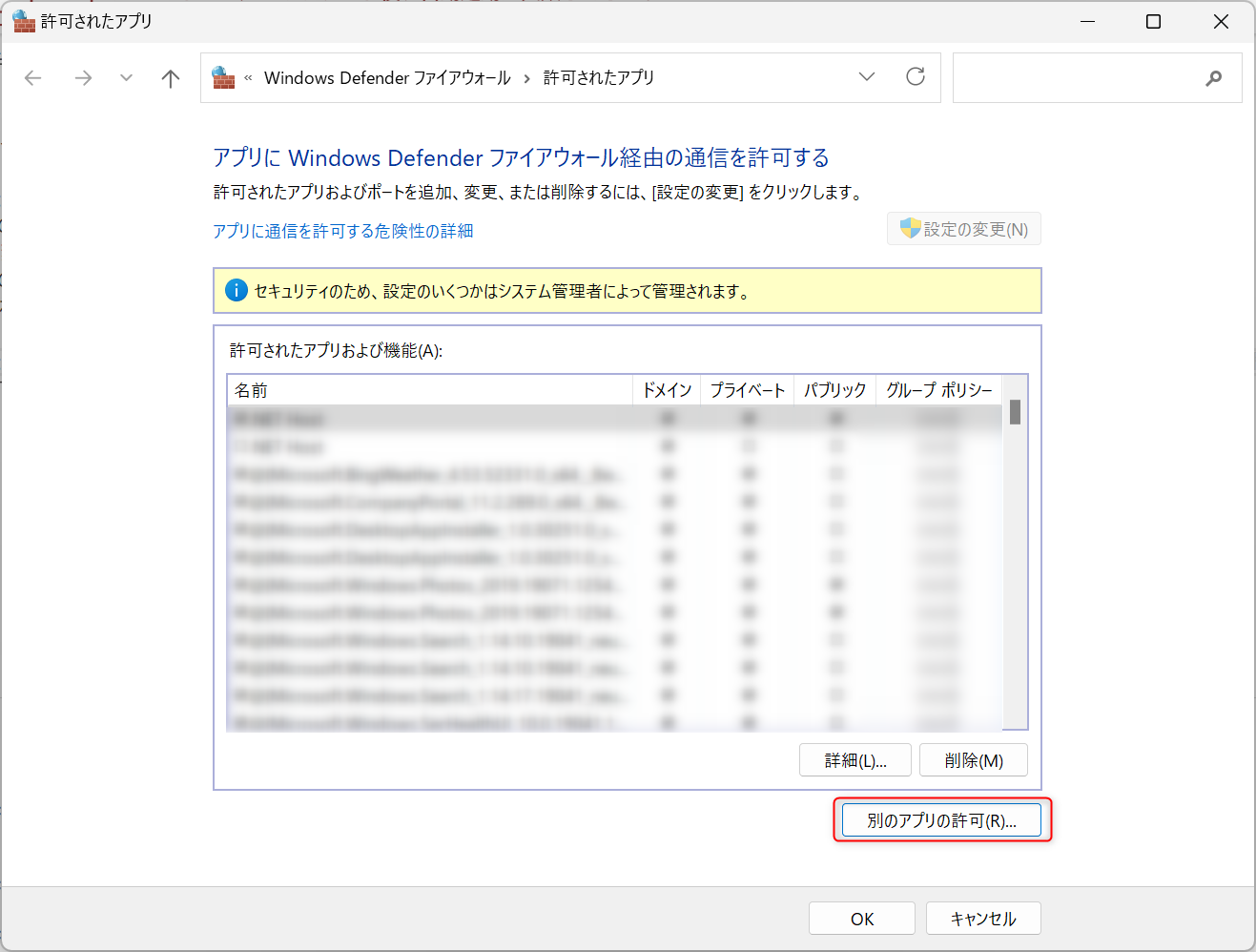
-
[参照...] ボタンから以下のパスを開き、AgentiqsServer.exe を選択します:
C:\Users\[ユーザー名]\AppData\Local\DENSO CREATE\Agentiqs\server -
[ネットワークの種類] から 「ドメイン」 および 「プライベート」 にチェックを入れ、[OK] をクリックします
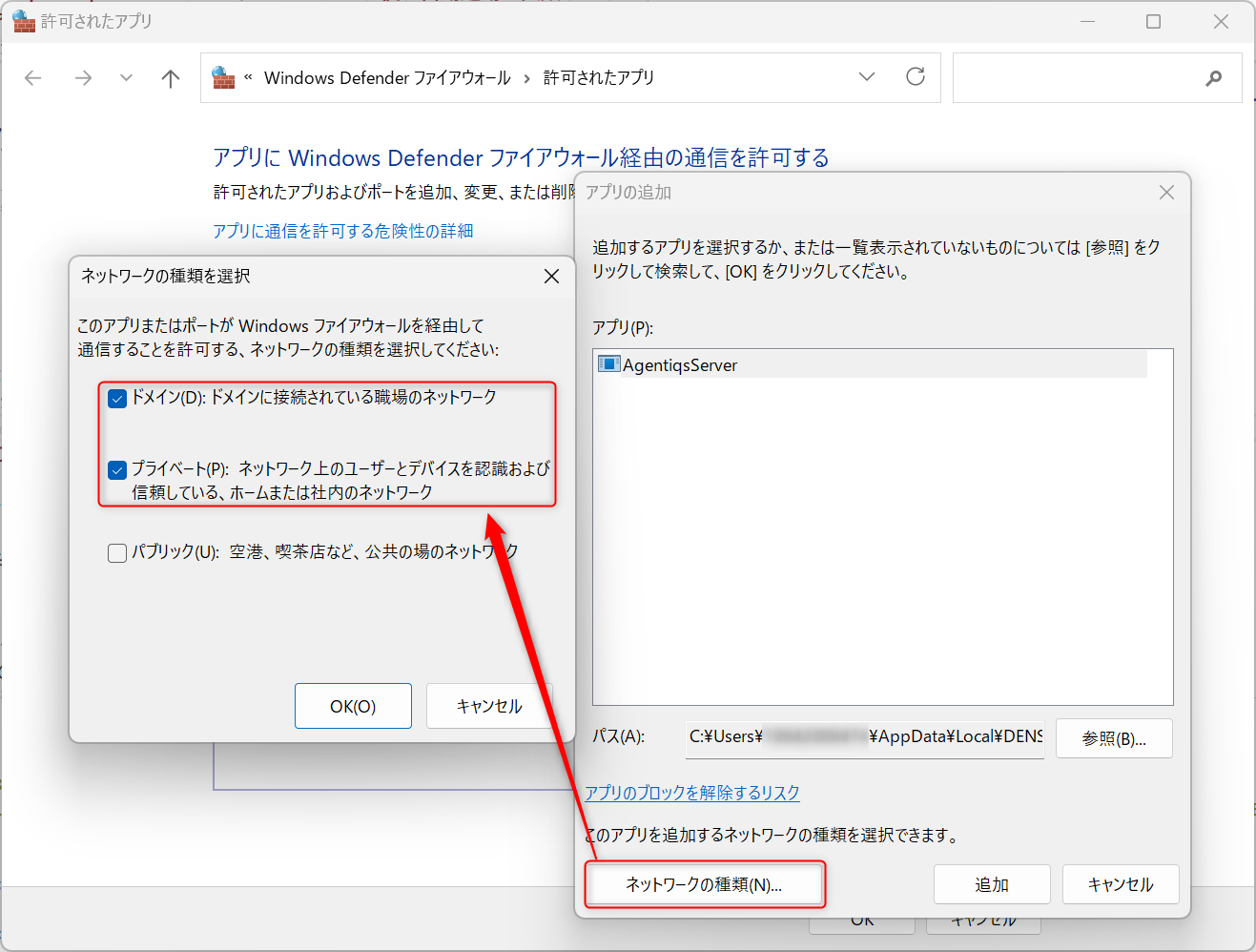
-
[追加] → [OK] の順にクリックし、設定画面を閉じます
プロキシ設定の確認
社内ネットワークなどでプロキシ設定を使用している場合、ローカルマシン上のサーバーへのアクセスが遮断されることがあります。
以下の手順で回避を試してください:
-
[スタート] を開き、検索ボックスに 「環境変数」 と入力し、[システム環境変数の編集] をクリックします
→ ダイアログ右下の [環境変数…] をクリックします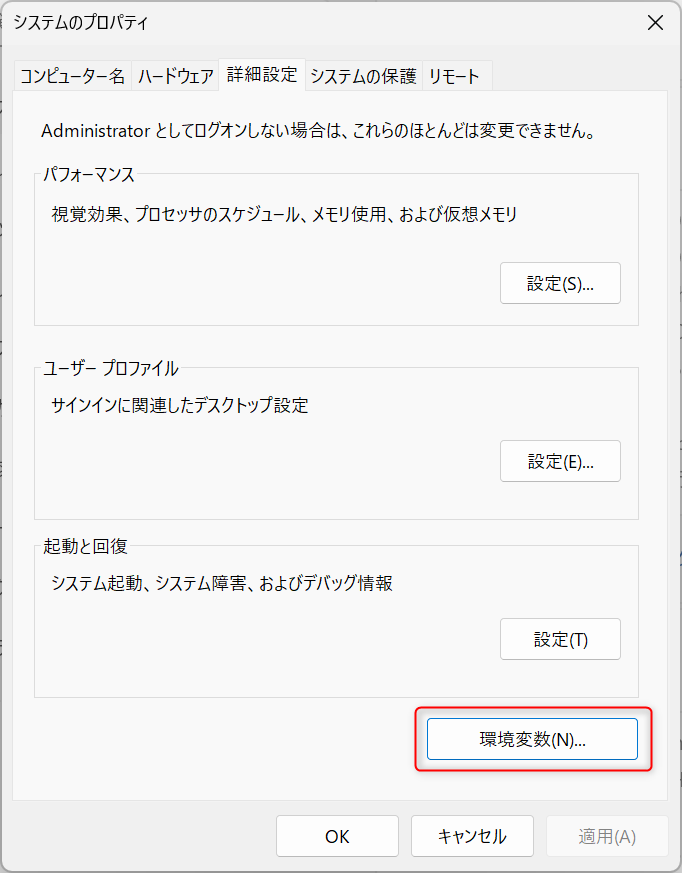
-
下段の [システム環境変数] で [新規…] をクリックします
-
[変数名] に
NO_PROXY、[変数値] にlocalhostを入力し [OK] をクリックします -
以下の図の状態になっていれば設定できています
→ これにより、ローカル通信がプロキシを経由せず直接行われるようになります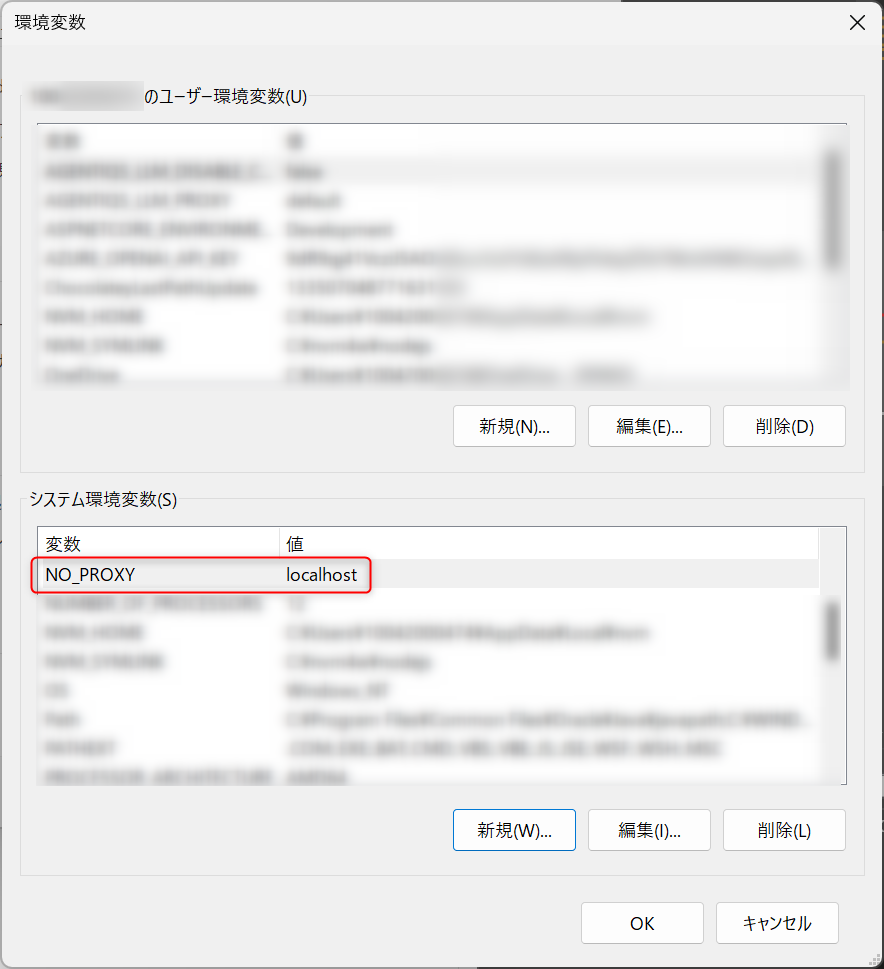
-
すべてのダイアログで [OK] をクリックして閉じます
アップデートをキャンセルした後に Agentiqs が起動しません
インストーラーを入手し、再度インストール処理を実施してください。
ライセンス認証に成功しているのに、起動時にライセンス認証を求められます
ネットワークの都合でライセンス情報を取得できていない可能性があります。
Agentiqs を一旦終了し、再度起動してください。