レビュー指摘を記録・分析する
本ページでは、AgentiqsのAIエージェントで成果物をレビューし、指摘をLightning Reviewに記録する方法と、登録済みの指摘を分析する方法を解説します。
Agentiqs の「Lightning Reviewツール」を使用して、指摘の登録・取得を行います。
Lightning Review とはLightning Reviewは、レビュー対象の成果物に対して指摘を記録・管理するためのツールです。
AgentiqsのAIエージェントと連携することで、レビュー観点に基づく指摘の登録や、登録済み指摘の分析を実行できます。
目的
Lightning ReviewとAgentiqsを連携し、主に以下の作業を行います。
- AIが成果物のレビューを実施し、指摘をLightning Reviewへ登録する
- 登録済みの指摘を分析し、品質リスクと対応方針を整理する
今回のゴール
Lightning Reviewツールを登録し、レビューまたは分析を行うAIエージェントを作成します。
作成したAIエージェントから、Lightning Reviewにレビュー指摘を登録し、登録済みの指摘を分析できる状態を目指します。
処理の流れ
本ページでは、以下の流れで解説します。
- Lightning Reviewツールを登録する
- Lightning Reviewと連携するAIエージェントを作成する
- AIエージェントを使用してレビューまたは分析を実行する
事前準備
- 本ページのチュートリアルを実施するには、以下の環境が必要です。
項目 要件 Agentiqs V1.2 以上 Lightning Review V2.5.3 以上 Lightning Reviewの拡張機能 LightningReview.Interopをインストール済みであること - レビューを実行する場合は、レビュー対象の成果物とレビュー観点を事前に用意してください。
- レビューファイルについて
- Lightning Reviewへ指摘を登録する場合は、あらかじめ対象のレビューファイルをLightning Reviewで開いてください。
- 事前にアウトラインを登録しておくと、指摘を登録する箇所をAIエージェントが判断しやすくなります。
1. Lightning Reviewツールを登録する
Lightning Reviewツールを既に登録している場合は、本手順は不要です。
以降の手順でAIエージェントに設定してください。
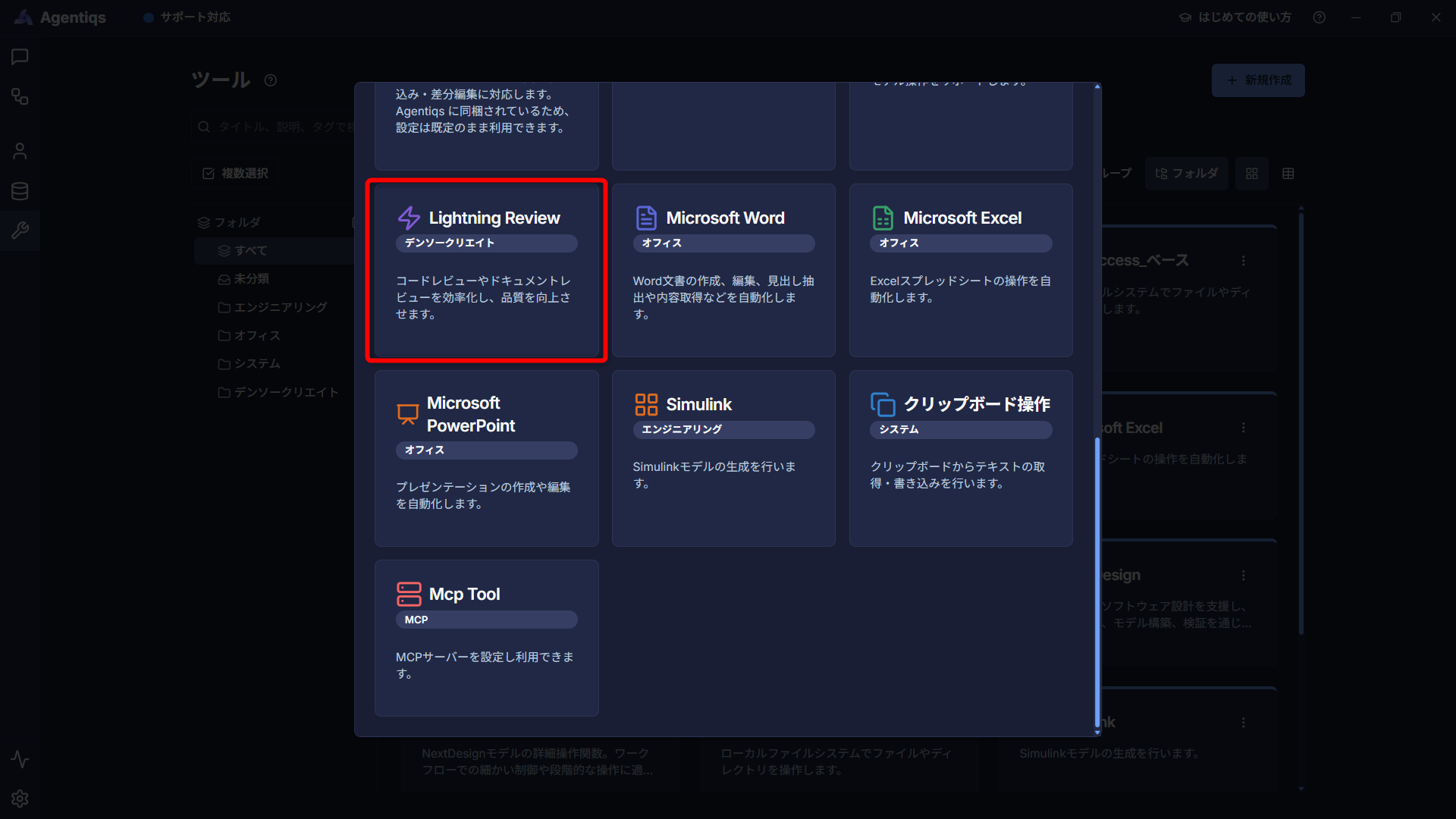
まだ登録したことがない場合は、Lightning Reviewをツールとして追加します。
[ツール] - [新規作成]から[Lightning Review]を選択してください。
2. Lightning Reviewと連携するAIエージェントを作成する
ここでは、Lightning Reviewと連携するAIエージェントを作成します。
用途に応じて、レビューエージェントまたは分析エージェントを作成してください。
2-1. AIエージェントを作成する
[エージェント]タブ - [新規作成]から、[最初から作成]を選択します。
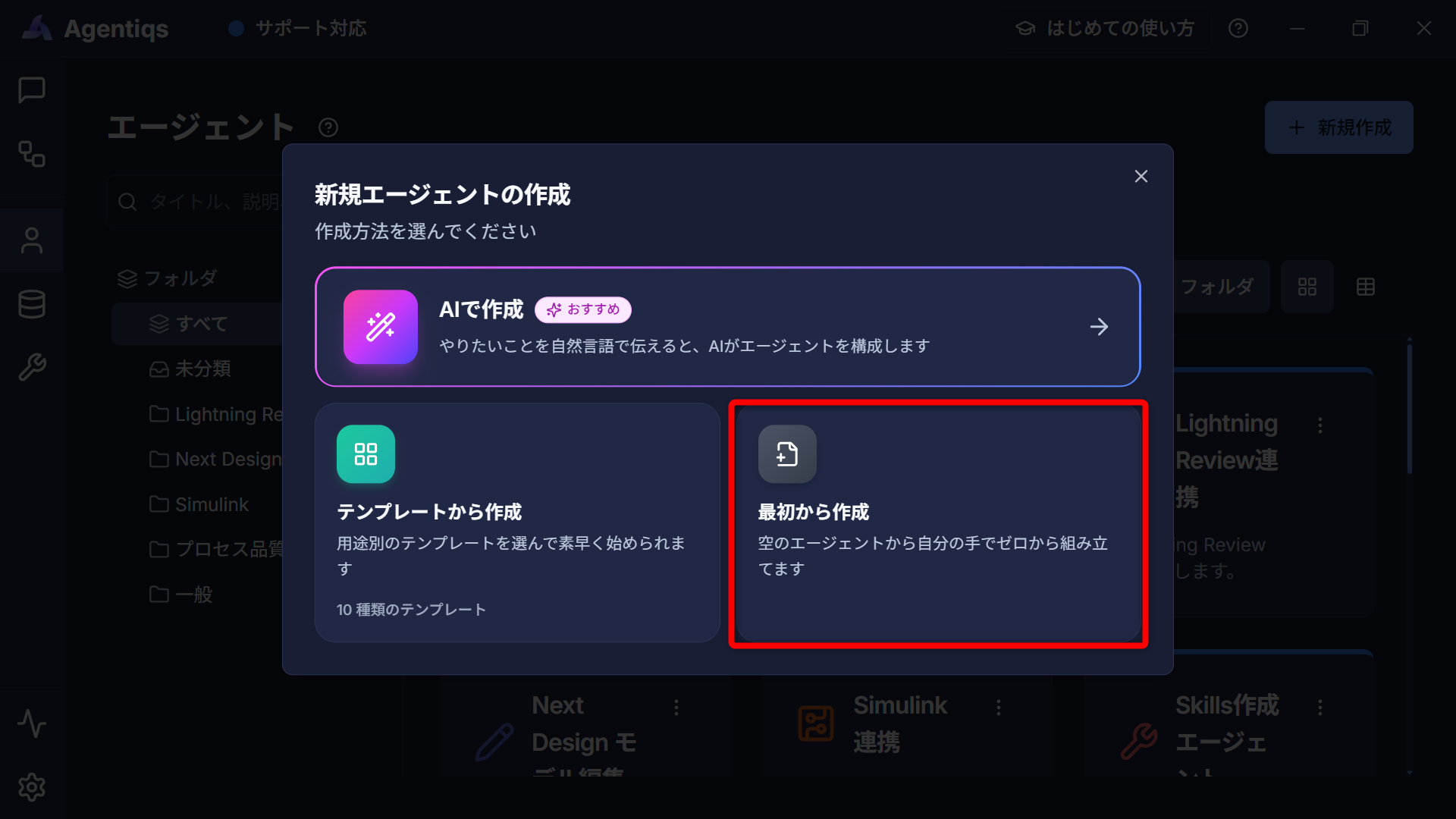
作成したAIエージェントの名前や説明などを設定してください。
2-2. システムプロンプトを設定する
作成するAIエージェントの目的に合わせて、システムプロンプトを設定します。
以下の例を参考に、レビュー対象、レビュー観点、運用ルールに合わせて内容を編集してください。
{レビュー観点ファイルパス} は、実際に参照するファイルのパスに置き換えてください。レビューエージェントのシステムプロンプト例
# 目的
- 設計書をレビュー観点に従って確認し、実行可能で根拠のある指摘をLightning Reviewへ登録する。

# 入力
- 設計書ファイル

## レビュー観点
以下のファイルを参照する
{レビュー観点ファイルパス}

# 指摘項目の必須定義
- 各指摘には、指摘内容、根拠または該当箇所、影響、改善案を具体的に記載する。
- 分類を必ず定義する。例: 完全性、整合性、妥当性、検証可能性、トレーサビリティ、可読性。
- 重大度を必ず定義する。Critical、Major、Minorのいずれかを使用する。
- 優先度を必ず定義する。P1、P2、P3のいずれかを使用する。
- 重大度は影響の大きさ、優先度は対応の緊急性と順序で判断し、混同しない。
分析エージェントのシステムプロンプト例
# 目的
- Lightning Reviewに登録されたレビュー結果を分析し、品質リスクと対応方針を明確にする。
- 指摘の傾向、偏り、重複、未対応リスク、再発防止の観点を整理する。
- 必要な場合は、分析結果から追加対応すべき課題を具体化する。

# 分析手順
1. 現在のレビューと対象ドキュメントを確認する。
2. Lightning Reviewから全指摘と関連ノートを取得する。
3. 指摘を分類、重大度、優先度、対応状況、対象箇所で整理する。
4. レビュー観点との対応状況、未カバー領域、重複、矛盾を照合する。
5. 件数、比率、集中箇所、未対応状況を集計する。
6. 根拠を示し、影響と対応順序を評価する。

# 入力
- 主入力はLightning Reviewに登録済みのレビュー結果。
- 必要に応じて設計書ファイルまたはレビュー観点ファイルを参照する。
- 対象レビューが不明な場合は、利用可能なレビューを提示して選択を求める。

# 出力
- 分析概要、対象範囲、使用したレビュー観点を示す。
- 指摘件数を分類、重大度、優先度、対応状況別に表形式で示す。
- 重要な傾向、リスク、重複、矛盾、未対応課題を列挙する。
- 各分析結果に、指摘番号、該当箇所、件数、またはノートを根拠として付記する。
- 追加対応が必要な課題は、指摘内容、根拠、影響、改善案、分類、重大度、優先度を記載する。
- 最後に、対応順序、追加レビュー観点、再発防止策を提案する。
- レビュー対象の種類や組織のレビュー基準に合わせて、レビュー観点、分類、重大度、優先度の定義を調整してください。
- 指摘に必要な項目をあらかじめ明示すると、レビュー結果の形式をそろえやすくなります。
- 上記の値はプロンプトの例です。登録先のレビュー設定に合わせて調整し、専用の項目がない情報は指摘の説明に含めてください。
2-3. Lightning Reviewツールを設定する
AIエージェントからLightning Reviewを操作できるように、ツールを設定します。
- 作成したAIエージェントのツール設定を開きます。
- [ツールの選択]のドロップダウンリストから、手順1で登録したLightning Reviewツールを選択します。
- AIエージェントの用途に必要な機能を選択します。
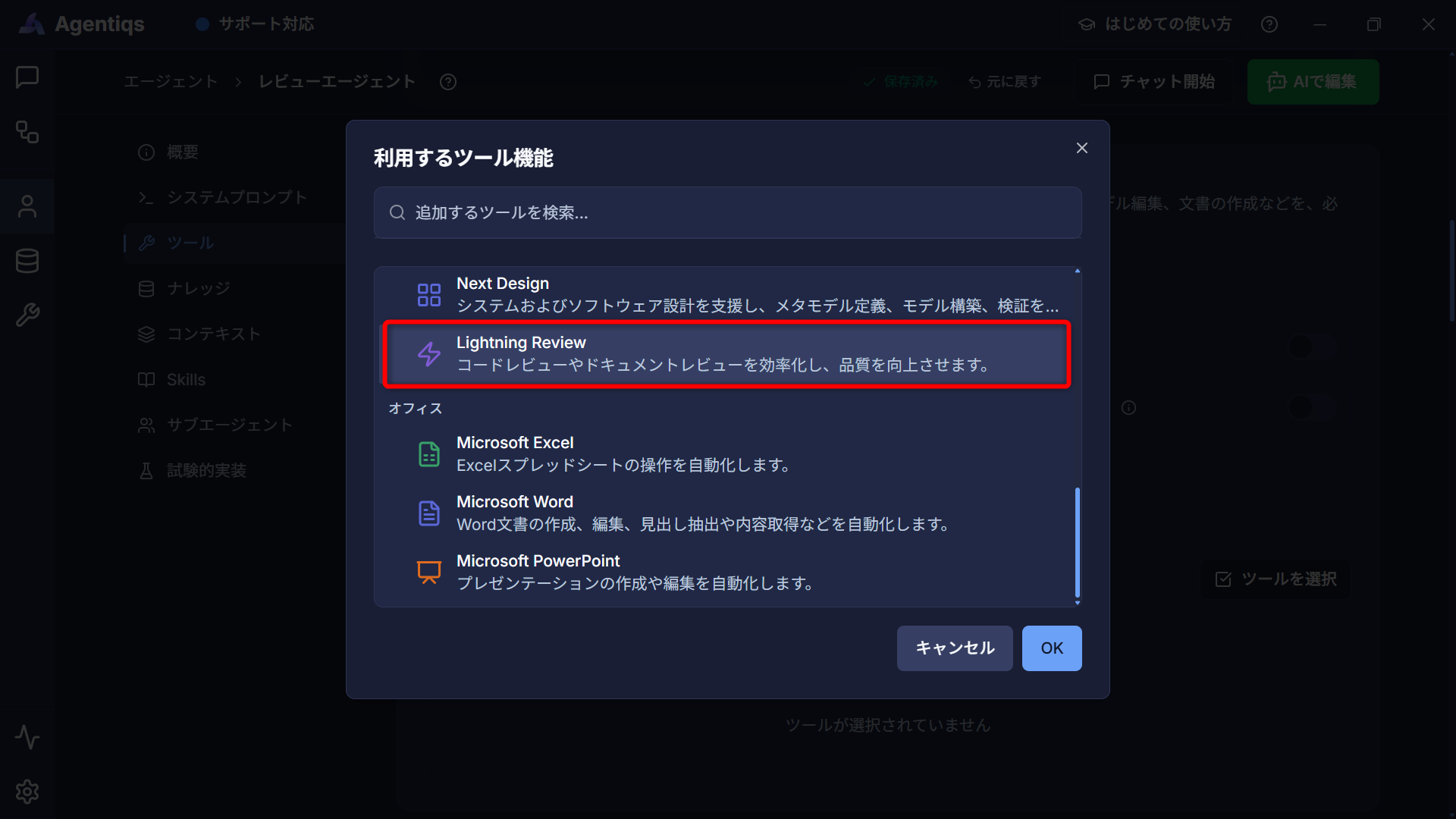
Lightning Reviewツールの機能は、必要な機能だけを選択してください。- 利用する機能を必要なものに絞ることで、トークン消費を抑え、不要な処理を防ぎやすくなります。
- ただし、必要な機能を選択していない場合は、AIエージェントが目的の操作を実行できません。
そのため、目的に応じて必要な機能を選択してください。- レビューの場合:指摘の登録や登録先の確認
- 分析の場合:指摘やノートの取得
2-4. 必要に応じて関連機能を設定する
レビュー対象の参照方法やレビュー基準に応じて、以下を設定します。
| 用途 | 設定方法 | 詳細手順 |
|---|---|---|
| AIエージェントがフォルダ内のファイルを参照する | AIエージェントの[システムツール]で[ファイルアクセス]を有効にし、 チャットで[作業フォルダ]を設定します。 | ■ |
| Skillsでレビュー手順や基準を再利用する | Skillが格納されたフォルダを登録します。 | ■ |
| ナレッジ(RAG)でレビュー基準などを参照する | AIエージェントの[ナレッジ]で、あらかじめ作成したナレッジを選択します。 | ■ |
AIエージェントの[システムツール]で[ファイルアクセス]を有効にした場合は、毎回チャット画面で[作業フォルダ]を設定する必要があります。
毎回参照するフォルダが同じ場合は、AIエージェント設定の[ツールの選択]からFileAccessツールを選択し、利用する機能を絞って登録します。
- 上記により、チャット画面で作業フォルダを指定しなくてもファイルにアクセスできます。
- FileAccessツールを使用する場合は、AIエージェントが操作できる作業ディレクトリを指定してください。
3. AIエージェントを使用してレビューまたは分析を実行する
作成したAIエージェントを選択し、レビューまたは分析を実行します。
レビューを実行する
- Lightning Reviewで、指摘の登録先となるレビューファイルを開きます。
- 必要に応じて、レビュー対象の成果物のアウトライン解析を実行します。
- Agentiqsのチャット画面を開き、手順2で作成したレビューエージェントを選択します。
- レビュー対象の成果物と、必要に応じてレビュー観点を入力して、レビューの実行を依頼します。
入力例を以下に示します。
以下の設計書をレビュー観点に従ってレビューし、指摘をLightning Reviewに登録してください。
- レビュー対象:{レビュー対象成果物}
- レビュー観点:{レビュー観点ファイル}
Lightning Reviewへの指摘追加には、対象のレビューファイルを開いている必要があります。
レビューを実行する前に、対象ファイルが開かれていることを確認してください。
分析を実行する
- Lightning Reviewで、分析対象のレビューファイルを開きます。
- Agentiqsのチャット画面を開き、手順2で作成した分析エージェントを選択します。
- 分析対象とするレビューを指定して、分析の実行を依頼します。
入力例を以下に示します。
現在開いているLightning Reviewのレビュー結果を分析してください。
分類、重大度、優先度、対応状況ごとの件数を集計し、重要な品質リスクと対応順序を提案してください。
ワークスペース内にある以下のフォルダのレビュー結果を分析してください。
- 対象フォルダ:{Lightning Reviewのワークスペース内のフォルダ}
- 対象範囲:このフォルダ直下のレビュー
分類、重大度、優先度、対応状況ごとの件数を集計し、重要な品質リスクと対応順序を提案してください。
Lightning Review の「スクリプトエディタ」を使うことで、 Lightning Review に登録された指摘情報を JSON形式に出力することができます。JSON形式のファイルをAIエージェントの分析の入力にすることで、以下を実現できます。
- Lightning Review を開かなくても分析できる。
- 複数のレビューファイルに登録された指摘をまとめて分析できる。
実行結果を確認する
レビューまたは分析の実行後に、結果を確認してください。
レビュー結果の確認例
- Lightning Reviewの適切なアウトラインに、レビュー観点に従った指摘が登録されていること
- 各指摘に、指摘内容、根拠または該当箇所、影響、改善案が記載されていること
- 各指摘に、分類、重大度、優先度が設定されていること
分析結果の確認例
- 分析対象のレビューと対象範囲が明示されていること
- 取得できた分類、重大度、優先度、対応状況別の件数が表形式で整理されていること
- 重要な傾向、品質リスク、重複、矛盾、未対応課題が示されていること
- 追加対応が必要な課題に、根拠、影響、改善案、対応順序が示されていること
補足
レビューと分析でAIエージェントを分ける
レビューの実行と結果分析では、必要な指示とツール機能が異なります。
用途ごとにAIエージェントを分けることで、システムプロンプトと有効なツール機能を簡潔に保ちやすくなります。
実運用前の確認
実運用前に、少量のレビュー対象で試行し、指摘の粒度、分類、重大度、優先度が組織の運用ルールに合うことを確認してください。
必要に応じてシステムプロンプトと利用する機能を調整します。