DC Agentiqs V1.2 リリースのお知らせ ― 使い慣れた方ほど「変わった」を実感できる5つのポイント

V1.2で特に体験していただきたい5つの変更点
今回紹介する5つは、これまでAgentiqsをご利用いただく中で感じることのあった、使いにくさやお困りごとに向き合った変更点です。
大きな機能の追加だけでなく、探す、確かめる、準備する、繰り返し使うといった日々の操作にも目を向けました。
一つひとつは細かな変更に見えるかもしれません。しかし、実際にAgentiqsを使ったことがある方にこそ、日々の業務への取り入れやすさという形で価値を感じていただける内容です。
| 変更点 | 使い勝手を見直した場面 | 業務で感じていただきたい変化 |
|---|---|---|
| 画面の整理 | チャットやエージェントが増えたときの情報整理 | AI資産が整理されシームレスな運用体験を実現 |
| ワークフロー | 実行前の動作確認と定期的な実行 | 動作を確かめてから業務へ組み込み、定期処理を任せる |
| 作業フォルダ | ローカルファイルを利用するときの準備 | 必要なファイルを指定して、すぐに作業を始める |
| 文書の取り込み | 画像や罫線を含む資料の活用 | 既存資料の図や表もAI活用へつなげる |
| Skills | 業務ルールや専門知識の継続的な活用 | チームの手順と知識をAIエージェントへ引き継ぐ |
全部を一度に見ていただく必要はありません。日々お使いの方は「チャットのピン留め」、以前に評価いただいた方は「作業フォルダをその場で追加する」から触れていただくと、V1.2で変わった感触を最短で体感いただけます。
1. 必要なチャットやエージェントを見つけやすくなりました
チャットやAIエージェントは、Agentiqsを使うほど増えていきます。一方で、数が増えると、以前の調査結果をもう一度使いたいときや、特定の案件で使ったAIエージェントへ戻りたいときに、探す手間も生じます。
V1.1以前は、増えていくチャットやエージェントが一覧に並ぶだけで、案件や顧客ごとに追いかけるには自分でルールを決めて名前を工夫する必要がありました。V1.2では、増えていく情報を業務の単位で整理し、必要なものがすぐに見つかるようになりました。
- よく使うチャットを手元に残す:過去のチャットを案件、顧客、業務テーマなどでまとめ、継続して使うチャットは一覧の先頭へピン留めします。
- 利用スタイルに合わせて一覧を整える:AIエージェント、ナレッジ、ツール、ワークフローを、フラット表示、グループ表示、フォルダ表示から選んで整理します。
必要な情報へすぐ戻れるため、利用を重ねる中で蓄積した会話やAI資産を、その場限りにせず日々の業務で活かしやすくなります。
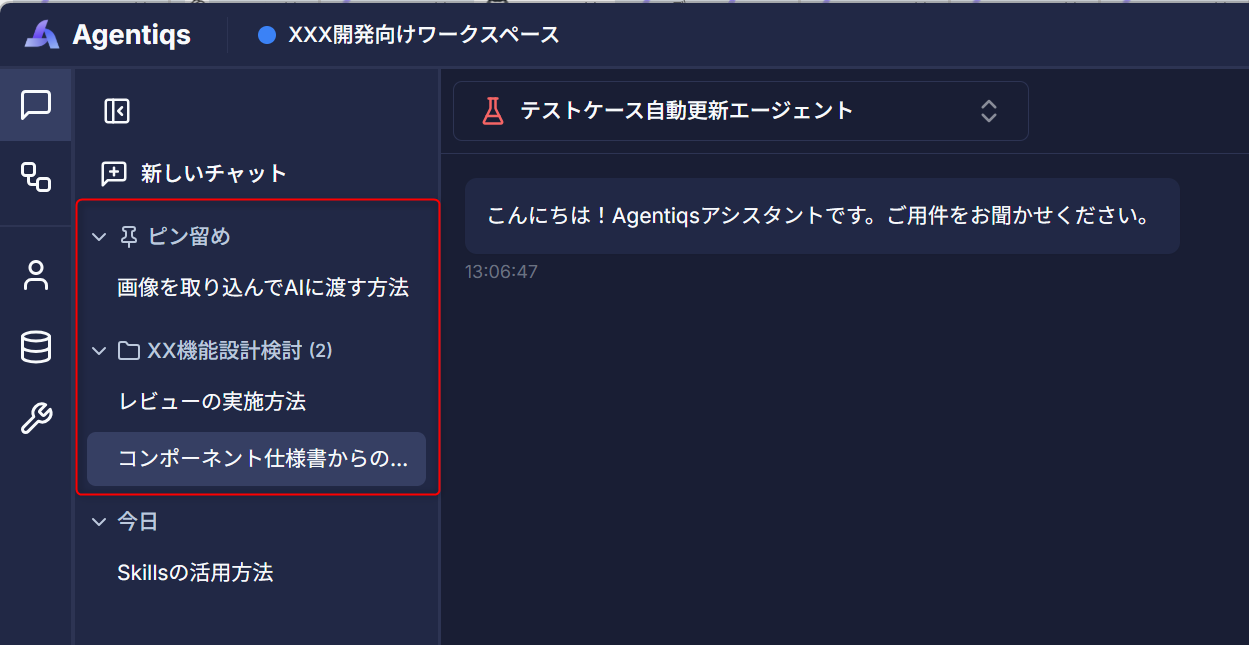
チャットをグループ、ピン止め表示
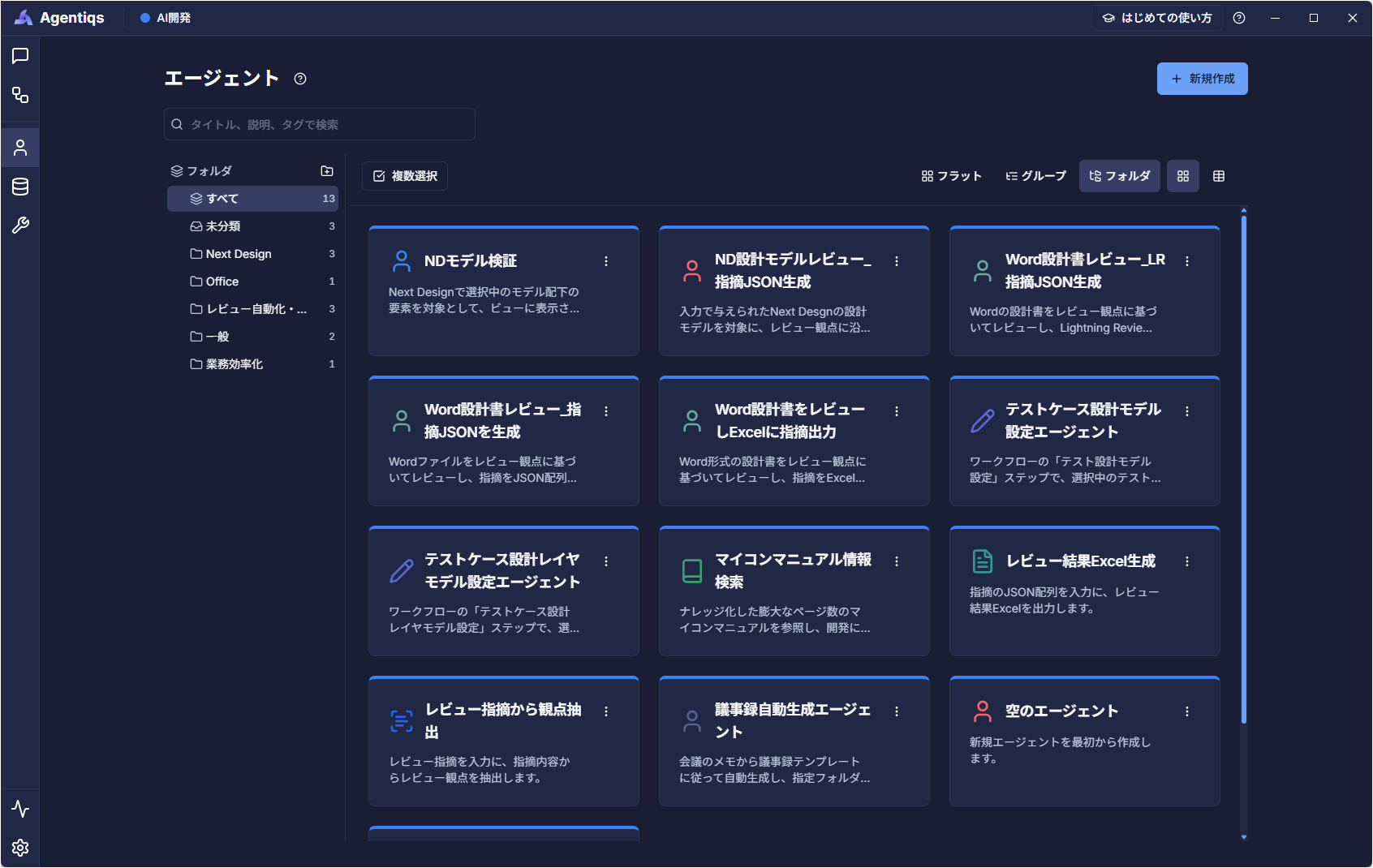
階層で整理するフォルダ表示
詳細は以下を参照してください。
今すぐ試すなら:直近よく使っているチャットを1つ、一覧の先頭へピン留めしてみてください。次に開くときの手間が、その場で変わります。
2. ワークフローの検証と定期実行が追加され、シームレスな運用が可能に
ワークフローを業務へ組み込むには、処理を作るだけでなく、想定どおりに動くことを事前に確かめ、変更後も品質を保つことが重要です。また、毎日や毎週繰り返す処理では、実行のたびに操作すること自体が運用上の負担になります。
V1.1以前は、途中経過を確かめる手段が乏しく、うまく動かない場合は最初から実行し直して原因を推測するしかありませんでした。定期処理も、都度手動で実行する必要がありました。V1.2では、**デバッグモードの追加、スケジューリング実行、バージョンの保存、**が可能となり。動作確認から定期実行まで、ワークフローを作成した後の運用を支える機能を追加しました。
- デバッグモード:ブレークポイントで実行を一時停止し、変数や実行ログを確認します。変数の書き換え、ステップ実行、続行、再実行も選べます。
- スケジューリング実行:毎時、毎日、毎週、またはカスタムのスケジュールで自動実行します。結果は通知や実行履歴に残ります。
- バージョンの保存:編集内容を名前付きのバージョンとして保存し、必要に応じて過去の状態へ復元します。
問題が起きる条件とステップを切り分けやすくなるため、ワークフローを業務へ組み込む前のテストや、変更後の品質確認を進めやすくなります。定期的な処理はスケジュールへ任せることで、手動で実行する手間を減らす運用にもつながります。
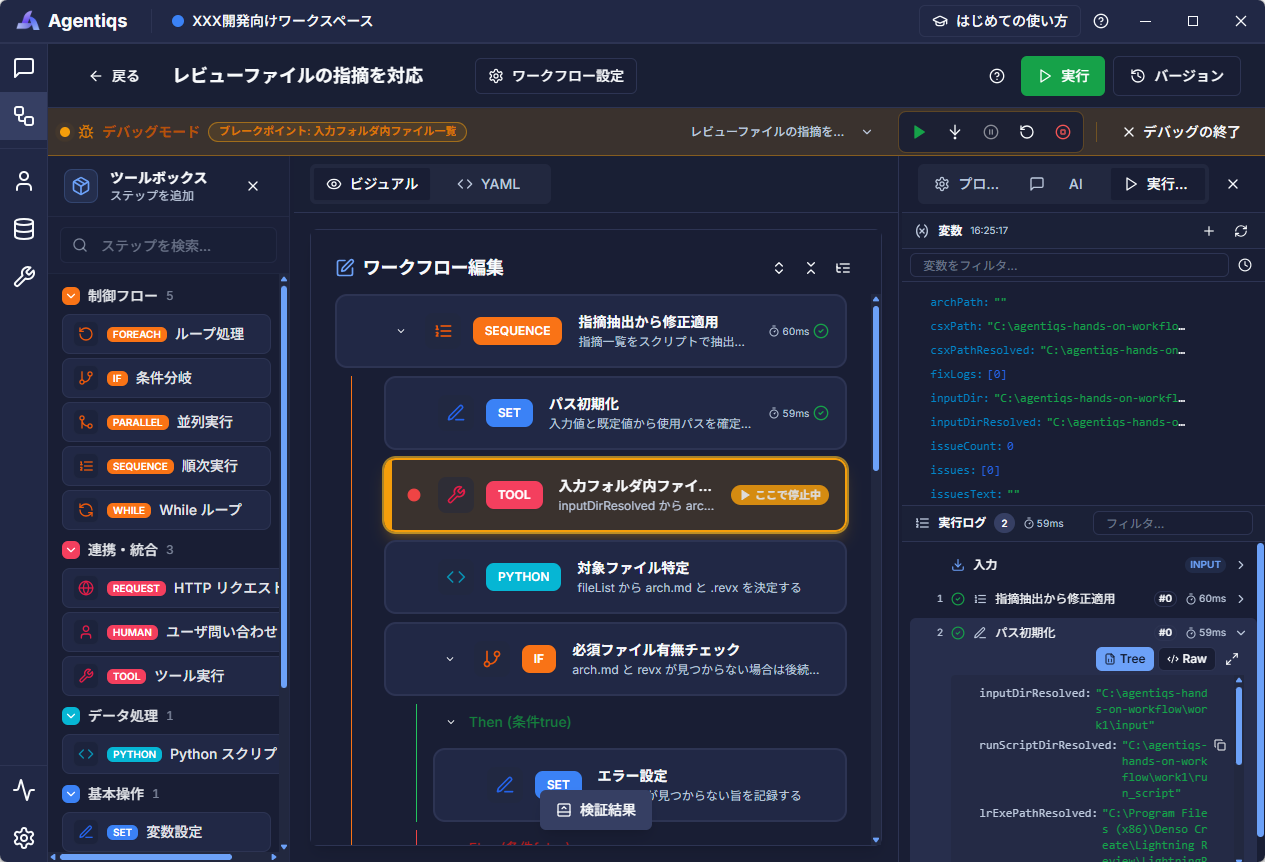
変数と実行ログを確認するデバッグ画面
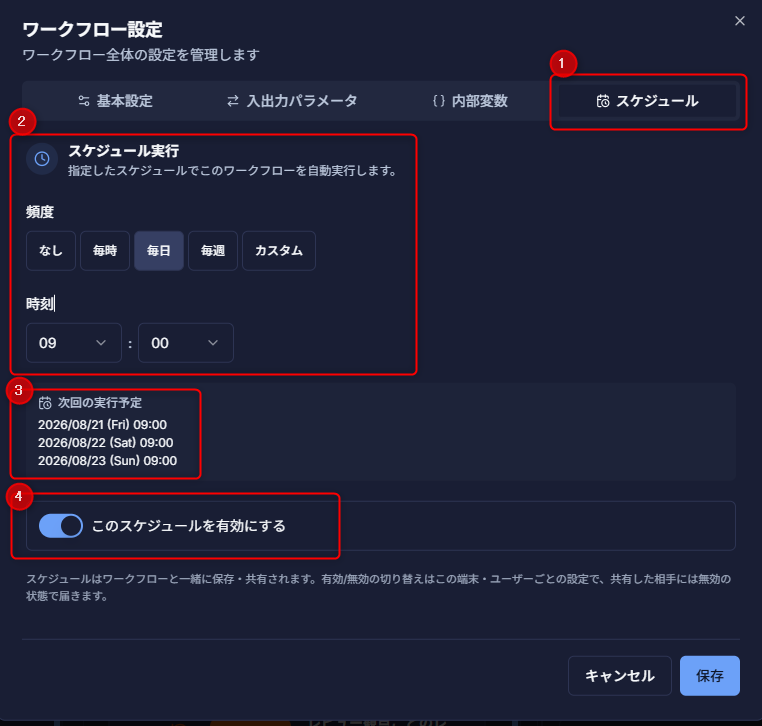
実行頻度と時刻を指定するスケジュール設定
詳細は以下を参照してください。
今すぐ試すなら:既存のワークフローを1つ、デバッグモードで実行してみてください。止めたい場所にブレークポイントを置くだけで、これまで見えなかった途中経過が確認できます。
3. チャットから必要な作業フォルダを選びやすくなりました
ローカルの仕様書やソースコードをAIエージェントで扱う際は、作業を始める前にアクセス先を準備する必要があります。扱う案件や資料が変わるたびに設定を整えることが、使い始めるまでのひと手間になっていました。
V1.1以前は、AIエージェントのFile Accessツールへアクセス先を事前登録しておく必要があり、案件が変わるたびにエージェント設定へ戻って登録し直す運用になりがちでした。V1.2では、チャットを起点に、作業対象のフォルダとアクセス範囲をその場で指定する仕組みを追加しました。
- その場でフォルダを指定する:AIエージェントのFile Accessツールへアクセス先を事前登録する代わりに、チャットの入力欄から作業フォルダを追加します。
- 作業内容に合わせて権限を分ける:複数のリポジトリや設計資料を同時に指定し、フォルダごとに書き込み権限とコマンド実行権限を設定します。
作業対象とアクセス範囲を明確にしたうえで必要なファイルを扱えるため、仕様書の確認やソースコードの編集など、AIに任せたい本来の作業へ早く移りやすくなります。
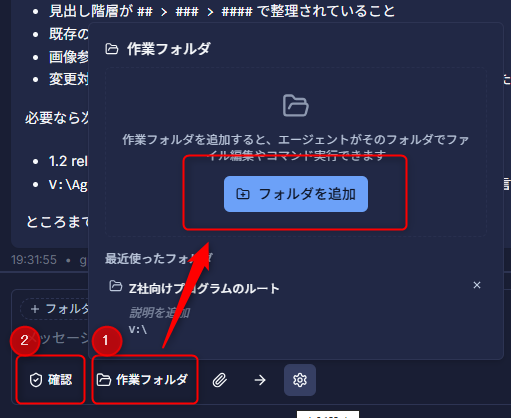
チャットから作業フォルダを追加
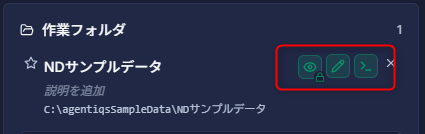
フォルダごとにアクセス権限を設定
詳細は以下を参照してください。
今すぐ試すなら:普段使っているフォルダを1つ、チャットの入力欄からそのまま追加してみてください。事前登録のステップなしで、その場から作業を始められます。
4. 文書内の画像や罫線も、AI活用の対象になりました
業務で使われているOffice文書やPDFでは、本文だけでなく、表の配置、図形、画像、シーケンス図にも重要な情報が含まれています。こうした情報をAIで扱うために、これまでは図や表を手作業でテキストへ書き起こす、あるいは資料そのものをAIの対象から外すといった対応が必要な場面がありました。
V1.2では、文章以外の方法で表現された情報も、文書の取り込み時に扱いやすくしました。
- Excelの方眼紙の構造を保つ:セル結合や多数の狭い列を解析し、列の対応関係を保ったテキストへ変換します。
- 罫線で作られた表を扱う:PDF内で罫線に囲まれた範囲を表として認識します。
- 図形と画像から情報を取り込む:Office文書のオートシェイプと図形内の文字を取り込みます。マルチモーダル対応モデルを利用した、文書内の画像の解釈にも対応しました。
- シーケンス図を再利用する:オートシェイプで描かれたシーケンス図をPlantUMLへ変換します。
既存資料をAI向けに書き直す作業を減らし、これまで文書の見た目の中に埋もれやすかった設計情報も、検索、要約、レビューなどに活かしやすくなります。
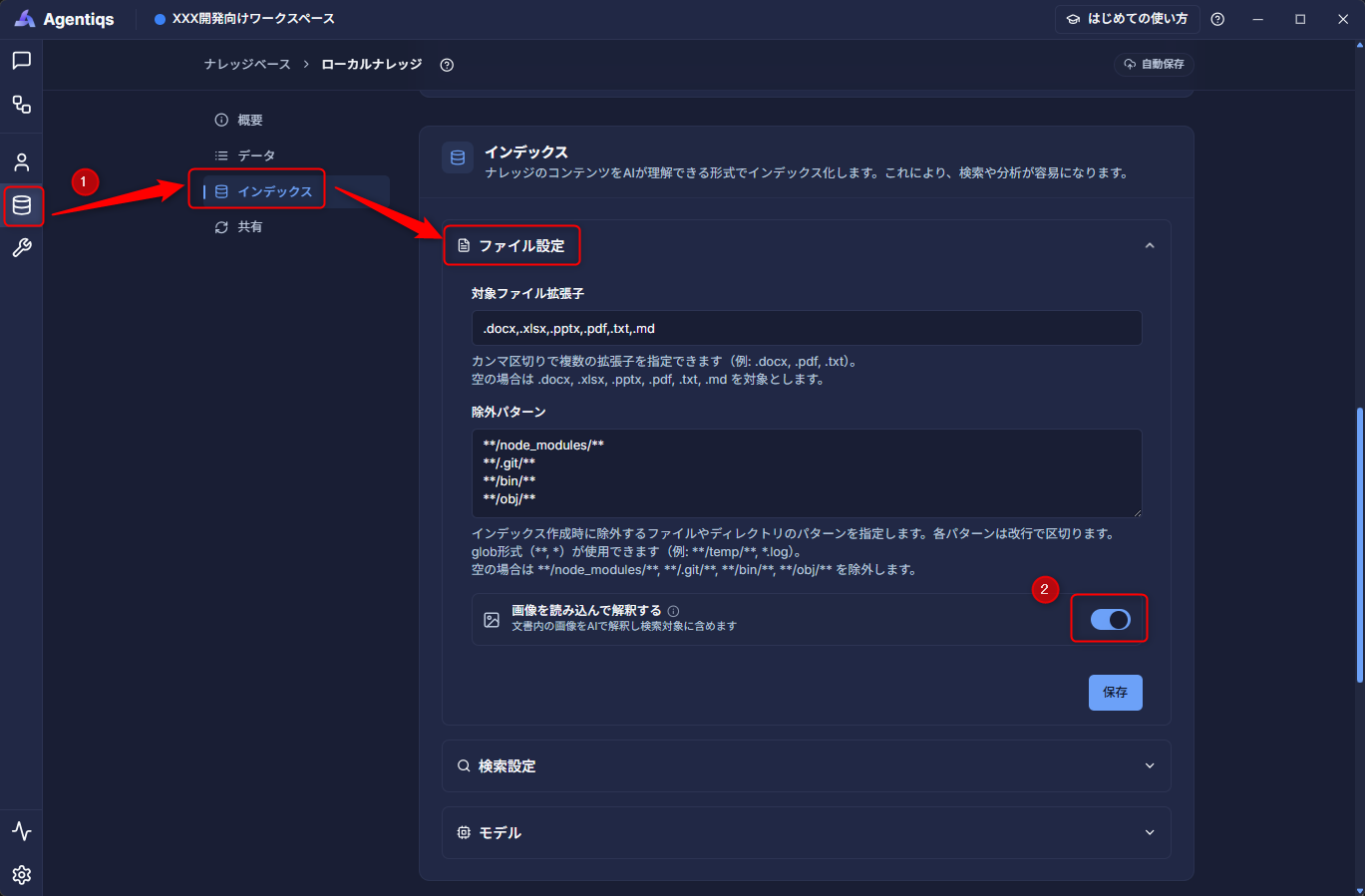
文書内の画像を読み込んで解釈する設定
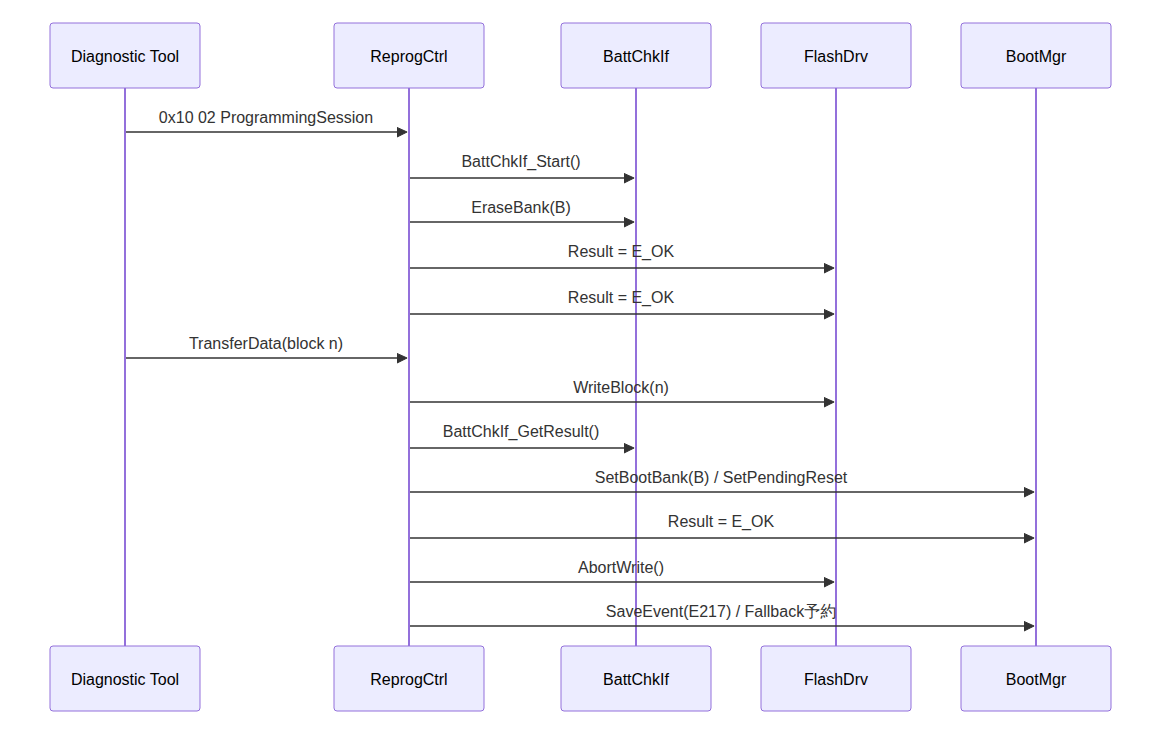
AIに取り込むシーケンス図の例
詳細は以下を参照してください。
今すぐ試すなら:方眼紙Excelや罫線表を含む資料を1つ、ナレッジに追加してみてください。書き起こし直さずに、そのまま検索・要約の対象にできます。
5. Skillsで業務手順や専門知識を共有・再利用しやすくなりました
AIエージェントへ同じ仕事を依頼するたびに、業務の進め方や判断基準を長い指示として入力していると、手間がかかるだけでなく、担当者やチャットによって指示の内容が変わりやすくなります。
「Skills(Agent Skills)」は、特定の仕事の進め方、専門知識、組織のルールなどを、SKILL.md、スクリプト、参考資料とともに一つのパッケージへまとめる仕組みです。
- 業務ルールを一つにまとめる:レビュー観点、設計書の書き方、問い合わせ対応の判断基準などを共通のパッケージとして管理します。
- 必要な情報だけを読み込む:毎回同じ前提やルールを入力する手間を減らし、必要な手順や資料を必要な場面で参照します。
- チームのノウハウとして共有する:個人やチームの業務手順と専門知識を、別のAIエージェントや業務へ展開します。
業務手順や専門知識をSkillsとして共有することで、担当者やチャットが変わっても同じルールを引き継ぎ、Agentiqsへ共通の前提を渡しながら、チームのノウハウを継続的に活かしやすくなります。
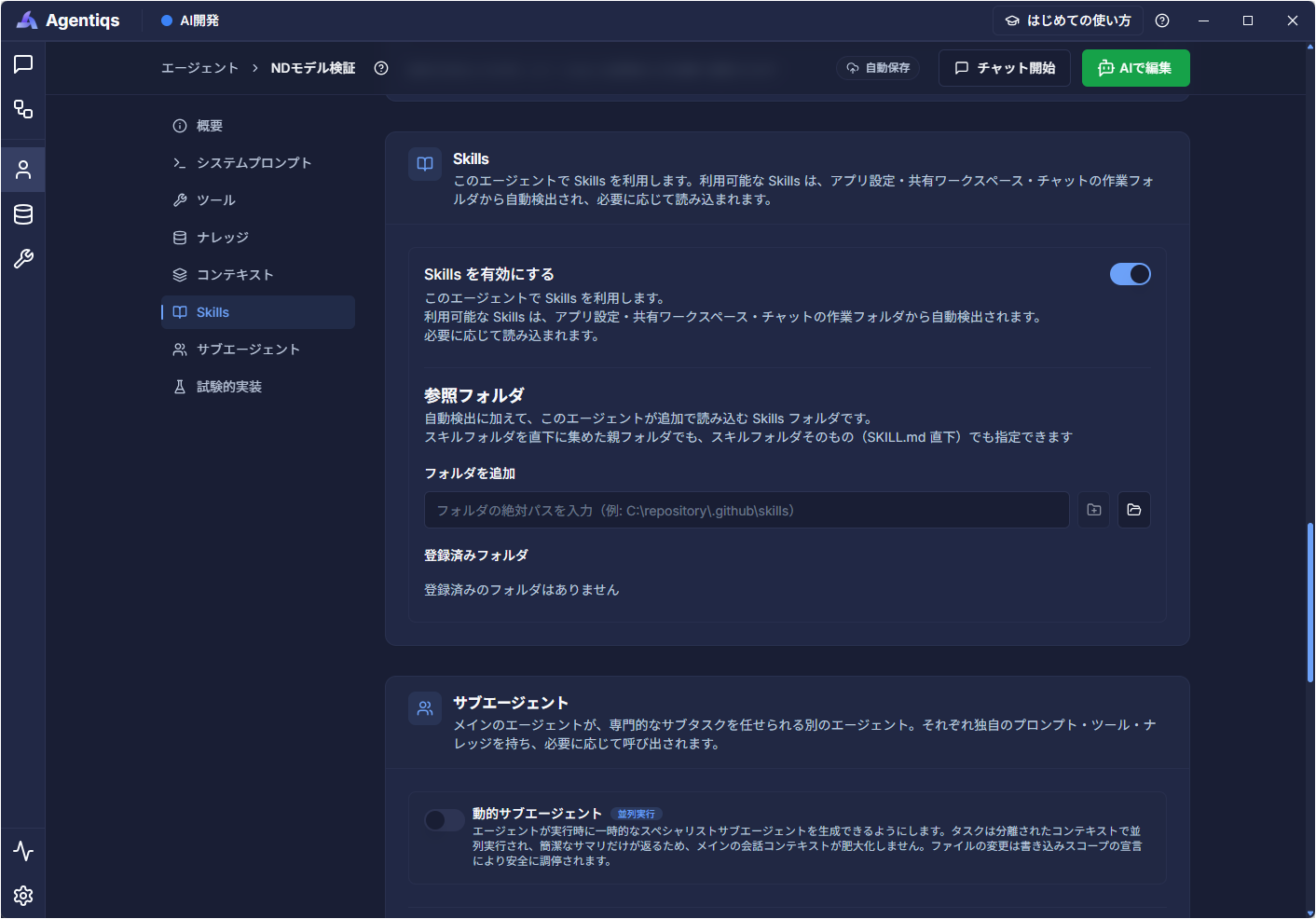
AIエージェントごとのSkills設定
詳細は以下を参照してください。
今すぐ試すなら:よく使う指示や判断基準を1つ、Skillsとして登録してみてください。次に同じ依頼をするとき、前提の説明が要らなくなります。
他にも、業務への取り入れ方を広げる機能を追加しています
今回紹介した5つは、日々の使い勝手に関わる変更点を中心に選びました。V1.2ではこのほかにも、AIの思考レベル、ミッションモード、動的サブエージェント、ローカルLLM、Entra ID連携、モデル情報・コスト管理、MCPサーバーのアプリ共通設定など、Agentiqsをより幅広い業務へ取り入れるための機能を追加・更新しています。
また、V1.1以前の設定を引き継ぐ場合は、File Accessツールで指定するパス、ワークフローの保存方法、Skillsや思考機能の既定動作など、アップデート前に確認していただきたい変更があります。
DC Agentiqs V1.2 リリースノート」をご確認ください。まとめ
V1.2では、新しい機能を増やすだけでなく、Agentiqsを継続して使うほど重要になる、情報の整理、動作確認、作業の準備、既存資料や業務ルールの再利用といった日常的な使い勝手を見直しました。
日々Agentiqsをお使いの方は、過去のチャットを一つピン留めする、既存のワークフローをデバッグモードで実行するといった、いつもの作業に近いところからお試しください。以前に評価いただいた方は、普段使っているフォルダや既存資料をチャットへ追加すると、現在のAgentiqsで業務を始めるまでの流れを実感していただけます。
まずは一つ、現在の業務に近い変更点からお試しいただき、V1.2で変わったAgentiqsの使い心地をお確かめください。
Agentiqsは、ご購入の方「今すぐV1.2にアップデートする」から最新版にアップデートしてください。気になる機能や、詳しく知りたい活用方法がありましたら、担当営業または「お問い合わせ」からお気軽にご相談ください。
過去に評価いただいて、再度興味を持っていただいた方も上記にお問い合わせください。